premiere如何调整视频画面明亮度
 发布于2026-08-04 阅读(0)
扫一扫,手机访问
在Premiere里做视频剪辑,调画面明暗是家常便饭,但也是门技术活。很多人一上来就无脑拉曝光,结果画面要么过曝要么死黑。今天就把几个真正管用的方法掰开揉碎了说清楚,保证你下次调亮度时心里有数。
先打开Premiere,把视频素材拖进时间轴。双击素材调出"源监视器"窗口,方便你盯着画面一点点调,别偷懒,这一步能帮你省下不少反复撤销的功夫。
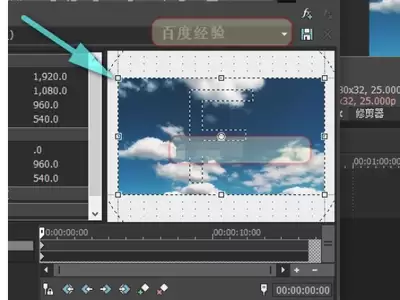
使用"亮度与对比度"效果
在"效果"面板里搜"亮度与对比度",拖到时间轴上的素材上。然后直接在"效果控件"里调参数——亮度值拉高画面变亮,拉低变暗;对比度控制亮部和暗部的反差。适当加点对比度能让画面更有层次感,但别贪心,拉过头了画面会变得像廉价滤镜,失真得厉害。
运用"曲线"工具
如果你想要更精细的控制,曲线工具是王道。同样在"效果"面板找到"曲线"并应用。打开"效果控件"里的曲线设置,横坐标是原始亮度,纵坐标是调整后的亮度。在曲线上点一下加个控制点,往上拖就是提亮对应区域,往下拖就是压暗。你可以只把高光部分提亮,或者单独加深暗部细节,而中间调完全不受影响。这种分区调整的灵活性,是其他工具比不了的。
利用"色阶"调整
色阶效果也是个好帮手。它通过调整暗部、中间调和亮部的强度来改变整体亮度。在"效果控件"里,你会看到三个滑块:黑色滑块控制暗部,向左拖动让暗部更暗;白色滑块控制亮部,向右拖动让亮部更亮;灰色滑块影响中间调,可以用来平衡整个画面的明暗关系。用色阶调出来的画面往往更干净,不容易出现奇怪的偏色。
另外,别忘了素材的"基本校正"参数里还有"曝光""高光""阴影"等选项,它们可以帮你做更精细的微调。比如,只压暗高光而不动暗部,或者只提亮阴影而不影响天空。边调边盯着监视器窗口,结合实际画面效果来取舍。方法就这些,关键还是多试几次,找到最适合你素材的那一套组合拳。
免责声明:正软商城发布此文仅为传递信息,不代表正软商城认同其观点或证实其描述。
上一篇:风车漫画app如何看漫画
产品推荐
-

售后无忧
立即购买>- DAEMON Tools Lite 10【序列号终身授权 + 中文版 + Win】
-
¥150.00
office旗舰店
-

售后无忧
立即购买>- DAEMON Tools Ultra 5【序列号终身授权 + 中文版 + Win】
-
¥198.00
office旗舰店
-

售后无忧
立即购买>- DAEMON Tools Pro 8【序列号终身授权 + 中文版 + Win】
-
¥189.00
office旗舰店
-

售后无忧
立即购买>- CorelDRAW X8 简体中文【标准版 + Win】
-
¥1788.00
office旗舰店
-
 正版软件
正版软件
- 闪指连点器安卓手机下载安装 闪指连点器手机端下载
- 安卓7.0以上手机安装闪指连点器v3.2.5需开启开发者选项、USB调试与OEM解锁,通过应用宝正式或最新二维码下载正式版APK,授权安装未知应用权限后安装,再开启存储、无障碍服务及悬浮窗权限即可启用。想在安卓手机上装闪指连点器却卡在下载或安装环节?最新渠道版本混杂、APK来源不明、安装失败报“解析
- 16分钟前 0
-
 正版软件
正版软件
- 虎扑热梗评分怎么玩?趣味打分梗图大全一览
- 要在虎扑打出爆火短评,须先通过独立【评分】入口创建词条(iOS需开启功能开关,安卓需v9.8.0+),再依槽点风向、具体场景、经典句式和即时优化写出高传播度短评,并配带文字的梗图。想在虎扑用热梗给万物打分、造出爆火短评、被顶上热评第一,不是随便点个5分加句“还行”就能成的——得懂评分入口在哪、词条怎
- 17分钟前 0
-
 正版软件
正版软件
- SHIZUKU安卓版直装 SHIZUKU安卓版本获取
- 截至2026年8月11日,Shizuku在GitHub发布的最新正式版是v13.7.0.6.80。要正常安装和启动它,你得通过https://github.com/RikkaApps/Shizuku/releases下载签名APK,然后启用开发者选项、USB调试以及Android 11+的无线调试才
- 17分钟前 0
-
 正版软件
正版软件
- 腾讯应用宝官网完整入口 腾讯应用宝官方网站官网入口
- 腾讯应用宝的正式完整入口是sj.qq.com。该平台支持手机、平板与电脑三端数据同步,网页版界面适配高分辨率屏幕,网页端可直接发起扫码安装指令,且能自动识别当前设备类型,为不同系统用户提供对应的安装路径。同时,平台收录超30万款应用与小游戏,涵盖多种类型,所有上架应用都会完成基础兼容性检测。此外,平
- 17分钟前 0
-
 正版软件
正版软件
- petpetGenerator导出入口 pet pet generator官网网站入口
- petpetGenerator导出入口在正式页面生成动图后的下载按钮处,支持GIF、PNG、WEBP三种格式一键下载,无需登录且全程无水印。许多网友都很关心petpetGenerator的导出入口在哪里。接下来,就由PHP小编为大家带来petpetGenerator的正式入口,感兴趣的网友不妨随小编
- 18分钟前 0
最新发布
-
 1
1
- 动漫共和国官网入口在线看
- 344天前
-
 2
2
-
 3
3
- 51漫画高清入口及最新章节更新
- 4天前
-
 4
4
- 拷贝漫画最新官网入口2025
- 4天前
-
 5
5
- 高德地图是哪个国家开发的?
- 419天前
-
 6
6
- 如何找到192.168.0.1登录入口
- 2小时前 13:45
-
 7
7
- yy漫画下拉式免费阅读官网入口
- 21小时前 19:17
-
 8
8
- 天堂漫画网页版登录入口及访问指南
- 4天前
-
 9
9
- ACfun回家官网入口-acfun网页版免费入口
- 221天前
相关推荐
热门关注
-

- Nero AI Video Upscaler
- ¥27.30-¥39.00
-

- DockFlow
- ¥45.00-¥45.00
-

- 远离手机
- ¥10.00-¥10.00
-

- Trym
- ¥19.00-¥19.00
-

- Scherlokk
- ¥99.00-¥99.00