

剪映手机版设置将视频画面分成两屏显示的方法
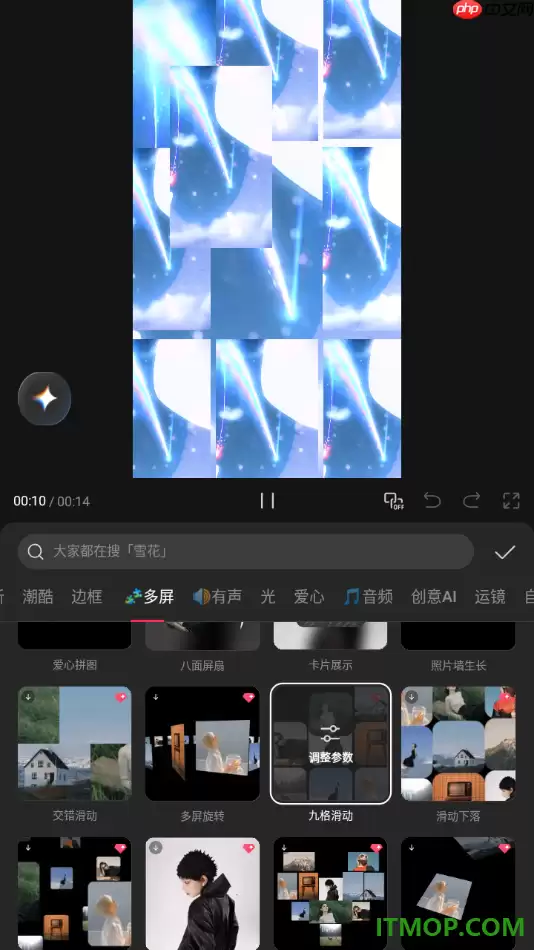
剪映的画面特效提供分屏功能,可快速实现左右或上下两屏同步展示。操作时,进入首页点击开始创作,导入视频后选择特效,进入画面特效下的分屏标签,挑选两屏模板并确认即可应用。
剪映APP的滤镜、贴纸、画中画和转场特效,大家应该都不陌生。但它的画面特效里,其实还藏着不少好玩的玩法——比如分屏功能。分屏特效不仅能快速实现左右或上下两个画面同步展示,还提供了多种动态模板,像投影、纹理、漫画风格等,能适配各种创意场景。想给视频加点对比效果或双重视角?选个“两屏”模板,操作起来非常快。
操作流程
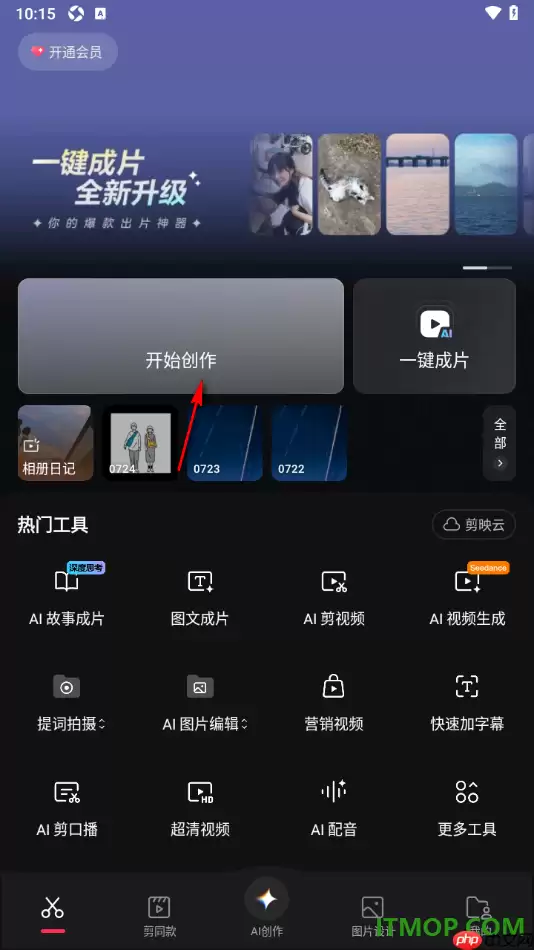
先打开剪映,进入首页后直接点顶部的【开始创作】,这就进入了视频编辑环境。
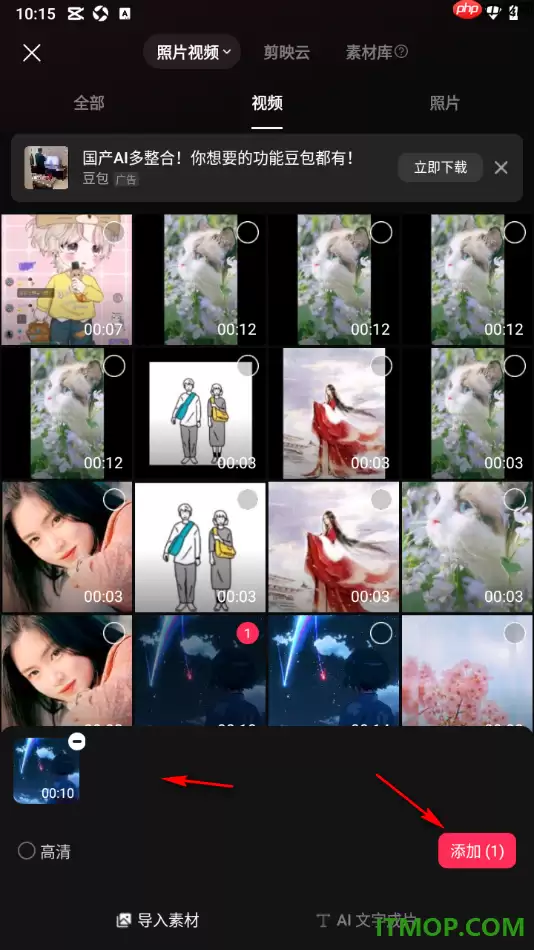
接着进入素材选择页,把你需要的视频片段勾选上,然后点右下角的【添加】按钮,素材就导入进来了。
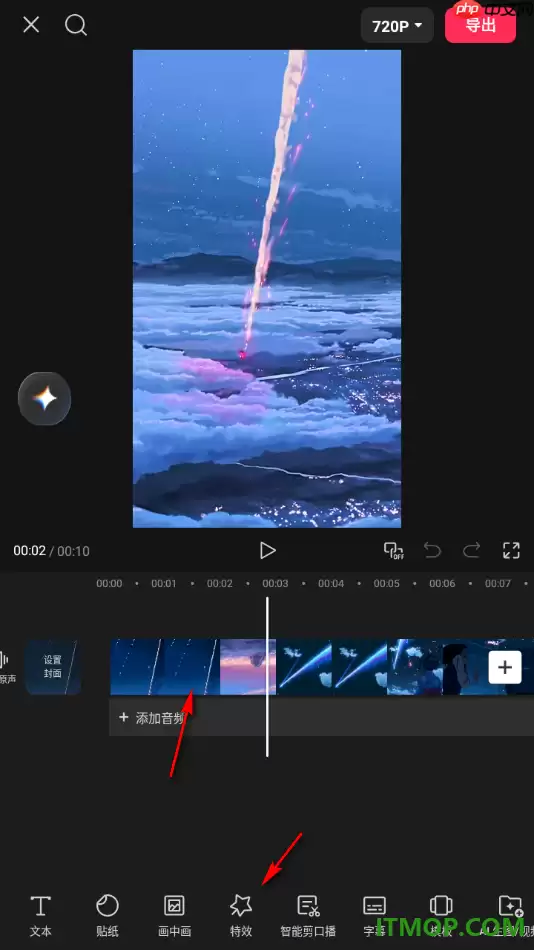
导入完成后,注意看底部功能栏,找到【特效】入口点进去。
底部会弹出三个特效分类,这时候要选【画面特效】,进入专属的设置页面。
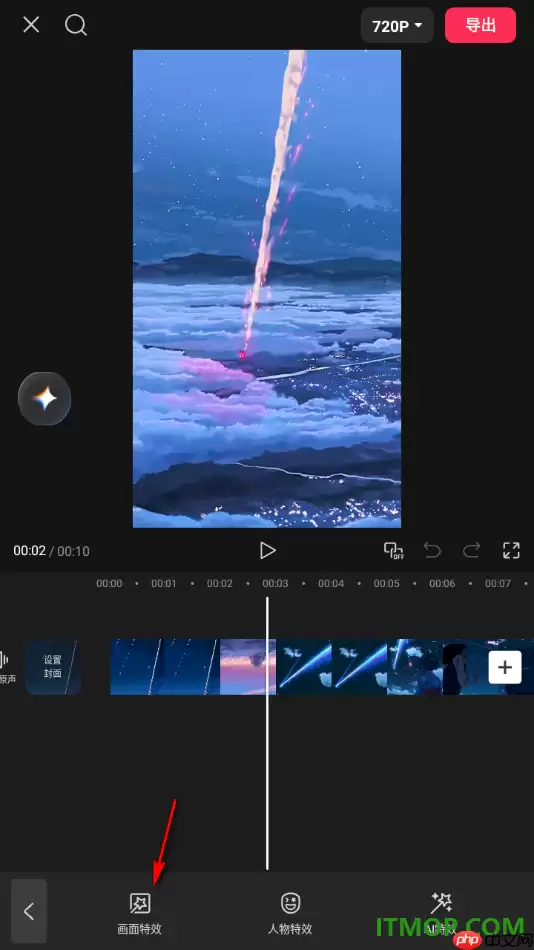
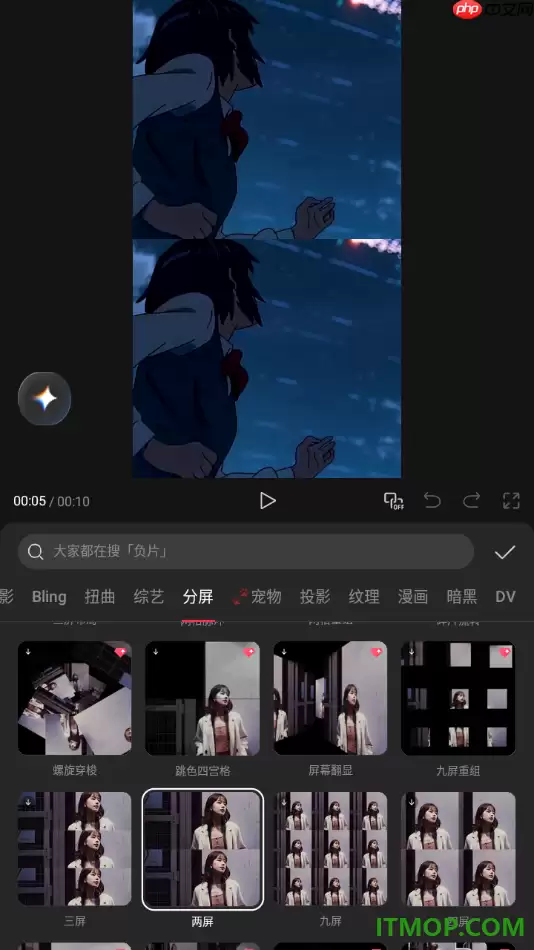
在画面特效页面里,切换到【分屏】标签,然后从列表中挑一个【两屏】模板。预览效果没问题的话,点那个确认符号(√)就能应用上。
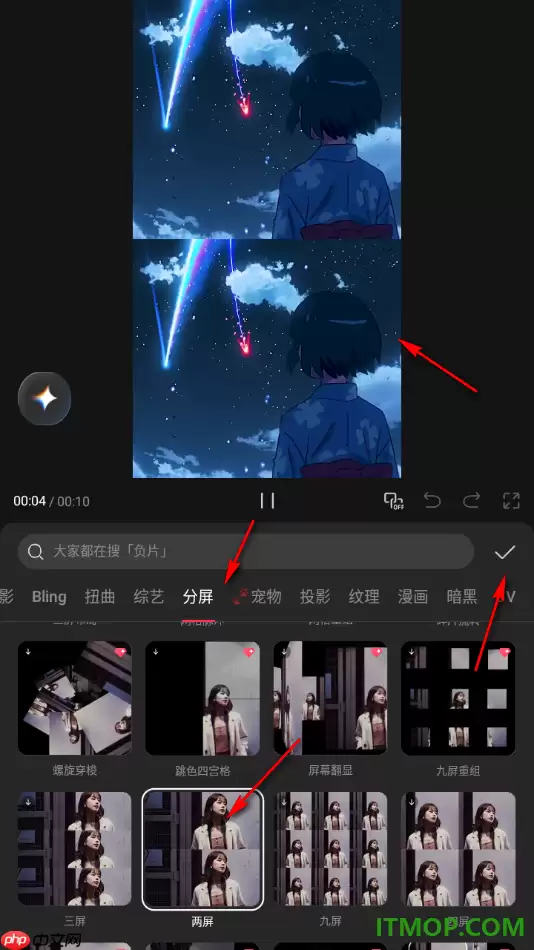
剪映的操作逻辑一直很简洁,但视觉处理能力确实强。通过分屏特效,不仅能轻松实现双画面同屏展示,还能灵活选用三屏、九屏甚至自定义网格布局。这样一来,视频的表现力和信息承载量都能明显提升——对日常创作来说,确实是个很实用的工具。
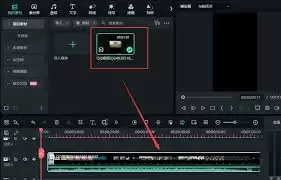
在剪映专业版中制作监控画面特效,需准备视频素材及监控背景图。先将背景导入底层轨道并调整时长,再通过画中画添加主视频,调整其大小位置以嵌入屏幕区域。接着裁剪画面、添加模糊效果并调整色彩,模拟低清灰暗的监控质感。使用关键帧制造画面缓慢移动效果,最后添加边框、时间水。
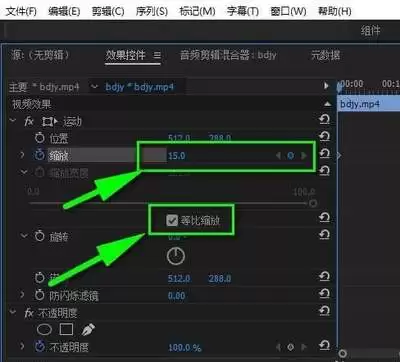
在视频创作中,保留单色、其余画面转黑白的效果,常用来突出主体、烘托情绪,比如突出人物的红色长裙、产品的标志性品牌色,很多新手不知道怎么在premiere里实现,其实两种常用方法就能快速完成,操作门槛很低。通过“颜色平衡(hsl)”效果实现保留单色这是premiere全版本通用的方法,操作逻辑清晰。首
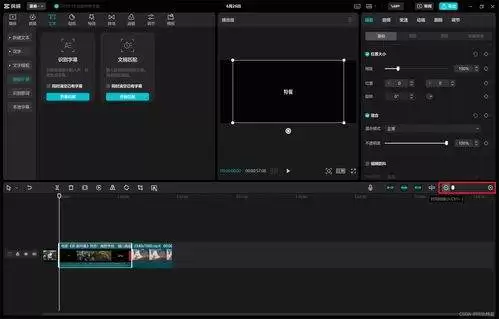
在剪映中制作视频画面的颜色渐变效果,能为视频增添独特的视觉魅力。以下是具体的操作步骤:准备素材首先,确保你已准备好一段需要添加颜色渐变效果的视频素材。导入素材到剪映打开剪映应用,点击“开始创作”,选择相应的视频素材导入到项目中。添加画中画将时间轴定位到你想要添加颜色渐变效果的起始位置,点击下方的“画
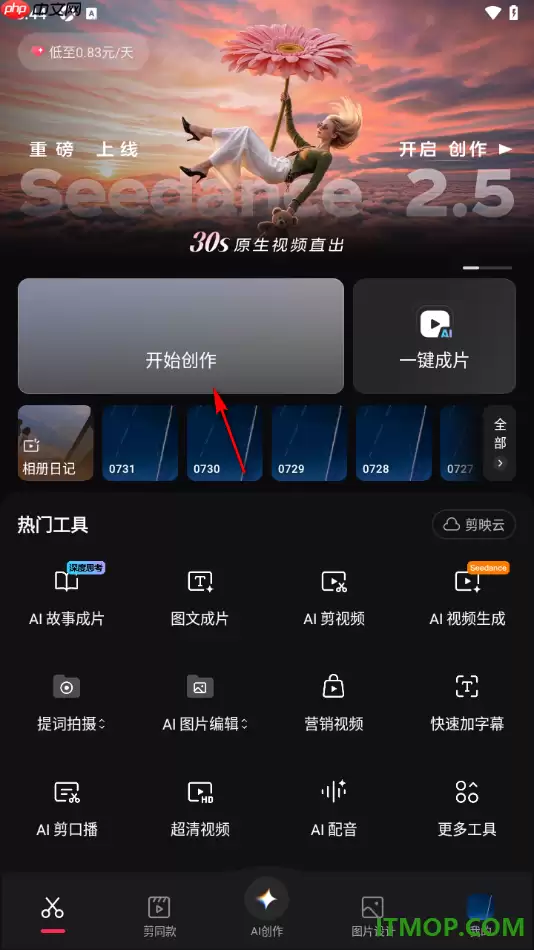
剪映APP本质上就是一款面向普通用户的高效率视频剪辑工具,里面集成了不少实用而且上手快的编辑能力,用来做出质感不错的视频并不费劲。实际剪辑时,画面偏暗是很常见的问题,很多时候就是拍摄现场光线不够造成的。除了直接去调亮度,更有效的一步其实是配合“光感”参数一起优化:进入调节界面后,打开光感功能,再把数
在Premiere中调整视频亮度,可用亮度与对比度、曲线、色阶及基本校正。曲线支持分区调整,色阶分别调节暗部、中间调与亮部。结合波形监视器实时观察,避免过曝或死黑,通过调节输入输出范围,精细控制阴影高光,确保画面层次分明、曝光准确。
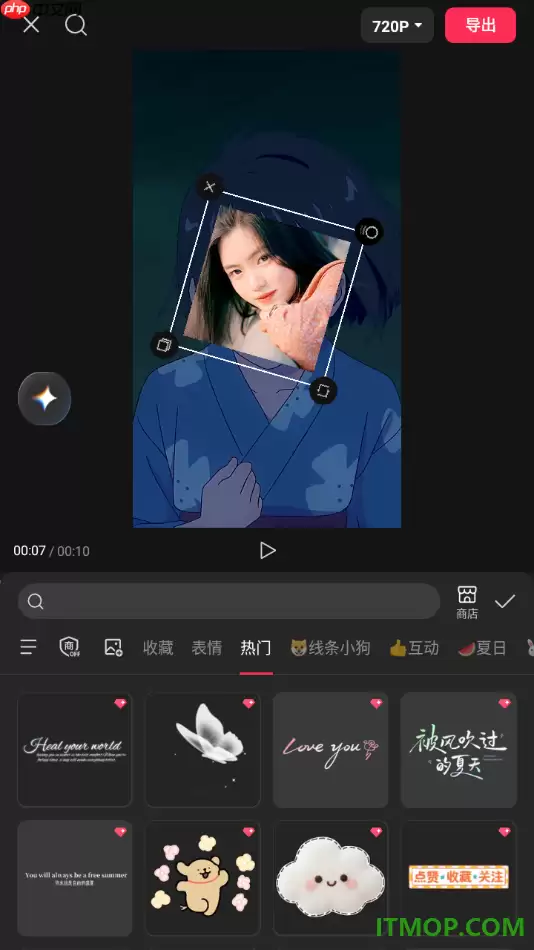
用剪映给视频画面“打码”,其实比想象中简单得多。很多朋友在剪辑时,会遇到需要遮挡画面中某个区域的情况——比如人物面部、水印文字,或者一些不想让观众看到的干扰元素。这时候,剪映内置的贴纸功能就派上了大用场。它不仅能调用本地相册里的图片作为自定义贴纸,还能灵活控制显示时长、尺寸和位置,操作起来非常顺手。
先说说这个功能的入口在哪里。打开剪映,别急着选素材,先找到那个【开始创作】的按钮——就在首页正中央,挺醒目的。点进去,就能看到你的相册列表了。 工具方面,没什么特别门槛。iPhone 15、iOS 17.5,配上剪映12.2.0版,操作起来完全够用。当然,其他安卓机型或旧版本剪映,只要界面逻辑差不多
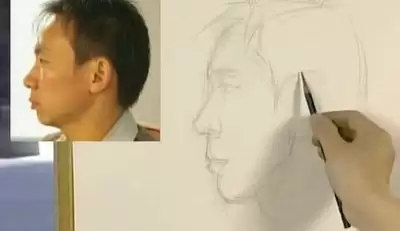
要做艺术感混剪、氛围感创意vlog?素描风格的画面绝对是抓眼球利器。很多人以为搞这种效果得逐帧手绘,或者装一堆复杂的第三方插件——其实不然,用AE自带效果,5分钟就能搞定,新手也能一次上手。 第一步:搭建图层,完成基础去色 先说说图层搭建。把视频素材导入AE后拖入时间轴,注意不要直接给原素材加效果—
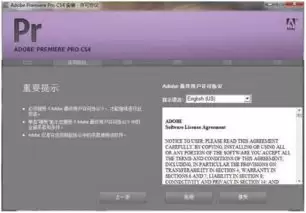
PremiereCS6视频跳帧常因硬件资源不足、素材损坏或格式不兼容、序列帧率与素材不匹配、缓存文件堆积及软件版本过旧所致。关闭后台程序、更换高质量素材、统一序列参数、清理缓存并更新软件可有效解决。

剪视频时,我们经常需要一点小魔术来让画面更有趣——比如,局部水平翻转。这操作听起来有点玄乎,但用Pr(Adobe Premiere Pro)搞起来,其实比想象中简单。今天就来聊聊,怎么在Pr里实现这个效果,让视频瞬间不一样。 首先,把素材导进项目,拖到时间轴上。这是基本功,不用多说。 接着,圈定要翻





火山引擎是字节跳动旗下企业级云与AI服务平台。聚焦大模型核心能力,依托字节自研豆包多模态大模型,凭借火山方舟一站式平台,提供模型精调、推理部署、智能应用搭建等全链路服务,结合高性能AI算力,助力各行业快速落地大模型数字化与智能化应用。



