

iOS 15/iPadOS 15 正式版支持哪些设备?升级前请注意这些重要事项
苹果正式推送iOS15和iPadOS15正式版,支持iPhone6s及以上机型及多款iPad。升级前请备份数据,确保充足存储空间和电量,并确认AppleID密码。降级仅限iOS14.8,且不建议保留资料刷机。用户可通过OTA或电脑端升级,建议在WiFi环境下下载。
昨天凌晨,正值中秋佳节,苹果正式推送了 iOS 15 和 iPadOS 15 的正式版。不少果粉已经抢先上手体验,而还在观望的小伙伴,建议先看看下面这份升级指南——毕竟跨版本更新,准备工作做足了才能避免翻车。
iOS 15 / iPadOS 15 兼容设备一览
先确认你的设备是否在支持列表里:
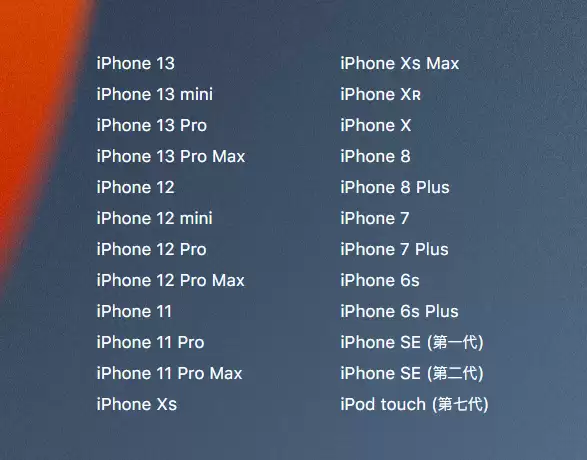
iPhone 和 iPod touch:iPhone 13 全系、iPhone 12 全系、iPhone 11 全系、iPhone XS / XS Max、iPhone XR、iPhone X、iPhone 8 / 8 Plus、iPhone 7 / 7 Plus、iPhone 6s / 6s Plus、iPhone SE(第1代和第2代)、iPod touch(第7代)。
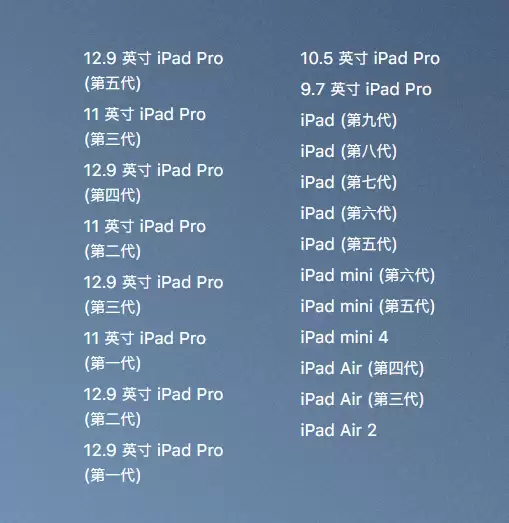
iPad:12.9 英寸 iPad Pro(第5代 / 第4代 / 第3代 / 第2代 / 第1代)、11 英寸 iPad Pro(第3代 / 第2代 / 第1代)、iPad Pro(10.5 英寸 / 9.7 英寸)、iPad(第9代 / 第8代 / 第7代 / 第6代 / 第5代)、iPad mini(第6代 / 第5代 / mini 4)、iPad Air(第4代 / 第3代 / Air 2)。
升级前必须注意的五件事
跨版本升级,最怕的就是数据丢失或设备变砖。以下几条建议请务必过一遍:
1. 先备份,再升级。 升级内容多,意外随时可能发生。建议在升级前用备份工具(如电脑端助手)做一次全量备份,以防重要资料不翼而飞。
2. 留足空间和电量。 如果设备存储空间已经爆满,升级时很容易出现白苹果,导致数据全部丢失。确保剩余空间充裕,同时保持电量充足(或者连接电源)。
3. 确认激活锁状态。 如果设备开启了“查找我的 iPhone”,记得提前准备好 Apple ID 和密码。刷机后如果没有这些信息,设备将无法激活。
4. 降级之路越来越窄。 升级到 iOS 15 正式版后,想降级只能回到苹果还在验证的版本。目前 iOS 14.7.1 及更早版本已经关闭验证,最低只能降到 iOS 14.8 正式版。即便之前备份过 SHSH,也无法降级到已关闭的版本。
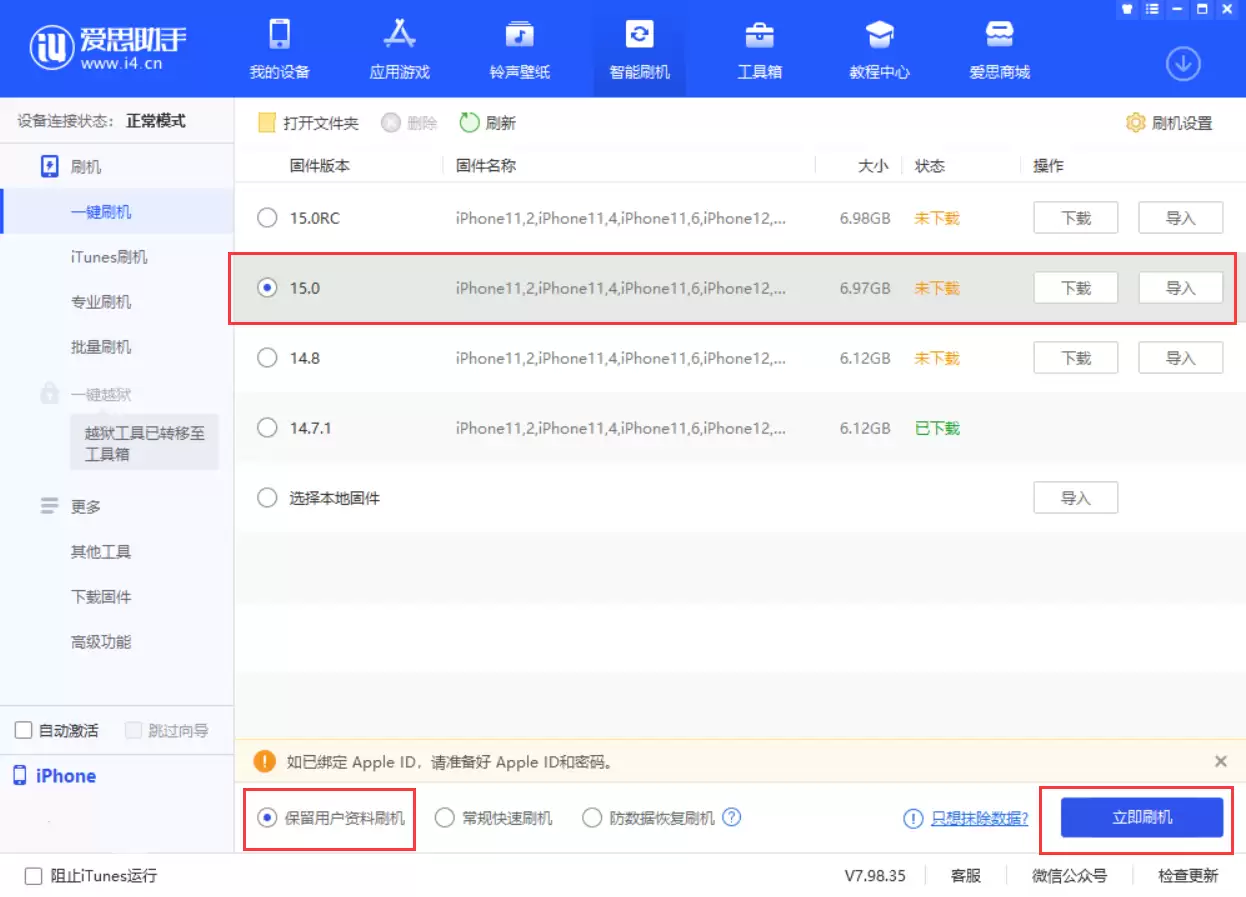
5. 降级时别贪图“保留资料”。 如果你想从 iOS 15 降级到其他未关闭验证的版本,不建议勾选“保留用户资料刷机”——很容易刷机失败,或者刷完后设备出现各种异常。正确的做法是:先用备份工具分类备份资料,再全新刷机,最后把资料恢复回去。
两种升级方法,自由选择
方法一:OTA 在线升级(最方便)
直接打开设备上的“设置”→“通用”→“软件更新”,检查更新即可。如果你之前是测试版用户,需要先去“设置”→“通用”→“描述文件与设备管理”,删除测试版描述文件,然后重启设备,再进入“软件更新”检查。
方法二:电脑端刷机(更稳定)
通过电脑端刷机工具,将 iOS 设备连接至电脑。在工具的一键刷机页面选择 iOS 15,勾选“保留用户资料刷机”选项,点击刷机并耐心等待完成即可。这种方式适合 OTA 升级失败或想绕过网络限制的用户。
学习如何在iPad连接外接键盘时快速截图,掌握Command+Shift+3/4的标准用法及Magic Keyboard的特殊按键逻辑,解决快捷键失效问题。
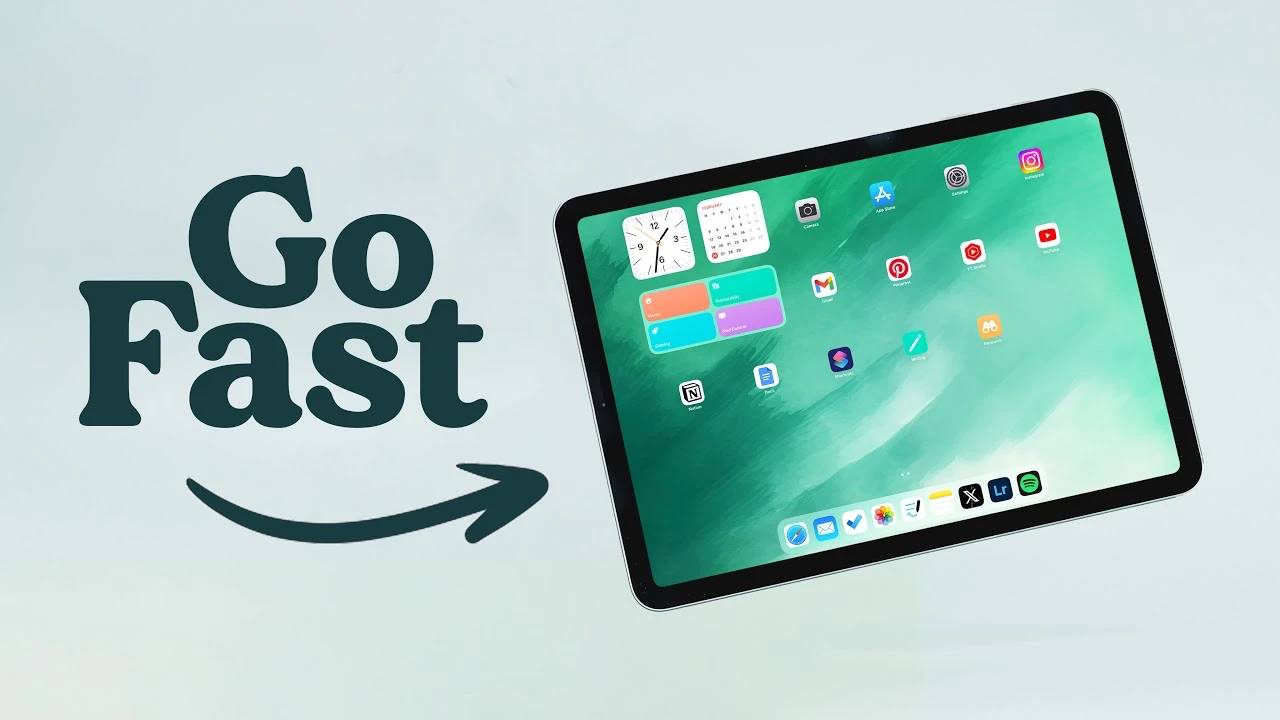
如何加快iPad的使用速度寻找更快、更智能地完成工作的方法几乎是每个人的首要任务。iPad是每个人的首选小工具,从忙碌的专业人士到创意人士和学生,它提供的远不止眼前所见。幸运的是,ByteReview有一个很棒的视频,其中包含各种巧妙的技巧和窍门,可以提升您的iPad游戏。准备好让你的iPad更努力地工作了,这样你就不必这样做了吗?让我们深入了解将您的平板电脑变成生产力机器的天才技巧。解锁ApplePencil的魔力ApplePencil不仅仅是一支手写笔;对于iPad用户来说,这是一根效率的魔杖。
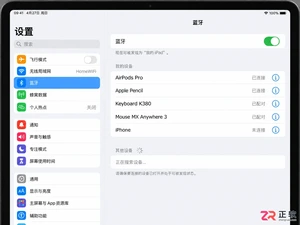
本文详细解析iPad蓝牙连不上的常见原因,提供包括重启蓝牙、忽略设备、重置网络设置在内的实操解决方案,帮助用户快速修复蓝牙配对失败问题。

想要将iPad上的视频或游戏画面同步到电视?本文提供详细的无线AirPlay和有线HDMI连接教程,包含步骤图解与故障排查,助你轻松实现大屏体验。
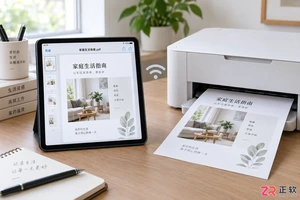
想知道iPad怎么连接打印机打印文件?本教程提供基于AirPrint技术的详细操作步骤,包括Wi-Fi环境检查、打印选项设置及常见问题解决,助你轻松实现iPad无线打印。
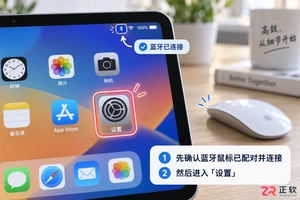
详细讲解如何在iPad设置中通过辅助功能菜单,将蓝牙鼠标的圆形指针更改为箭头样式,并调整颜色与大小,提升操作精准度。
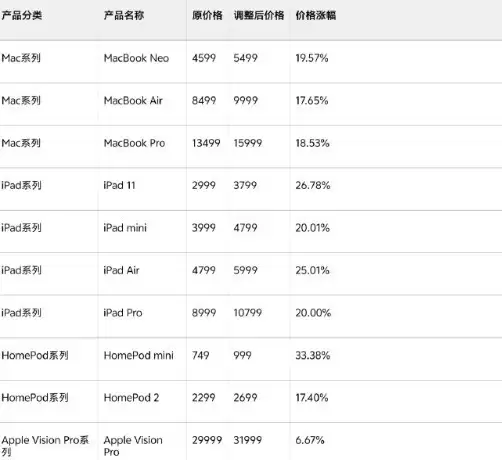
苹果多线产品涨价,涵盖Mac、iPad、HomePod及VisionPro,涨幅从个位数到三成以上。AI数据中心推高内存、存储等零部件成本,供应链压力传导至终端。iPad涨幅约20%,MacBookAir涨至9999元,HomePodmini涨幅超三成,iPhone暂未调价。涨价标志着消费电子价格体系重新定价。

2026年6月,苹果宣布上调iPad及Mac产品售价,原因在于AI数据中心扩张导致存储芯片需求激增,成本持续攀升,苹果已无法内部消化。消费电子行业普遍涨价,部分品类涨幅超40%,下半年iPhone等新品定价或将全面上调。





火山引擎是字节跳动旗下企业级云与AI服务平台。聚焦大模型核心能力,依托字节自研豆包多模态大模型,凭借火山方舟一站式平台,提供模型精调、推理部署、智能应用搭建等全链路服务,结合高性能AI算力,助力各行业快速落地大模型数字化与智能化应用。



