

小技巧:使用 iOS 15 中的“查找我的网络”查找 AirPods 2/Pro
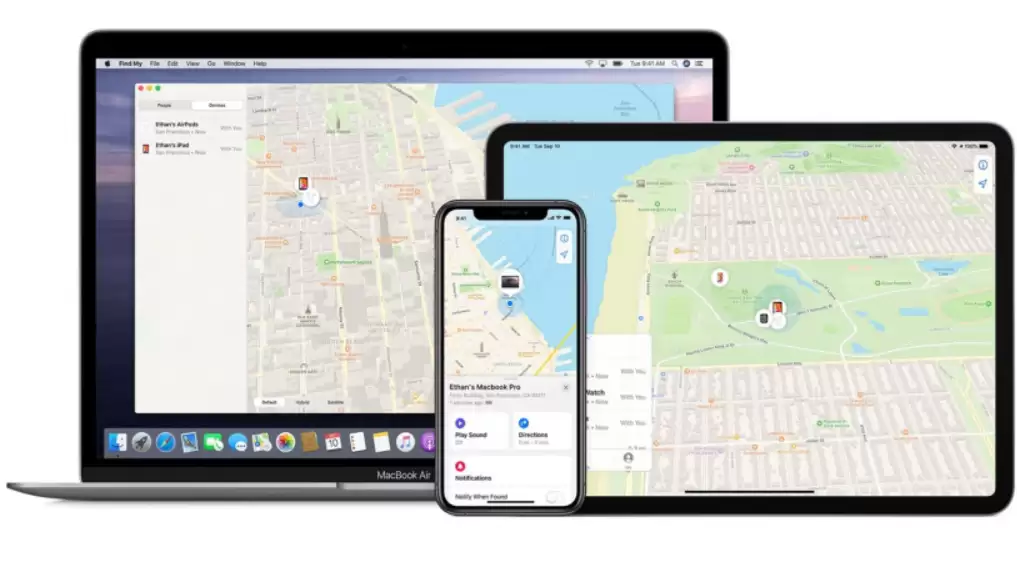
本月初,苹果给 AirPods 2、AirPods Pro 和 AirPods Max 三款无线耳机推送了一波固件更新,版本号是 4A400。这次更新的核心亮点在于——这几款耳机终于接入了 iOS 15 的 Find My 查找网络。说白了,以后丢了耳机,不再只能干瞪眼。 Find My 网络依靠的
本月初,苹果给 AirPods 2、AirPods Pro 和 AirPods Max 三款无线耳机推送了一波固件更新,版本号是 4A400。这次更新的核心亮点在于——这几款耳机终于接入了 iOS 15 的 Find My 查找网络。说白了,以后丢了耳机,不再只能干瞪眼。
Find My 网络依靠的是周围海量的苹果设备,组成一张隐形的寻物网。如果你的 AirPods 还在蓝牙信号范围内,手机可以显示大致位置,并让耳机发出声音来帮你定位。但如果已经超出了蓝牙距离,耳机最后一次出现的位置也会被记录下来——虽然不能实时追踪,但至少给了你一个寻找的方向。
如何更新 AirPods 固件?
要使用 Find My 网络定位耳机,首先得确保手里的 AirPods 已经升级到了这个 4A400 固件。怎么确认?在你的 iPhone 上打开“设置” → “通用” → “关于本机”,然后点击 AirPods 的名称,就能看到当前的固件版本。
不过,苹果对 AirPods 固件更新的态度一向比较“佛系”——通常情况下,系统会在你正常使用过程中自动完成升级。如果你发现版本还没跟上,可以主动推一把:把 AirPods 放回充电盒,连上电源,然后把它放在已接入互联网的 iPhone 旁边,稍等片刻就会悄悄更新。
另外,这里有个容易忽略的前提——你的 iPhone 得先升级到 iOS 15 或更高版本,不然配对的 AirPods 可能根本收不到新固件的推送。
使用“查找我的网络”定位 AirPods
这项功能覆盖的机型:AirPods 2、AirPods Pro、AirPods Max。
操作步骤也很直观:
1. 在你的 iPhone 或 iPad 上打开“查找我的”应用。
2. 在“设备”列表中找到并选中你的 AirPods。
3. 在 AirPods 的详细信息卡片里,点击“查找”按钮。
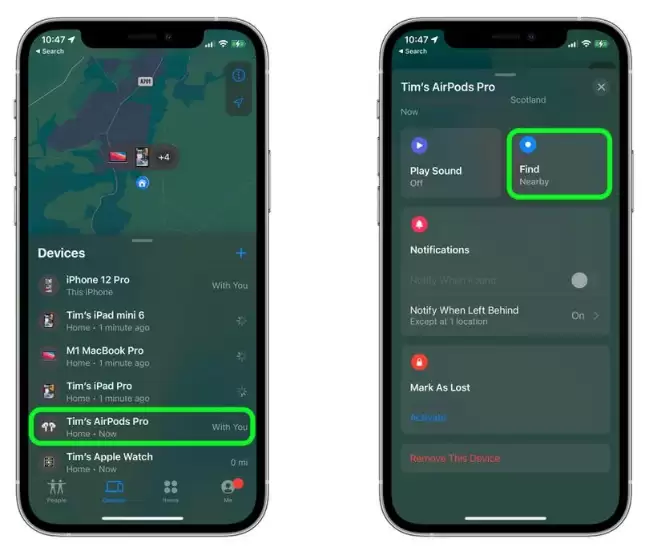
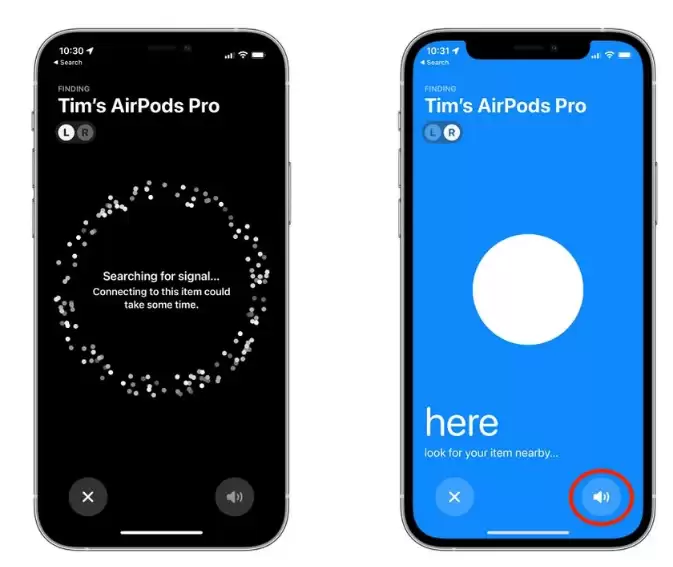
4. 接下来,系统会引导你连接到 Find My 网络。按照屏幕提示操作就行——可能需要你稍微移动一下位置,以便手机能更稳定地接收来自 AirPods 的信号。
5. 当耳机就在附近时,手机屏幕会变成蓝色背景。这时候边走边留意屏幕上的提示:距离状态会在“远”、“近”、“此处”几个等级之间切换。如果还是找不到,点击屏幕右下角的“播放声音”按钮,AirPods 会发出提示音——这招在沙发缝里找耳机特别管用。
如果你的 AirPods 已经更新到最新固件,还有一个很贴心的功能——当你离开耳机落下的地方时,iPhone 会自动给你发通知。这个功能在一定程度上能帮你防患于未然,毕竟,很多时候丢耳机只是“忘了拿”而已。






火山引擎是字节跳动旗下企业级云与AI服务平台。聚焦大模型核心能力,依托字节自研豆包多模态大模型,凭借火山方舟一站式平台,提供模型精调、推理部署、智能应用搭建等全链路服务,结合高性能AI算力,助力各行业快速落地大模型数字化与智能化应用。



