

全面解析 iOS 15 “专注模式”:保持专注,免受打扰
iOS15专注模式取代勿扰模式,可自定义工作、学习等场景,设置允许通知和时效性通知,共享专注状态让他人知悉已静音,支持自定义主屏幕与锁屏,并可设定时间、地点或App触发自动开启。
唠叨两句:iOS 15 及更新版本里,那个老版“勿扰模式”已经被一套更强大的“专注模式”给取代了。这不只是换个名字那么简单,它最大的好处是——你可以自定义场景。比如工作、学习、甚至健身的时候,自己决定让谁找得到你、让哪些 App 不跳出来烦你。相比以前一键静音,现在的方案聪明得多。它不光帮你过滤通知,还能让其他人知道你正忙着。所以,哪怕你正在“消失”,朋友也不会觉得你在故意失联。
开启专注模式
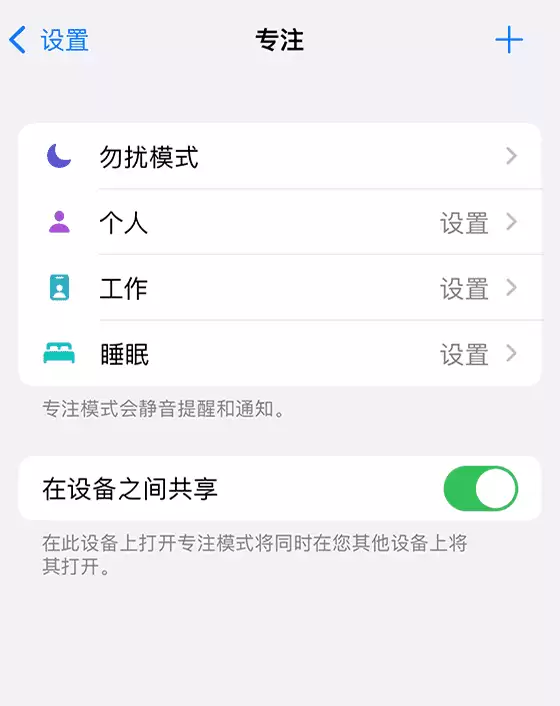
其实启动方式很直接,从“设置”里找到“专注”就行。点进去,预设的选项有“勿扰模式”、“个人”或“睡眠”这些。毕竟Apple也知道,大多数人的需求差不多。选一个,打开就行。
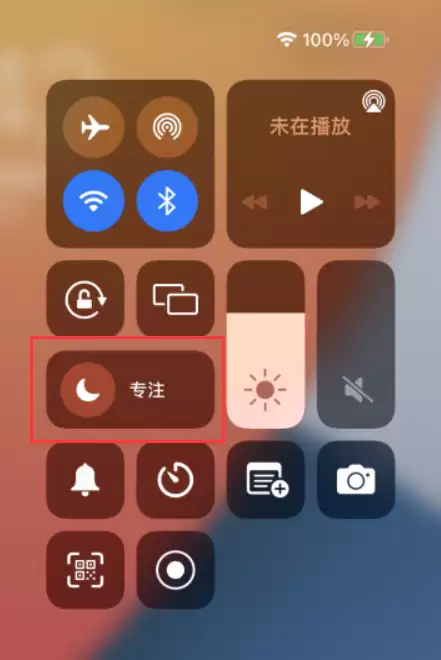
当然,你也可以直接从控制中心下手——更快捷。按住那个专注图标,选择你要的模式就行了。操作不复杂,试一次就能记住。
选好模式之后,接下来就是按需配置:“允许的通知”、“时效性通知”、“专注状态”等等。这步最关键,因为你能不能安静地工作、学习,全看这里设置了啥。
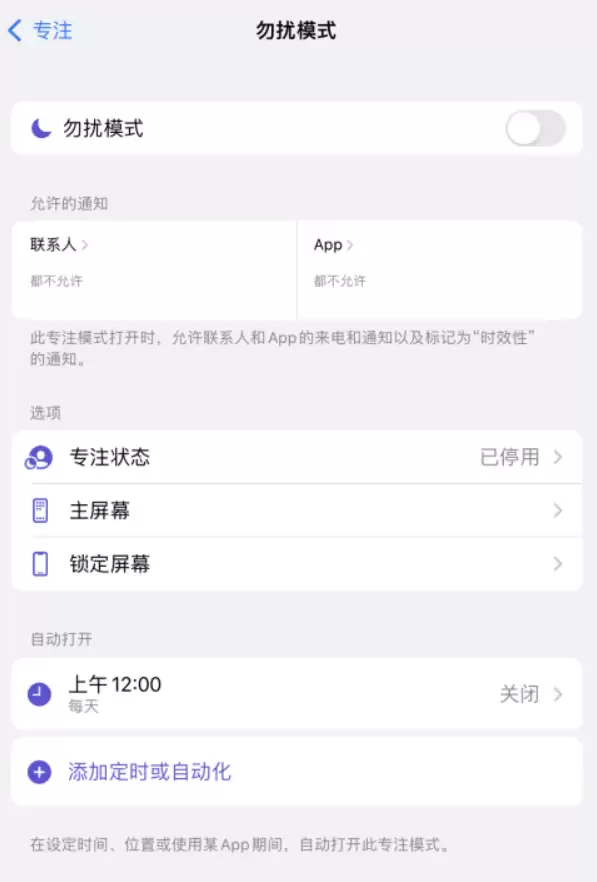
有几个小细节值得注意。你可以在“允许的通知”里,手动勾选哪些联系人能突破防线、哪些App能推送消息。此外,还可以开启“时效性通知”,让那些虽然不在白名单但确实紧急的信息也能进来。一句话:你控制主动权,而不是让App控制你。
一旦专注模式启动,状态栏和信息App里都会显示你当前“已静音”。如果有人发信息给你,对方会看到你的通知被静音了。不过放心,紧急时刻对方依然可以联系到你。而且,如果你的设备都登着同一个 Apple ID,那么设置一次,其他设备自动同步。
设置自定的专注模式
如果默认的几个选项不够用,完全可以自建一个。比如“阅读模式”、“码字模式”、“冥想模式”——随你起名。操作步骤也简单:
1. 去“设置”-“专注”。
2. 轻点右上角的“添加”按钮,然后选择“自定”。
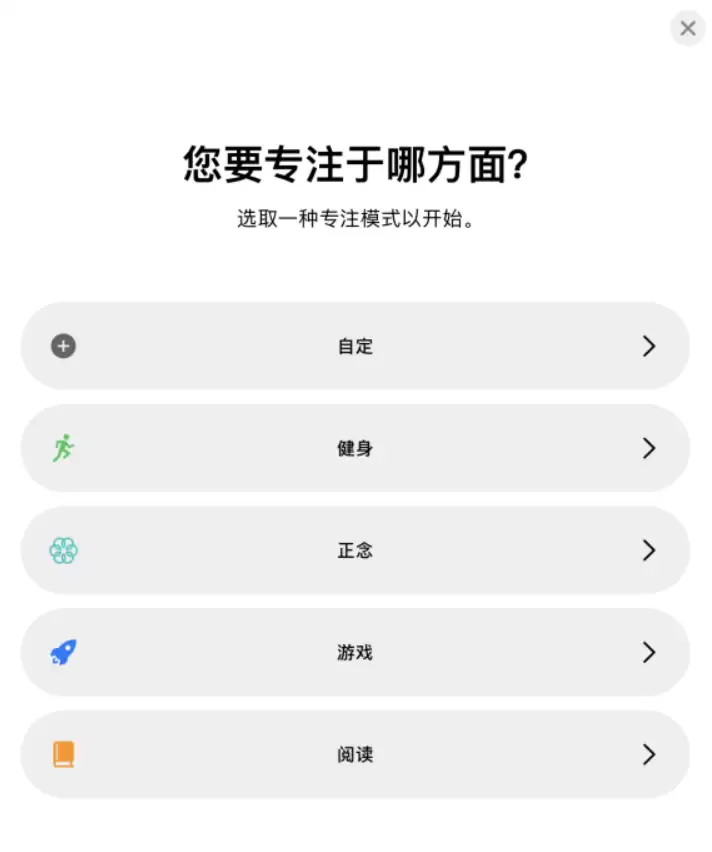
3. 输入名字,比如“深度阅读”。
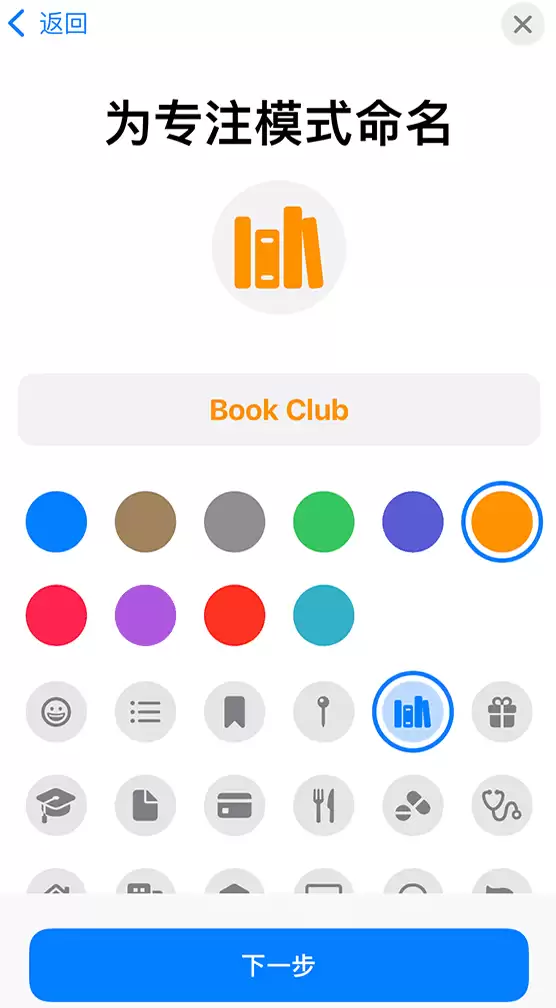
4. 选一个颜色和图标,让它更有辨识度。然后点击“下一步”。
5. 最后,按上面说的那样,去自定义通知选项、主屏幕布局等细节。
共享您的专注状态
在设置专注模式时,可以打开“共享专注状态”。这个功能很有意思——它能让App知道你已静音,但不会透露你用的是哪个模式。也就是说,别人只知道你在“隐身”,但不知道你是在开会、读书还是发呆。隐私保护做得相当到位。
操作也很直观:进入“设置”-“专注”,选你设定的模式,点“专注状态”,打开它即可。
自定主屏幕的设置
在专注模式下,你还能够自定义主屏幕。意思就是:你可以让一些App的图标“消失”,只留下那些与当前场景相关的App。比如工作时就只留邮箱、日历、文档,娱乐时就只留游戏和影音App。
具体操作:
1. 进入“设置”-“专注”。
2. 选择要自定义的模式,点“主屏幕”。
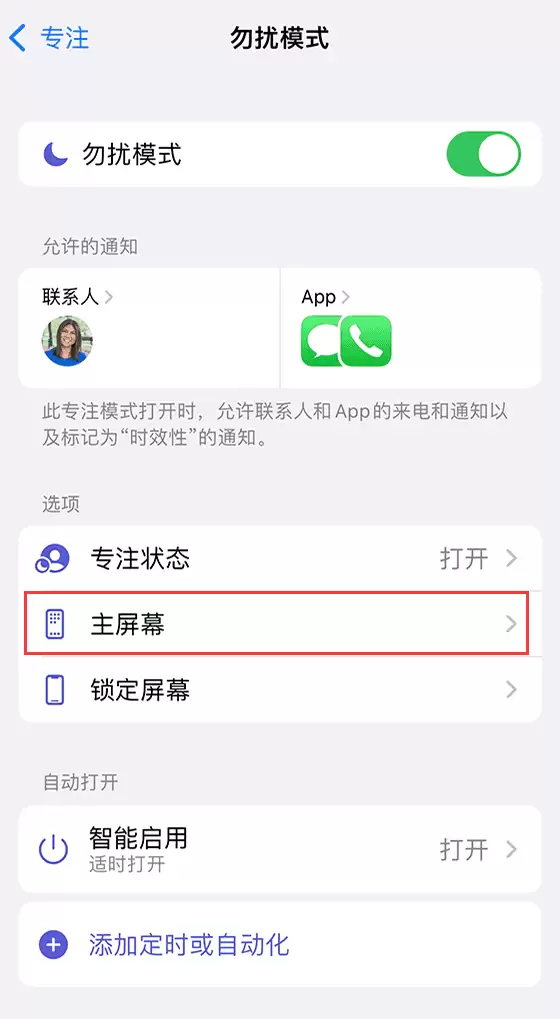
3. 打开“自定页面”,勾选想要在主屏幕显示的那些页面,保存即可。同时,这里还能打开“隐藏通知标记”——这样就不会被那个红色数字刺激到了。
自定锁定屏幕的设置
锁定屏幕也能配置:同样在“设置”-“专注”里,选择模式后点“锁定屏幕”,你可以在里面打开“锁屏变暗”或者“在锁定屏幕上显示”。效果嘛,就是更低调、更沉浸。
添加定时或自动化
这个功能是亮点:你可以让专注模式在特定时间、特定地点、甚至打开某个App时自动开启。不需要每次手动操作。方法如下:
1. 进入“设置”-“专注”,选一个模式。
2. 在“自动打开”下面,点“添加定时或自动化”。
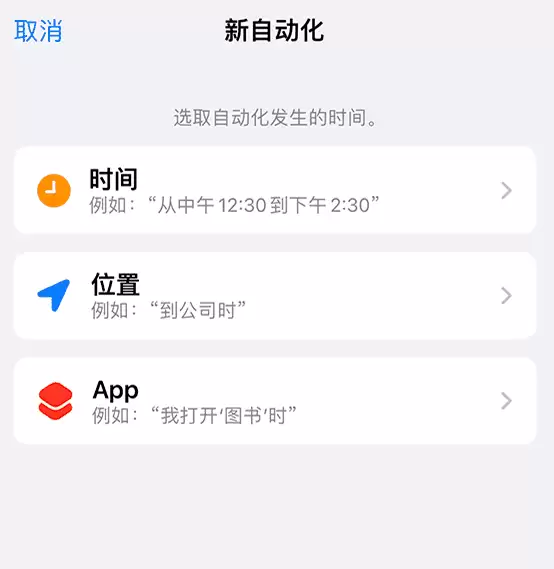
3. 选择触发条件:是时间点?还是位置?还是打开某个App?按需设置就行。
另外,还有“智能启用”这个选项——它会根据你的位置、使用习惯,自动判断什么时候该开启哪个专注模式。说白了,就是越用越聪明,省得你老惦记设置。
补充一点:不同模式界面可能略有不同,有的模式里可能直接显示“添加定时或自动化”,有的可能只显示“自动化”。别慌,意思都一样。
允许时效性通知
有时候,就算你打开了专注模式,也不希望错过真正重要的消息。比如老板的紧急通知、家里的电话。此时可以用“时效性通知”来破个例。
在“设置”-“专注”里,选模式,点“允许的通知”下的“App”,打开“时效性”,就能让这些App在紧急时突破“专注”屏障。
你也可以针对特定联系人设置“紧急例外规则”。比如给家人或领导设置一下:
1. 打开“通讯录”,找到这位联系人。
2. 点“编辑”,然后点“电话铃声”或“信息铃声”。
3. 打开“紧急来电例外规则”。
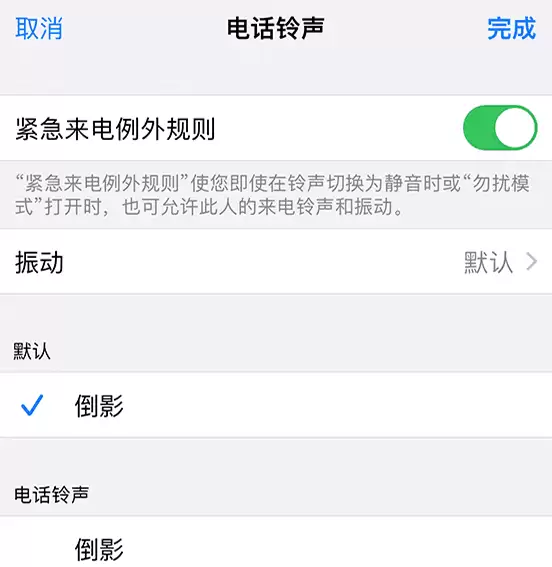
保存即可。以后就算你开着专注模式,那个人也能成功敲开门。
一句话总结:专注模式不是让你彻底与世隔绝,而是帮你聪明筛选。用得好,效率翻倍;用不好……那至少你试过。希望这篇文章对你有帮助,欢迎在实际使用中慢慢发掘更多玩法。






火山引擎是字节跳动旗下企业级云与AI服务平台。聚焦大模型核心能力,依托字节自研豆包多模态大模型,凭借火山方舟一站式平台,提供模型精调、推理部署、智能应用搭建等全链路服务,结合高性能AI算力,助力各行业快速落地大模型数字化与智能化应用。



