

centos java配置报错怎么解决
在CentOS上配置Ja va环境时,踩坑是常有的事。不过别担心,大多数问题都有固定的套路可循。下面就来梳理一下那些常见的“拦路虎”以及对应的“降龙十八掌”。 1. Ja va未安装 如果你在终端敲下ja va命令,系统却毫不客气地回你一句 ja va: command not found,那就说明
在CentOS上配置Ja va环境时,踩坑是常有的事。不过别担心,大多数问题都有固定的套路可循。下面就来梳理一下那些常见的“拦路虎”以及对应的“降龙十八掌”。
1. Ja va未安装
如果你在终端敲下ja va命令,系统却毫不客气地回你一句 ja va: command not found,那就说明Ja va目前还没装。这通常是第一步,也是最容易解决的问题。
解决方法:很简单,直接跑这个命令:
sudo yum install ja va-1.8.0-openjdk-devel2. JA VA_HOME环境变量未设置
有时候Ja va已经装好了,但系统还是找不到它,这多半是因为JA VA_HOME环境变量没设对。这是新手最容易忽略的细节。
解决方法:
先找到Ja va的安装路径:
sudo update-alternatives --config ja va运行后,系统会列出Ja va的安装路径,比如
/usr/lib/jvm/ja va-1.8.0-openjdk-1.8.0.292.b10-1.el7_9.x86_64/jre/bin/ja va。根据这个路径设置
JA VA_HOME:export JA VA_HOME=/usr/lib/jvm/ja va-1.8.0-openjdk-1.8.0.292.b10-1.el7_9.x86_64export PATH=$PATH:$JA VA_HOME/bin为了让设置永久生效,需要把这两行命令追加到
~/.bashrc或/etc/profile文件中:echo "export JA VA_HOME=/usr/lib/jvm/ja va-1.8.0-openjdk-1.8.0.292.b10-1.el7_9.x86_64" >> ~/.bashrcecho "export PATH=$PATH:$JA VA_HOME/bin" >> ~/.bashrcsource ~/.bashrc
3. 版本冲突
如果你手贱装了多个Ja va版本,系统可能会“分裂”,不知道该用哪个。这时候,update-alternatives命令就是你的救星。
解决方法:用它来管理Ja va版本:
sudo update-alternatives --config ja vasudo update-alternatives --config ja vac4. 权限问题
配置过程中,也遇到过不少权限问题闹得功亏一篑。比如,你修改环境变量或安装包时,可能因为权限不够而被拒绝。
解决方法:确保你有足够的权限,比如把Ja va目录的拥有者改成你自己:
sudo chown -R $USER:$USER /usr/lib/jvm5. 网络问题
下载Ja va安装包时,网络状况不佳,导致下载失败,这种情况也很常见。
解决方法:可以试试清理缓存并更换镜像源:
sudo yum clean allsudo yum makecache6. 日志文件
如果问题还是没解决,别急着放弃,去翻翻日志文件,那里往往藏着关键线索。
解决方法:用tail命令查看系统日志:
tail -f /var/log/messages7. 重新安装Ja va
如果以上方法都试过了,还是搞不定,那就祭出终极大法——重新安装Ja va。
解决方法:先卸载旧版本,再重新安装:
sudo yum remove ja va-1.8.0-openjdk-develsudo yum install ja va-1.8.0-openjdk-devel希望这份报错排查指南能帮到你。如果按这些步骤操作后,问题依然存在,可以尝试提供更具体的错误信息,方便进一步诊断。

深入解析在PHP中递归遍历多级目录文件的两种核心方案:基于SPL标准库的RecursiveDirectoryIterator高效流式迭代,与基于scandir/opendir的自定义递归函数实现,剖析执行机制、内存表现与实战避坑指南。

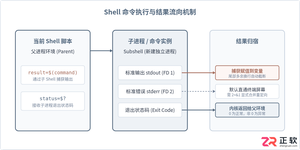
详细讲解在Shell脚本中执行命令并获取执行结果的常用方法,涵盖标准输出捕获、退出状态码判断、错误流重定向、多行结果处理及常见避坑要点。
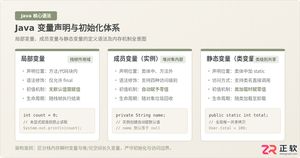
系统解析Java局部变量、成员变量与静态变量的定义语法、声明与初始化机制、生命周期及JVM内存驻留规则,结合图解与代码示例分析常见编译错误与认知误区。
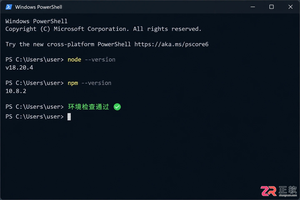
详解如何在Windows 10/11上安装Claude Code。涵盖WSL与Git Bash终端选择、Node.js版本检查、npm全局安装步骤、身份验证流程及claude doctor诊断方法,帮助开发者快速搭建本地AI编码助手。

深入浅出解析TypeScript是什么语言。本文详细介绍TypeScript的语言定义、超集架构、核心运行原理、与JavaScript的核心对比以及四类典型工业级应用场景,帮助读者全面看懂TS的价值与用途。

详解如何在 Windows 电脑上通过 Microsoft Store 安装 Codex 桌面应用,包括启动登录、切换 Codex 模式、关联本地代码项目及终端环境配置的界面操作指引。

本文详解如何在Windows环境中使用PowerShell生成SSH密钥对,配置ssh-agent自动加载私钥,并将公钥安全添加至GitHub账户,最后通过git remote set-url切换为SSH地址,解决每次操作需输入账号密码的问题。

深入解析backdrop与background在网页开发及视觉设计中的区别。通过CSS代码示例,展示如何正确使用background设置元素背景,以及利用backdrop-filter创建弹窗遮罩模糊效果,避免概念混用。

详解 Windsurf IDE 在 Windows 系统的下载来源、安装步骤及首次启动界面。指导用户如何导入编辑器设置、打开项目文件夹及使用终端与 AI 功能,适合初次接触该工具的开发者阅读。




WPS Office是一款面向macOS用户的综合办公套件,将文字处理、电子表格、演示文稿、PDF工具、模板与云协作整合在同一应用中。它兼容常见Microsoft Office格式,支持Intel及Apple芯片Mac,基础功能可免费使用,

Shapr3D是一款面向工业设计、机械工程、建筑概念和三维打印工作流的CAD软件。Mac版采用Parasolid建模内核,支持草图约束、实体建模、工程图、可视化渲染及常见CAD格式交换,并可通过账户在多台设备之间同步项目。

REAPER是Cockos开发的数字音频工作站,提供多轨音频与MIDI录制、剪辑、处理、混音和母带制作工具。Mac版兼容Intel与Apple芯片,支持AU、VST、VST3、CLAP等插件格式,并提供高度可定制的工作流程。

Adobe Photoshop 是面向摄影师、设计师和内容创作者的专业图像处理工具,可在 Windows 上完成照片修饰、选区抠图、图层合成、文字排版、绘画及生成式编辑。软件采用订阅授权,由 Creative Cloud 管理安装、更新与许

Adobe InDesign 是面向印刷与数字出版的专业页面排版工具,可制作书籍、杂志、宣传册、海报、交互式 PDF 和电子书。它提供精细的文字样式、多页面管理、印前检查及多格式输出能力,并能与 Photoshop、Illustrator

Adobe Illustrator 是用于绘制矢量图形、插画、图标、徽标和版式的专业设计工具。它以路径和锚点为核心,作品放大后仍能保持清晰,并提供画板、文字、渐变、图像描摹及精确变换等功能,适合品牌视觉、印刷物料、数字界面和商业插画创作。