

小黑屋云写作怎么用-小黑屋云写作如何使用方法
小黑屋云写作是一款专注创作与协作的工具,提供自由写作、大纲写作、碎片化写作等多种模式,支持小黑屋全屏专注、目标设定与防打扰。具备自动保存、多版本管理、导出分享、实时协作编辑、云同步及灵感收集等功能,助力高效写作。
你是否曾为写作时的分心而烦恼,或为灵感中断而焦虑?小黑屋云写作正是为你量身打造的创作利器,它融合了高效写作、专注模式与协作功能,让每一次敲击键盘都成为心流体验。下面,我们将从零开始,一步步带你玩转这款神器,从注册登录到进阶技巧,助你轻松驾驭文字世界。
一、注册与登录
访问小黑屋云写作的官方网站(官网地址请通过搜索引擎或官方渠道获取),点击页面右上角的“注册”按钮。填写电子邮箱、设置密码(建议包含大小写字母和数字,长度不少于8位),并完成邮箱验证即可。如果你已有账号,直接点击“登录”输入邮箱和密码,或使用微信/QQ快捷登录,一键进入创作空间。
小提示:注册时请确保邮箱正确,后续找回密码和接收重要通知都需要它。如果未收到验证邮件,请检查垃圾邮件箱或稍后重试。
二、界面初体验
登录后,你会被清爽简约的布局所吸引:
- 左侧栏:文章大纲、章节管理、标签分类等,帮你快速搭建文章骨架。
- 中央编辑区:占据大部分屏幕,是文字流淌的主战场。支持富文本和Markdown两种模式,右上角可一键切换。
- 顶部菜单栏:包含“保存”、“分享”、“设置”、“统计”等核心功能,鼠标悬停即可查看详情。
- 底部状态栏:实时显示字数、目标进度、自动保存状态,让你对创作进度一目了然。
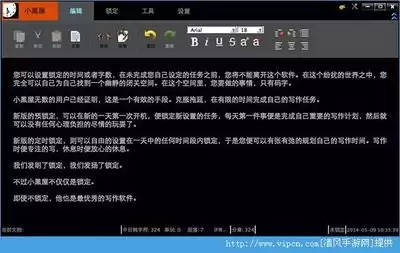
小提示:你可以通过左侧栏的“折叠/展开”按钮调整面板大小,为编辑区腾出更多空间。初次使用时,建议先花5分钟熟悉各个按钮的位置。
三、创作模式
小黑屋云写作提供多种创作模式,满足不同场景需求:
- 自由写作模式:打开编辑区即可开始,无任何限制,适合灵感迸发时快速记录。
- 大纲写作模式:先在左侧栏创建标题层级(如“第一章”、“第一节”),再逐一填充内容,确保逻辑严谨。拖拽标题即可调整章节顺序。
- 碎片化写作:如果你习惯先写段落再整合,可以使用“卡片”功能,将零散想法保存为独立卡片,后续再拼装成文。
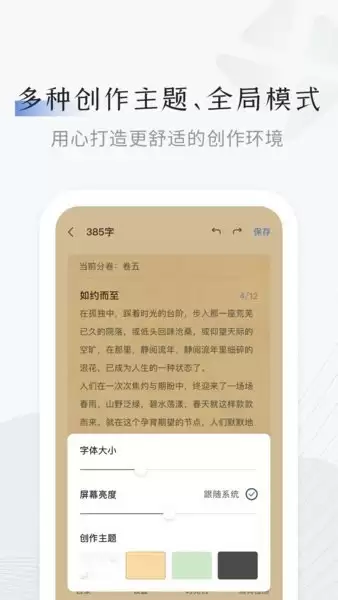
在创作过程中,点击顶部“字体”按钮,可自由调整字体、字号、行间距、文字颜色等,甚至支持自定义背景色,让你的眼睛更舒适。此外,建议开启“自动换行”和“字数统计”,避免长文本溢出屏幕。
四、专注写作
这是小黑屋云写作的核心特色——帮你屏蔽一切干扰,进入深度写作状态:
- 小黑屋模式:点击编辑区右上角的“小黑屋”图标(或按快捷键Ctrl+Shift+H),界面将瞬间变为全屏,仅保留编辑区和极简按钮。背景色可切换为深色、米色等护眼模式。
- 目标设定:在底部状态栏的“目标”区域,设置当次写作的字数(如1000字)或时长(如30分钟)。达到目标后,会有提示音和庆祝动画,激发你的成就感。
- 防打扰模式:开启“勿扰”后,系统会屏蔽所有通知、弹窗,甚至隐藏顶部菜单栏,让你彻底沉浸。
小提示:如果你写作时容易分心,建议先从小目标开始(如写200字),逐步适应后再增加难度。小黑屋模式下的“动态背景”功能可以播放轻音乐或白噪音,进一步营造氛围。
五、保存与管理
数据安全是写作的头等大事。小黑屋云写作提供三重保障:
- 自动保存:默认每隔30秒自动保存一次,你也可在“设置”中调整间隔(如10秒~5分钟)。即使突然断网或关闭浏览器,已写内容也不会丢失。
- 手动保存:点击顶部“保存”按钮或按Ctrl+S,随时手动存档。
- 多版本管理:每篇文章都会自动生成历史版本(最多保留100个)。点击“版本”按钮,可查看版本列表,对比不同时期的修改,并一键恢复至任意版本。非常适用于修改后的回溯或灵感还原。
小提示:建议定期手动导出备份(如每周一次),以防极端情况。版本管理中的“差异对比”功能可以高亮显示新增和删除的文字,方便复盘。
六、分享与协作
完成写作后,你可以通过多种方式展示作品:
- 导出:支持导出为Word(.docx)、PDF、TXT、Markdown(.md)等格式。点击“分享”按钮,选择“导出”,可根据需要选择纯文本或带格式版本。
- 分享链接:生成一个临时或永久链接,发送给朋友或编辑。可设置访问密码、有效期(如7天),保护隐私。
- 协作编辑:点击“邀请协作者”,输入对方的邮箱或小黑屋账号,即可邀请共同编辑。协作者可以实时看到你的修改,并支持评论、批注功能,非常适合团队写作或导师审稿。
小提示:协作时,建议开启“同步光标”功能,能实时看到对方正在编辑的位置,避免冲突。如果多人同时修改,系统会自动合并变更,并提供冲突解决提示。
七、特色功能(进阶玩法)
除了上述基础功能,小黑屋云写作还隐藏着许多高效工具:
- 写作统计:在“统计”页面,查看每日、每周、每月的写作字数、总时长、连击天数等,帮你追踪写作习惯。
- 灵感收集箱:点击左侧的“灵感”图标,可以快速记录一闪而过的想法,支持文字、图片、语音(需麦克风权限)。
- 云同步:所有数据自动同步到云端,换设备登录后,文章、设置、历史版本全部无缝衔接。无需手动导入导出。
- 自定义快捷键:在“设置-快捷键”中,为常用操作(如切换模式、调整字体)绑定自己的组合键,提升操作效率。
- 打字机音效:开启后,每按一个键都会发出清脆的模拟打字机声音,增强沉浸感。
八、常见问题
Q1:小黑屋云写作免费吗?
A:基础功能(如注册、自由写作、自动保存、导出等)完全免费。高级功能(如多人协作、云端存储扩容、历史版本无限保留等)需要订阅会员,具体价格可查看官网。免费版已能满足大部分日常创作需求。
Q2:如何找回误删的文章?
A:如果文章被误删,可以进入“回收站”(在左侧栏底部),保留最近30天的删除记录。选中文章后点击“恢复”即可。如果回收站也没有,请检查历史版本,可能能找到之前的版本。
Q3:小黑屋模式下的背景色如何切换?
A:进入小黑屋模式后,点击编辑区右上角的“背景”图标(或按快捷键B),会弹出预设的护眼背景色(如深空灰、米黄、墨绿、纯黑)。你也可以通过“设置-背景色”自定义RGB值,保存后将在所有模式生效。
Q4:协作编辑时,为什么看不到对方的修改?
A:请确保双方都开启了“实时协作”功能(在分享页面勾选)。如果仍看不到,请检查网络连接,并刷新页面。另外,免费版可能限制同时在线人数,升级会员可解除限制。
从注册到进阶,小黑屋云写作始终以“减少干扰、提升效率”为核心理念。无论你是新手还是资深作者,这款工具都能成为你最可靠的创作伙伴。现在就打开官网,开始你的第一篇文章吧!如果你在过程中遇到其他问题,欢迎在评论区留言,我们会持续更新本教程。
查看 iPhone 隔空投送接收选项、模糊拼音勾选、相机网格与镜像前置镜头,以及控制中心添加控制界面,按自己的习惯选择设置。
当Win+Shift+S或PrtSc键失效时,本文指导用户逐步检查键盘Fn锁定状态、更新键盘驱动程序以及排查第三方软件的热键拦截,快速恢复截图功能。

查看小米手环找手机、翻页器和遥控拍照三个工具的界面与使用前提,核对官方支持资料,具体兼容性和拍摄结果以设备实际表现为准。
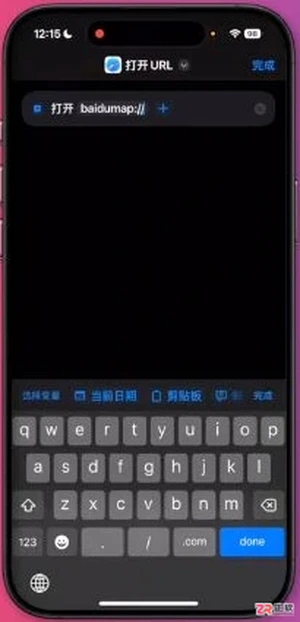
查看 iPhone 快捷指令中 baidumap 协议示例、打开 URL 动作及添加主屏幕入口的界面,区分启动方式与广告展示效果。
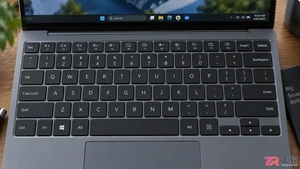
笔记本键盘紧凑导致PrintScreen键缺失或隐藏?本文详解如何通过Fn组合键、图标识别及系统自带工具实现快速截图,覆盖联想、惠普等主流品牌操作逻辑。
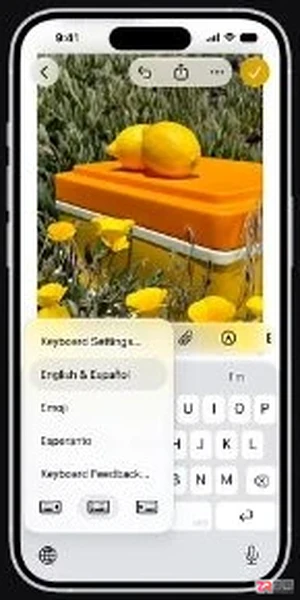
查看 iPhone Duo 单手键盘、双屏预览、应用锁和 iCloud 备份的用途与设置边界,按实际系统和应用检查可用选项。
面对国行 Apple 智能的开放预期,本文指导用户如何准确核对设备与系统条件,区分首批开放功能与完整体验,并通过实际入口验证写作工具、实时翻译等能力的可用性,避免盲目操作。
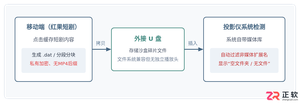
针对红果短剧App下载到U盘后插到投影仪无法识别或找不到文件的常见问题,详细剖析应用缓存机制、文件系统过滤、加密格式等原因,并提供切实可行的解决办法。

详细介绍在Windows和Mac系统下,当鼠标右键损坏或失灵时,如何使用键盘Menu键、Shift+F10组合键以及系统自带的鼠标键功能快速呼出右键菜单并完成替代操作。
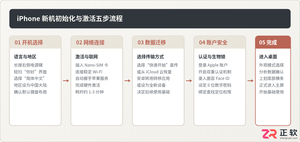
本指南全面详解iPhone新机从开箱激活、语言网络配置、三种数据迁移方案抉择,到Apple账户与安全设定,再到全面屏手势、控制中心及高频系统设置的基础操作全流程,帮助新手用户快速上手iOS系统。





火山引擎是字节跳动旗下企业级云与AI服务平台。聚焦大模型核心能力,依托字节自研豆包多模态大模型,凭借火山方舟一站式平台,提供模型精调、推理部署、智能应用搭建等全链路服务,结合高性能AI算力,助力各行业快速落地大模型数字化与智能化应用。



