

iOS 15 使用技巧:在 Safari 浏览器中使用标签页
苹果iOS15Safari浏览器将标签页栏移至底部,新增标签页组功能,支持后台打开链接、管理标签页、跨设备同步,并可自由切换底部标签页栏与顶部地址栏布局。用户们能在不同设备间无缝同步,让浏览体验非常高效便捷。
iOS 15 给 iPhone 自带的 Safari 浏览器带来了一次脱胎换骨的升级。最直观的变化就是标签页栏挪到了屏幕底部,操作起来顺手了不少,切换标签页也更方便了。同时新增的标签页组功能,让整理标签页变得井井有条。下面就把这些实用技巧拆开来聊聊。
在新标签页中打开链接
操作很简单:长按链接,在弹出的菜单里选择“在新标签页中打开”。如果你希望打开新标签页后仍然留在当前页面,可以提前去“设置” → “Safari 浏览器” → “打开链接”,然后把选项改成“在后台”。这样每次点开链接时,新页面会在后台默默加载,不打扰你正在看的文章。
浏览打开的标签页
想看看手头开了哪些网页?轻点  这个图标,就能进入标签页概览。在这里,右上角的“×”可以关闭某个标签页;点一下任意标签页或“完成”按钮,就能回到单个页面视图。
重新打开最近关闭的标签页
不小心关掉了重要页面?别着急。轻点 ,然后长按右下角的“+”号,就会弹出一个列表,里面按时间倒序排列着最近关闭的标签页,选一个就能重新打开。
整理标签页
标签页一多就乱?标签页组功能正是为此而生。你可以在标签页概览里长按任意页面,选择“移到标签页组”,然后点“新建标签页组”并给它起个名字(比如“工作资料”“购物清单”)。这样一来,不同类型的页面就能各归其位。
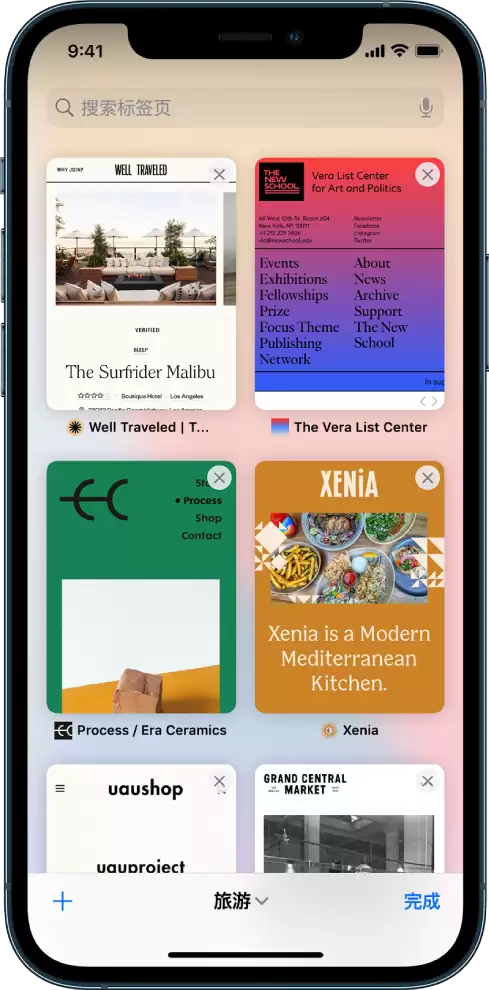
在标签页组之间切换也很直观:轻点屏幕底部中央的  图标,就可以选择任意一个标签页组进入。
将标签页移到另一个群组
某个标签页放错组了?没问题。先轻点  进入标签页概览,然后长按要移动的标签页,选择“移到标签页组”,再选一个已有的组,或者干脆新建一个。整个过程非常丝滑。
在设备间保持标签页和标签页组最新
如果你有多台苹果设备(比如 iPhone 和 Mac),想让标签页同步?前提是:所有设备登录同一个 Apple ID,并且开启 iCloud 同步。具体路径是“设置” → Apple ID → iCloud,然后打开“Safari 浏览器”。另外,在 Mac 上也需要在 iCloud 偏好设置里勾选“Safari 浏览器”,并且开启双重认证。这样,你在 iPhone 上新建的标签页组,在 Mac 上就能直接看到。
关闭所有标签页
需要一键清空?在任何一个打开的页面上,长按 图标,然后选择“关闭所有标签页”。或者在标签页概览里,长按“完成”按钮,同样会出现“关闭所有标签页”的选项。
更改 Safari 浏览器标签页布局
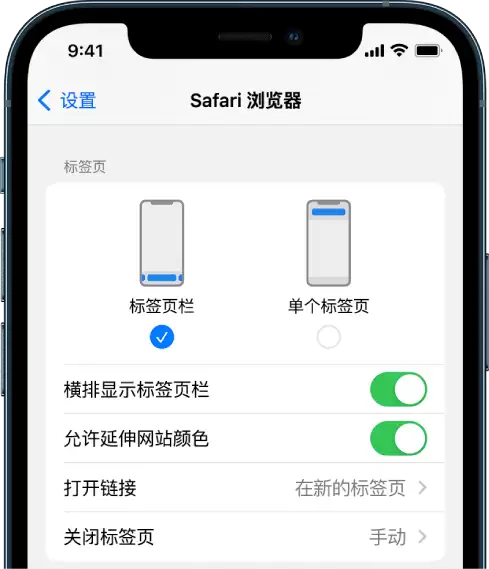
新的“标签页栏”布局把地址栏和搜索栏都放到了屏幕底部,你可以在已打开的标签页之间左右轻扫切换。如果你不习惯,也可以切回传统布局。有两种改法:一是轻点“大小”(地址栏旁边的按钮),然后选择“顶部地址栏”或“底部标签页栏”;二是去“设置” → “Safari 浏览器”,找到“标签页”分类,直接勾选“标签页栏”或“单个标签页”。






火山引擎是字节跳动旗下企业级云与AI服务平台。聚焦大模型核心能力,依托字节自研豆包多模态大模型,凭借火山方舟一站式平台,提供模型精调、推理部署、智能应用搭建等全链路服务,结合高性能AI算力,助力各行业快速落地大模型数字化与智能化应用。



