

如何解决VSCode提示“Git仓库包含太多活动更改”导致编辑器严重卡顿
VSCode卡顿因Git扩展频繁调用`gitstatus`扫描大量文件。需配置:排除`.git/objects`和`.git/lfs`,精简日志模板,关闭提交计数装饰,并重启工作区。

为什么“Git仓库包含太多活动更改”会卡住VSCode
首先要澄清一个常见的误解:这并非 Git 命令本身慢,而是 VS Code 的 Git 扩展在后台持续调用 `git status` 并扫描所有变更文件。尤其当工作区包含大量未忽略的 `node_modules`、构建产物或 LFS 文件时,每次文件保存、切换标签甚至光标移动,都可能触发一次全量扫描,直接阻塞主线程。真实场景中,一个含 5 万+ `node_modules` 文件的仓库,`git status` 耗时可能从 80ms 暴涨到 2.3s,而 VS Code 默认每 1–2 秒就轮询一次。这样的反复检查,才是导致卡顿的元凶。必须改的三项配置:watcherExclude、log.template、decorations
只改 `"**/.git/**": true` 是不够的,VS Code 仍然会监听 `.git/index` 和 `.git/HEAD`,真正吃资源的是 `.git/objects` 和 `.git/lfs`。这三项配置是必须同时生效的,缺一不可: * `"files.watcherExclude"` 中明确排除:`"**/.git/objects/**": true`、`"**/.git/lfs/**": true`(不能只写 `"**/.git/**": true`) * `"git.log.template"` 改为 `"%h %s"`,避免加载完整 author/date/commit body 等冗余字段 * `"git.decorations.enabled"` 设为 `false`,关掉状态栏右下角的提交计数,省去每次渲染前的额外 `git rev-list` 查询 改完后必须关闭并重新打开整个工作区,而不是仅重启 VS Code,否则设置不加载。禁用 GitLens 或限制其作用范围
GitLens 是除内置 Git 外最常引发卡顿的扩展,它默认开启符号引用解析、历史图谱预加载和行级 blame 缓存——在大型仓库中,这些功能会同步拉起多个子进程并占用数百 MB 内存。实测禁用后,编辑器响应延迟可从 >1s 降至 <200ms。具体操作上,可以按以下步骤处理: * 先运行 `Developer: Show Running Extensions`,确认 GitLens 是否在“内存占用”列排前三 * 右键 → “Disable (Workspace)” 比直接卸载更安全;如需保留部分功能,可在设置中加:`"gitlens.advanced.caching.enabled": false` * 若项目无需图形化分支图,点 Git 视图右上角 ⋯ → “Hide Branch Graph”,临时关闭该高开销模块稀疏检出(Sparse Checkout)是治本方案
当仓库超大(如 monorepo 或含 LFS 的媒体项目),仅靠排除监听路径仍是“打补丁”。真正有效的做法是让本地工作区只包含你实际要编辑的目录,其余文件根本不下载到磁盘——这样 VS Code 启动、搜索、Git 状态计算全部变快。具体操作如下: * 执行 `git config core.sparseCheckout true` * 向 `.git/info/sparse-checkout` 写入需检出的路径,例如:`src/utils/`、`package.json` * 运行 `git read-tree -m -u HEAD` 更新工作区 此时 `node_modules`、`dist`、`.git/objects` 等目录将彻底不在本地文件系统中间出现,VS Code 的文件监视器自然无事可做。这步操作容易被跳过,但它是唯一能从根源上消除“太多活动更改”提示的方法。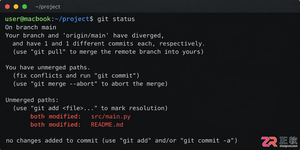
遇到Git合并冲突别慌张,本文详解冲突产生的原因及标准处理流程,涵盖查看冲突文件、理解标记含义、手动修改代码及完成合并提交的完整步骤,助你高效解决协作开发中的代码冲突问题。
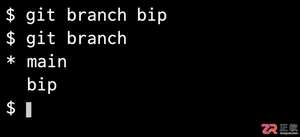
想知道如何用Git创建名为bip的分支?本文提供清晰的命令行操作步骤,包括本地创建、切换分支以及推送到远程仓库的方法,适合初学者快速上手。
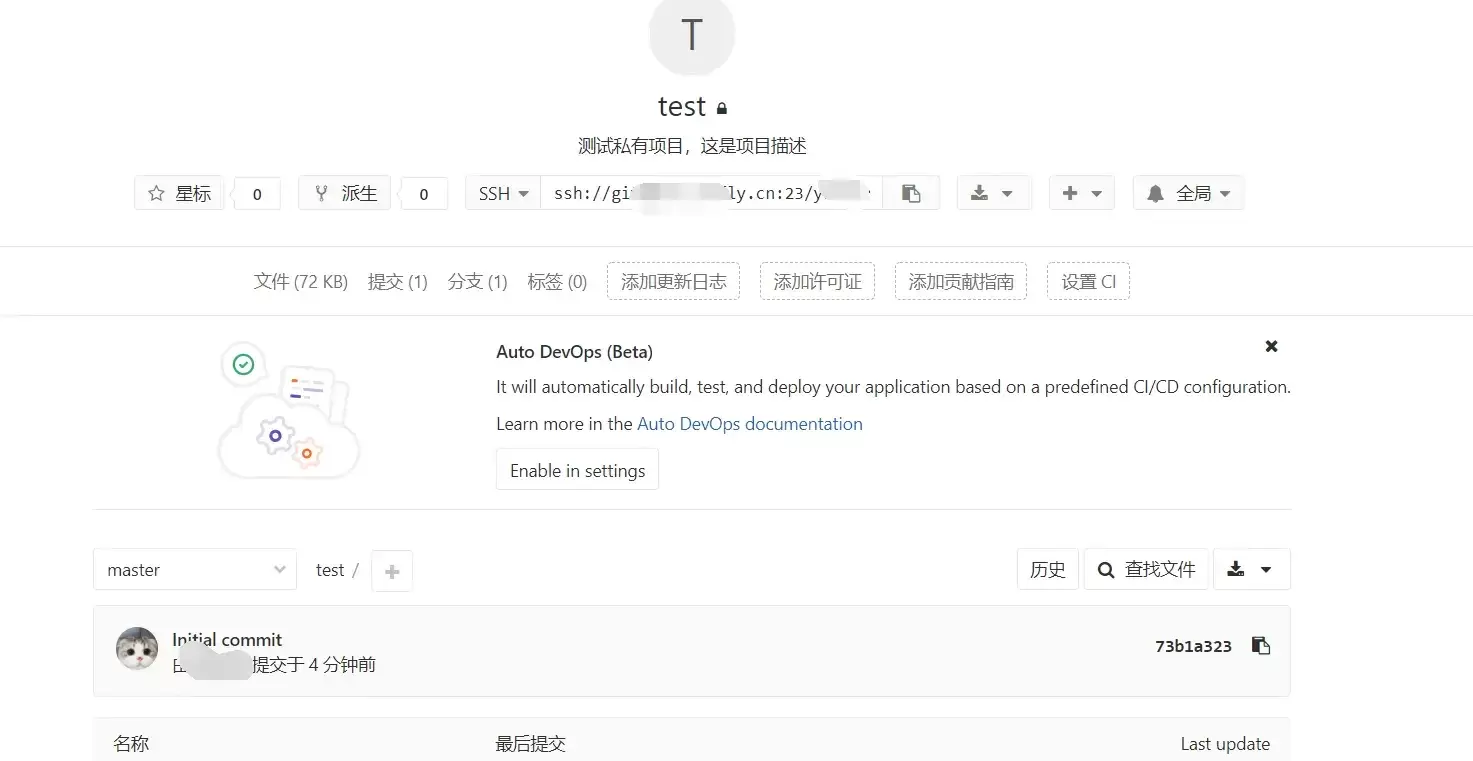
本文指导GitLab新手完成创建项目并推送第一次提交的最小闭环。涵盖远程项目创建、本地仓库初始化、添加远程地址及执行git push。重点说明HTTPS与SSH认证差异、分支名(master/main)核对及提交验证标准,确保远程仓库真正建立。
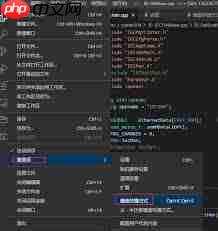
VS Code 高效技巧:一键开启 Alt + 单击光标快速定位 用 Visual Studio Code (VS Code) 写代码,如果还靠方向键一点点挪动光标,效率可就大打折扣了。其实,一个隐藏的“神技”能让你指哪打哪——那就是启用 Alt + 单击快速定位光标。这个功能在处理长文件或多处编辑



Chrome官方免验证入口为https://www.google.cn/chrome/,提供全平台安装包、免登录即用、本地化安全机制及引擎级性能优化。 到底该去哪里找正版、免费且无需繁琐验证的Chrome浏览器入口?这个问题困扰了不少网友。今天,我们就来直通核心,为大家详细拆解Chrome引擎的官方
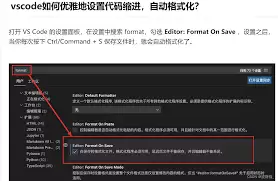
在使用visual studio code(vscode)编写html代码时,缩进代码是一项基本且重要的操作,它能让代码结构更清晰,便于阅读和维护。以下是缩进html格式代码的方法。首先,打开vscode并创建或打开一个html文件。当你输入html标签时,vscode会根据默认设置自动进行一些缩进

说实话,VSCode 的代码检测功能如果用好,确实能让代码质量蹭蹭往上涨——提前揪出潜在问题,省去不少调试的麻烦。下面就把这一套完整的流程拆开来讲讲,从插件安装到实时检测,再到手动修复,一步步说清楚。 安装相关插件 打开 VSCode,左侧栏找到“扩展”图标(就是那个方块拼图),点进去。在搜索框里输




汽水音乐提供个性化推荐、场景电台及抖音音乐收藏衔接,适合发现歌曲和管理日常听歌内容。这里说明播放、一起听及多平台入口,并提醒区分曲目版权与会员权益。

LibreOffice桌面版提供Writer、Calc、Impress等办公组件,可本地处理文档并交换Office格式。了解实际功能、商用许可、兼容性检查和企业支持的区别。

Numbers macOS版用于预算、数据整理和可视化报告,支持公式、图表、数据透视表及iCloud协作。了解Excel文件交换、Mac安装条件和多端使用差异。
汽水音乐提供个性化推荐、场景电台及抖音音乐收藏衔接,适合发现歌曲和管理日常听歌内容。这里说明播放、一起听及多平台入口,并提醒区分曲目版权与会员权益。

微信Windows版适合电脑聊天、会话查找和文件传送。本页说明登录与文件管理、电脑办公优势,以及大文件失败、版本差异和本地记录的核对方法。
LibreOffice桌面版提供Writer、Calc、Impress等办公组件,可本地处理文档并交换Office格式。了解实际功能、商用许可、兼容性检查和企业支持的区别。


