

如何解决百度浏览器在播放B站视频时出现的黑屏现象?
百度浏览器播放B站视频黑屏有声,通常因解码或渲染问题。可依次关闭硬件加速并彻底退出进程、启用JavaScript与媒体自动播放、清除媒体缓存与GPUCache、禁用所有扩展、强制启用硬解并绕过GPU黑名单,按步骤操作即可恢复画面。
百度浏览器播放B站视频时出现黑屏但声音正常,是很多用户遇到的常见问题。别担心,这通常不是硬件故障,而是浏览器解码或渲染环节出了小问题。本文为您提供一套从易到难的排查方案,按步骤操作,大概率能恢复视频画面。
关闭硬件加速并彻底退出进程
这是最快速有效的初步验证手段,能强制浏览器切换至CPU软解路径,绕过所有GPU驱动兼容性问题。
- 点击右上角“三横线”菜单 → “设置” → 左侧“高级设置” → 找到“使用硬件加速模式(如果可用)” → 关闭该开关。
- 【必须彻底退出浏览器】:在Windows任务管理器中结束所有
baidu.exe进程,不能只关窗口。 - 重新启动浏览器并测试B站视频。
小提示:如果关闭硬件加速后画面恢复正常,说明问题根源在显卡驱动或GPU兼容性,可以尝试更新显卡驱动后再重新开启硬件加速。
启用Ja vaScript与媒体自动播放权限
Ja vaScript和自动播放权限被禁用,会静默阻止视频解码启动。
- 方法一:点击右下角“我的” → “设置” → “高级设置” → “网站内容设置” → 确保Ja vaScript开关为开启状态。
- 方法二:在同一“网站内容设置”页中,找到“媒体自动播放”,点击进入后将默认行为设为“允许所有网站”。【若此处设为“禁止”,即使视频源合法,也会静默阻断解码器启动】
清除媒体缓存与GPUCache
损坏的缓存文件可能导致解码失败,清除后强制重新生成。
- 在地址栏输入
baidu://settings/clearBrowserData,回车打开清除数据页。 - 时间范围选择“全部时间”,勾选“缓存的图像和文件”“Cookie及其他网站数据”“媒体许可证”三项 → 点击“清除数据”。
- 手动删除ShaderCache文件夹:按Win+R输入
%LOCALAPPDATA%\BaiduBrowser\User Data\GPUCache→ 删除整个GPUCache文件夹(若存在) → 重启浏览器。
小提示:如果删除GPUCache文件夹后首次打开B站视频仍然黑屏,可以尝试多刷新几次,让浏览器重新生成干净的缓存。
禁用所有扩展插件
广告拦截、脚本注入、划词翻译类插件极易劫持video元素或覆盖MediaSource API,导致解码失败。
- 在地址栏输入
chrome://extensions/并回车,进入扩展管理页。 - 将所有扩展右侧的开关全部关闭,尤其注意AdGuard、uBlock Origin、Tampermonkey、沙拉查词等高频干扰项。
- 关闭当前所有B站视频标签页,新开一个空白标签页,再手动输入原视频网址访问。
这一步操作起来很简单,直接把页面关掉重开就行。若画面恢复,说明黑屏确由某扩展引起,可逐个开启排查。
小提示:建议先禁用所有扩展,如果问题解决,再逐个启用扩展并测试,直到找到导致黑屏的扩展,然后将其卸载或更新。
强制启用硬解并绕过GPU黑名单
如果浏览器默认禁用了硬件解码,或GPU被误列入黑名单,可通过实验性功能强制开启。
- 在地址栏输入
baidu://flags,回车进入实验性功能页。 - 搜索“Hardware-accelerated video decode”,将其状态由“Default”改为Enabled。
- 搜索“ignore-gpu-blocklist”,设为Enabled;同时确认“Override software rendering list”也设为Enabled。
- 点击页面右下角“立即重启”按钮,等待浏览器完全重载。
注意:修改实验性标志可能影响浏览器稳定性,如果后续出现其他异常,可以返回baidu://flags将相关选项恢复为“Default”。
常见问题
Q1:按以上步骤操作后,B站视频仍然黑屏有声,怎么办?
请尝试以下额外排查:
- 更新显卡驱动到最新版本,并重启电脑。
- 检查系统音量合成器,确保浏览器声音输出正常。
- 尝试使用浏览器无痕模式(Ctrl+Shift+N)打开B站,排除扩展和缓存干扰。
- 如果只有一个视频黑屏,可能是该视频编码格式特殊,尝试切换其他视频或播放清晰度。
Q2:关闭硬件加速后,其他网页或视频会变卡吗?
关闭硬件加速会强制使用CPU进行视频解码,如果您的CPU性能较强,日常使用影响不大。但播放4K/高码率视频时,CPU占用率会升高,可能导致卡顿。建议在排查问题后,如果显卡驱动更新完毕,再重新开启硬件加速。
Q3:删除GPUCache文件夹会影响其他软件吗?
不会。GPUCache是百度浏览器专用的GPU着色器缓存文件夹,删除后浏览器会在下次启动时自动重建,仅影响浏览器的渲染效率(首次加载可能稍慢),对其他软件无影响。
通过以上步骤,绝大多数百度浏览器播放B站视频黑屏有声的问题都能得到解决。如果仍然无效,建议尝试重置浏览器设置或更换其他浏览器(如Chrome、Edge)作为临时方案。希望您能顺利恢复流畅的视频观看体验!

悟空浏览器无法直接转存文件到百度网盘,因为两者属于不同公司的独立生态系统,未开放深度API对接;最常用的解决方案是先在悟空浏览器中将文件下载到本地设备,再通过百度网盘客户端或网页版手动上传,该方法稳定可靠,适用于所有文件类型;另一种可行方式是利用百度网盘的“离线下载”功能,前提是文件资源为可解析的直链、磁力链接或BT种子等格式,用户需在悟空浏览器中复制有效下载链接后,在百度网盘中添加离线任务由服务器直接抓取,但成功率受源链接限制;此外,上传大文件时建议使用百度网盘客户端以支持断点续传,并选择稳定高速的网络

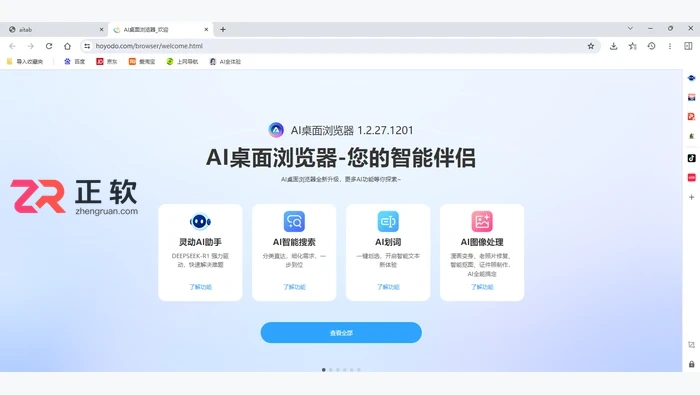
基本都是 Chromium 单核,在「关于」里能看到具体内核版本;单核更轻快,但只支持老 IE 的站点需另找办法。
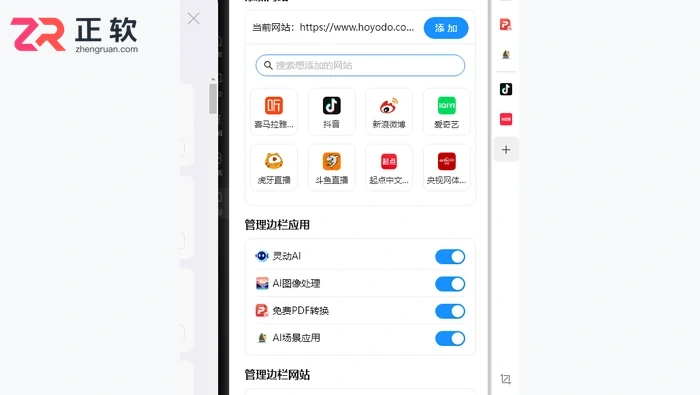
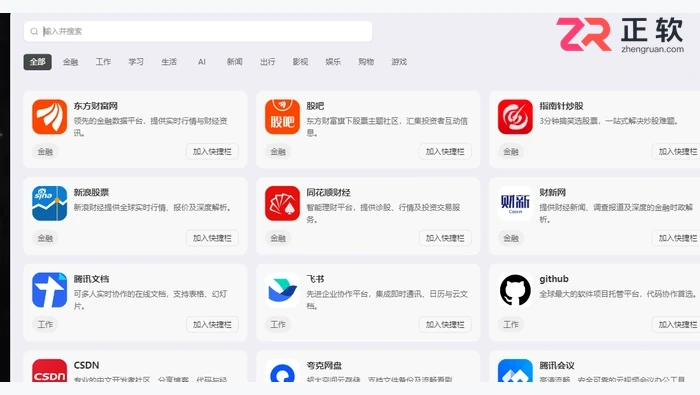
软件中心「升级」筛选里能看到可更新项,升级前先退出正在运行的程序;失败多为权限或残留进程,用管理员权限重试。
设置里点「设为默认浏览器」跳系统设置;Win11 要逐项指定 http、https、htm、html 四项,漏一项链接仍会跳走。




LibreOffice桌面版提供Writer、Calc、Impress等办公组件,可本地处理文档并交换Office格式。了解实际功能、商用许可、兼容性检查和企业支持的区别。

Numbers macOS版用于预算、数据整理和可视化报告,支持公式、图表、数据透视表及iCloud协作。了解Excel文件交换、Mac安装条件和多端使用差异。

Qoder智能体工作台将编程任务、项目知识整理和自动化集中处理。本页介绍任务执行、Repo Wiki与结果审阅,区分Qoder IDE、系统安装选项和账户套餐,并提供官方下载入口。

微信Windows版适合电脑聊天、会话查找和文件传送。本页说明登录与文件管理、电脑办公优势,以及大文件失败、版本差异和本地记录的核对方法。
LibreOffice桌面版提供Writer、Calc、Impress等办公组件,可本地处理文档并交换Office格式。了解实际功能、商用许可、兼容性检查和企业支持的区别。
Qoder智能体工作台将编程任务、项目知识整理和自动化集中处理。本页介绍任务执行、Repo Wiki与结果审阅,区分Qoder IDE、系统安装选项和账户套餐,并提供官方下载入口。


