

如何让 Go Web 服务自动绑定空闲端口并自动打开浏览器

一款功能相当强大的录音及音频编辑软件,不仅可以编辑音频,而且还可以录音,功能丰富,操作简单,使用方便,实用性强,并且占用电脑内存小,运行速度快,不卡顿电脑,使电脑系统保持良好的运行状态。支持许多格式的音频文件,包括WAV、OGG、VOC、IFF、AIFF、
使用`net.Listen("tcp",":0")`让操作系统自动分配一个空闲端口,获取该端口后先打开浏览器,然后再启动HTTP服务,确保浏览器在服务启动前打开,避免端口冲突和页面加载失败,实现阻塞式优雅启动,保证服务启动顺序正确且用户体验良好。
在开发本地 Web 应用时,硬编码端口(比如 3000)很容易因为端口被占用而启动失败。这篇文章介绍了一种更优雅的方法:通过 `net.Listen("tcp", ":0")` 让系统自动分配一个可用端口,然后获取实际监听地址,再启动浏览器和 HTTP 服务。整个过程不需要额外的 goroutine,就能实现阻塞式的优雅启动。
在开发本地 Web 应用时,硬编码端口(比如 3000)很容易因为端口被占用而启动失败。你可能尝试过用循环探测端口范围(比如 3000–3005),但直接调用 `http.ListenAndServe()` 会导致程序阻塞——它在启动后就直接接管了主线程,后续的 `open.Start()` 根本轮不到执行,浏览器也就无法自动唤起了。
问题出在哪里?`http.ListenAndServe(addr, handler)` 本身是一个阻塞调用,它内部创建 listener 并立即进入请求处理循环。而你真正需要的是“先获取可用端口 → 启动浏览器 → 再开始服务”,这就要求对 listener 的生命周期有更精细的控制。
✅ 正确做法是手动创建 listener,利用操作系统自动分配空闲端口的能力:
package main

import (
    "fmt"
    "net"
    "net/http"
    "os/exec"
    "runtime"
)

// openBrowser 的简易跨平台实现(或直接使用 github.com/skratchdot/open-golang/open)
func openBrowser(url string) error {
    var cmd *exec.Cmd
    switch runtime.GOOS {
    case "linux":
        cmd = exec.Command("xdg-open", url)
    case "darwin":
        cmd = exec.Command("open", url)
    case "windows":
        cmd = exec.Command("cmd", "/c", "start", "", url)
    default:
        return fmt.Errorf("unsupported OS")
    }
    return cmd.Start()
}

func main() {
    // ✅ 使用 ":0" 让系统自动选择空闲 TCP 端口
    ln, err := net.Listen("tcp", ":0")
    if err != nil {
        panic(fmt.Sprintf("failed to listen: %v", err))
    }
    defer ln.Close()

    // 获取实际绑定地址(例如 "127.0.0.1:49152")
    addr := ln.Addr().String()
    url := "http://" + addr

    // ✅ 立即打开浏览器(此时服务尚未启动,但端口已就绪)
    if err := openBrowser(url); err != nil {
        fmt.Printf("warning: failed to open browser: %v\n", err)
    } else {
        fmt.Printf("✅ Browser opened at %s\n", url)
    }

    // ✅ 启动 HTTP 服务 —— 此调用仍会阻塞,但浏览器已启动
    fmt.Printf("? Serving on %s ...\n", url)
    if err := http.Serve(ln, nil); err != nil && err != http.ErrServerClosed {
        fmt.Printf("server error: %v\n", err)
    }
}
这里有几个关键要点需要留意:
net.Listen("tcp", ":0")中的:0是标准约定,表示“任意可用端口”,系统返回的ln.Addr()包含完整的 IP:Port 字符串,可以直接用来构造 URL。- 不需要 goroutine:因为
openBrowser()是非阻塞的(启动外部进程后立即返回),而http.Serve(ln, handler)才是最终的阻塞点——这正是我们期望的行为(服务持续运行)。 - 如果只需要提取端口号(比如日志打印),可以通过类型断言获取:
if tcpAddr, ok := ln.Addr().(*net.TCPAddr); ok {
    fmt.Printf("Port allocated: %d\n", tcpAddr.Port)
}
- 注意:
http.Serve()不会重复绑定,它复用你已创建并验证可用的 listener,因此完全规避了端口冲突问题。
进阶提示:如果需要支持 HTTPS、自定义 Handler 或优雅关闭,可以进一步封装为 http.Server{Addr: ..., Handler: ...} 并调用 srv.Serve(ln)。对于 CLI 工具,还可以结合 flag 包,允许用户显式指定端口,回退到 :0 自动分配。
这套方案简洁、可靠,符合 Go 的并发哲学——不滥用 goroutine,而是通过拆解 ListenAndServe 的内部步骤,精准控制执行时序。

悟空浏览器无法直接转存文件到百度网盘,因为两者属于不同公司的独立生态系统,未开放深度API对接;最常用的解决方案是先在悟空浏览器中将文件下载到本地设备,再通过百度网盘客户端或网页版手动上传,该方法稳定可靠,适用于所有文件类型;另一种可行方式是利用百度网盘的“离线下载”功能,前提是文件资源为可解析的直链、磁力链接或BT种子等格式,用户需在悟空浏览器中复制有效下载链接后,在百度网盘中添加离线任务由服务器直接抓取,但成功率受源链接限制;此外,上传大文件时建议使用百度网盘客户端以支持断点续传,并选择稳定高速的网络

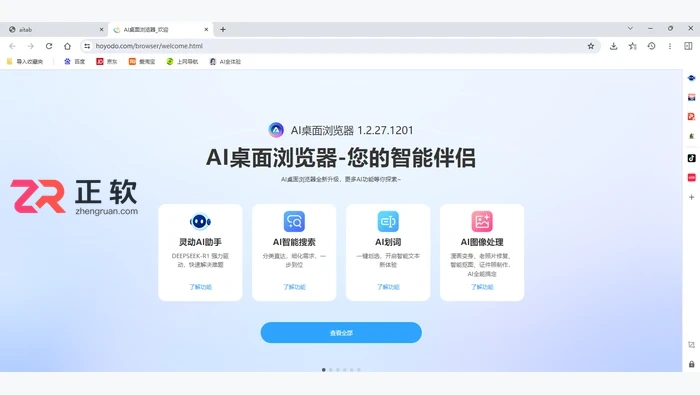
基本都是 Chromium 单核,在「关于」里能看到具体内核版本;单核更轻快,但只支持老 IE 的站点需另找办法。
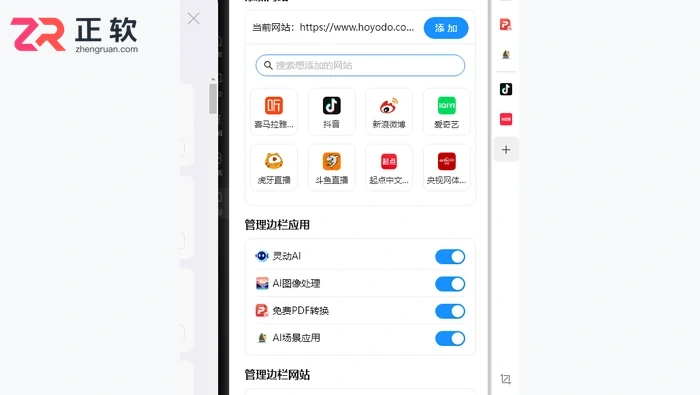
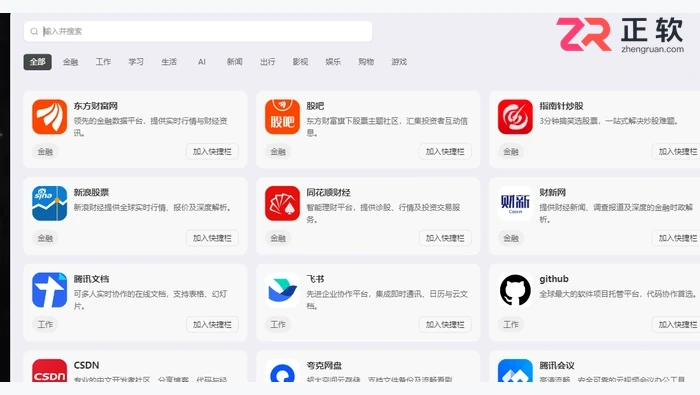
软件中心「升级」筛选里能看到可更新项,升级前先退出正在运行的程序;失败多为权限或残留进程,用管理员权限重试。
设置里点「设为默认浏览器」跳系统设置;Win11 要逐项指定 http、https、htm、html 四项,漏一项链接仍会跳走。




汽水音乐提供个性化推荐、场景电台及抖音音乐收藏衔接,适合发现歌曲和管理日常听歌内容。这里说明播放、一起听及多平台入口,并提醒区分曲目版权与会员权益。

LibreOffice桌面版提供Writer、Calc、Impress等办公组件,可本地处理文档并交换Office格式。了解实际功能、商用许可、兼容性检查和企业支持的区别。

Numbers macOS版用于预算、数据整理和可视化报告,支持公式、图表、数据透视表及iCloud协作。了解Excel文件交换、Mac安装条件和多端使用差异。
汽水音乐提供个性化推荐、场景电台及抖音音乐收藏衔接,适合发现歌曲和管理日常听歌内容。这里说明播放、一起听及多平台入口,并提醒区分曲目版权与会员权益。

微信Windows版适合电脑聊天、会话查找和文件传送。本页说明登录与文件管理、电脑办公优势,以及大文件失败、版本差异和本地记录的核对方法。
LibreOffice桌面版提供Writer、Calc、Impress等办公组件,可本地处理文档并交换Office格式。了解实际功能、商用许可、兼容性检查和企业支持的区别。


