

WordPress 图片上传尺寸限制:如何为特定页面排除验证规则
在WordPress中,利用`wp_handle_upload_prefilter`钩子与条件判断,为供应商设定图片尺寸限制(最小1080×1080,最大12000×12000),同时排除店铺首页、Logo上传页等特定页面,避免误拦合规图片,实现精准控制。
本文详细介绍如何在 WordPress 中为供应商用户设置图片上传尺寸限制,并灵活排除特定页面(如店铺首页、Logo 上传页),避免误拦合规图片。通过条件判断结合 `wp_handle_upload_prefilter` 钩子,实现精准控制。
你在用 WCMP(WooCommerce Multi-Vendor Marketplace)之类的多供应商插件时,是不是也遇到过这样的问题:一方面想限制供应商上传的图片尺寸,比如要求主图至少 1080×1080,另一方面又怕超大图(比如超过 12000×12000)拖慢网站性能,但要是直接全局启用限制,又会把“店铺 Logo”或“横幅 Banner”这种本就应该小尺寸的图片给误伤。
所以,关键就在于动态判断当前上传上下文——换句话说,你得知道用户是在哪个页面、哪个场景下上传图片的。只在非白名单页面(比如商品编辑页、店铺设置页)生效校验,而在像 wcmp_before_shop_front 触发的店铺首页、或者特定页面(比如 ID=24 的 Logo 上传页)中,直接跳过验证。
下面是一套经过优化的完整解决方案,建议直接写入主题的 functions.php 或做成一个专用插件:
function wcmp_vendor_image_resolution_check($file) {
    // 1. 仅对 WCMP 供应商用户执行检查
    if (!is_user_wcmp_vendor(get_current_user_id())) {
        return $file;
    }

    // 2. 【核心】排除特定页面:根据实际需求任选其一(取消注释并配置)
    // ✅ 方案 A:排除指定页面 ID(如 Logo/Banner 上传页 ID = 24)
    // if (is_page(24)) {
    //     return $file;
    // }

    // ✅ 方案 B:排除特定页面模板(如 custom-banner-upload.php)
    // if (is_page_template('custom-banner-upload.php')) {
    //     return $file;
    // }

    // ✅ 方案 C:排除 WCMP 店铺首页(推荐 —— 基于问题中提供的钩子语义)
    // 注意:wp_handle_upload_prefilter 在前端上传时触发,此时无法直接用 do_action,
    // 但我们可通过检测当前请求是否处于店铺前台来间接判断
    if (function_exists('wcmp_is_store_page') && wcmp_is_store_page()) {
        return $file;
    }

    // ✅ 方案 D:更通用的 URL 路径判断(适用于无函数支持的环境)
    // $current_url = esc_url_raw($_SERVER['REQUEST_URI']);
    // if (strpos($current_url, '/vendor-dashboard/') !== false ||
    //     strpos($current_url, '/store/') !== false) {
    //     return $file;
    // }

    // 3. 执行尺寸校验
    $image_info = getimagesize($file['tmp_name']);
    if (!$image_info) {
        return $file; // 非图片文件,跳过校验
    }

    $width  = $image_info[0];
    $height = $image_info[1];
    $min = ['width' => 1080, 'height' => 1080];
    $max = ['width' => 12000, 'height' => 12000];
    $too_small = '图片尺寸过小,请上传宽度和高度均不小于 1080 像素的图片。';
    $too_large = '图片尺寸过大,请上传宽度和高度均不超过 12000 像素的图片。';

    if ($width < $min['width'] || $height < $min['height']) {
        $file['error'] = $too_small;
        return $file;
    }

    if ($width > $max['width'] || $height > $max['height']) {
        $file['error'] = $too_large;
        return $file;
    }

    return $file;
}
add_filter('wp_handle_upload_prefilter', 'wcmp_vendor_image_resolution_check');
⚠️ 注意事项与最佳实践:
- 别嵌套函数定义:有些答案会把整个函数包裹在 if 里,这其实是错误写法——PHP 不允许条件式函数声明。正确的做法是在钩子回调内部做逻辑分支。
- 优先用语义化判断:
wcmp_is_store_page()是 WCMP 提供的可靠函数,比靠 URL 或页面 ID 判断健壮得多。如果这个函数不存在,可以用is_admin()辅助判断后台/前台环境。 - 错误提示本地化:示例里用了中文提示。如果需要多语言支持,建议换成
__()函数包裹字符串。 - 性能考量:
getimagesize()只读取文件头,开销很小,但最好避免在非图片文件上重复调用(代码里已经通过$image_info检查做了规避)。 - 测试覆盖要全面:务必在供应商账户下,分别测试“商品图上传”、“店铺 Logo 上传”、“Banner 上传”以及“后台媒体库上传”,确保规则在预期场景下生效或跳过。
通过这套结构化的实现,既能保证平台内容质量,又能给供应商在必要场景下留出操作空间,真正做到“有约束的自由”。
打开PDF.cn的PDF转Word页面,上传文件,核对状态后点击开始转换,下载Word。普通导出型PDF转后基本可编辑;扫描型需先OCR。单次限传1个文件,超过50MB或多份文件建议使用客户端。转换后需检查文字、表格是否错位。
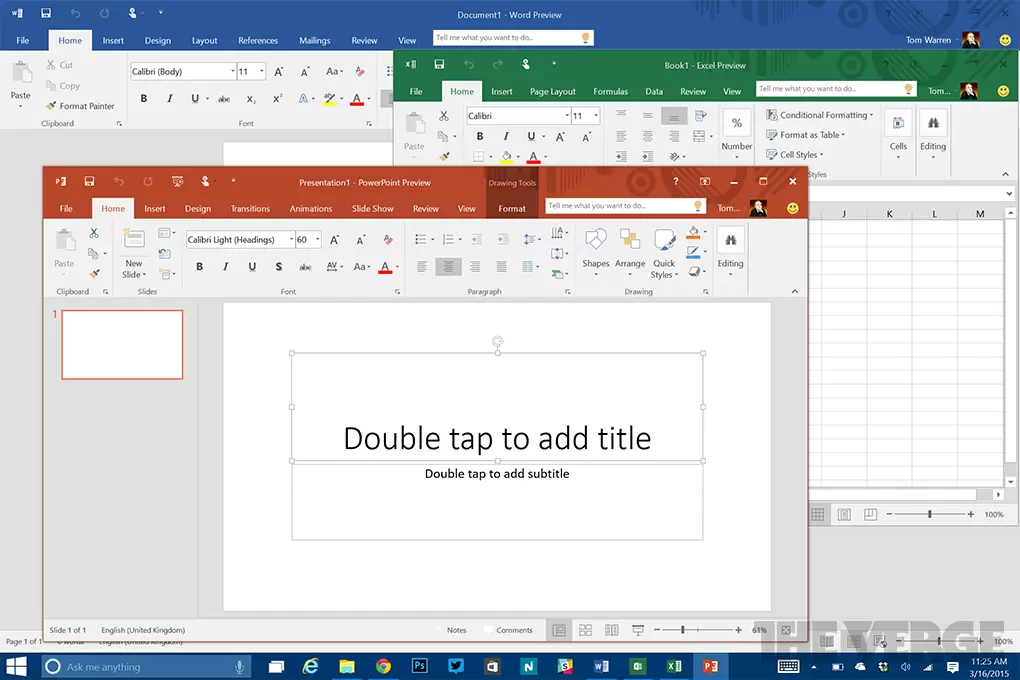
本文通过“活动报名与费用汇报”真实案例,演示如何高效协同使用Word、Excel和PPT。从建立规范的项目文件夹开始,分别完成Word内容撰写、Excel数据统计与PPT结论展示,并强调多软件间数据一致性与交付检查的重要性,帮助新手建立完整的办公任务处理逻辑。
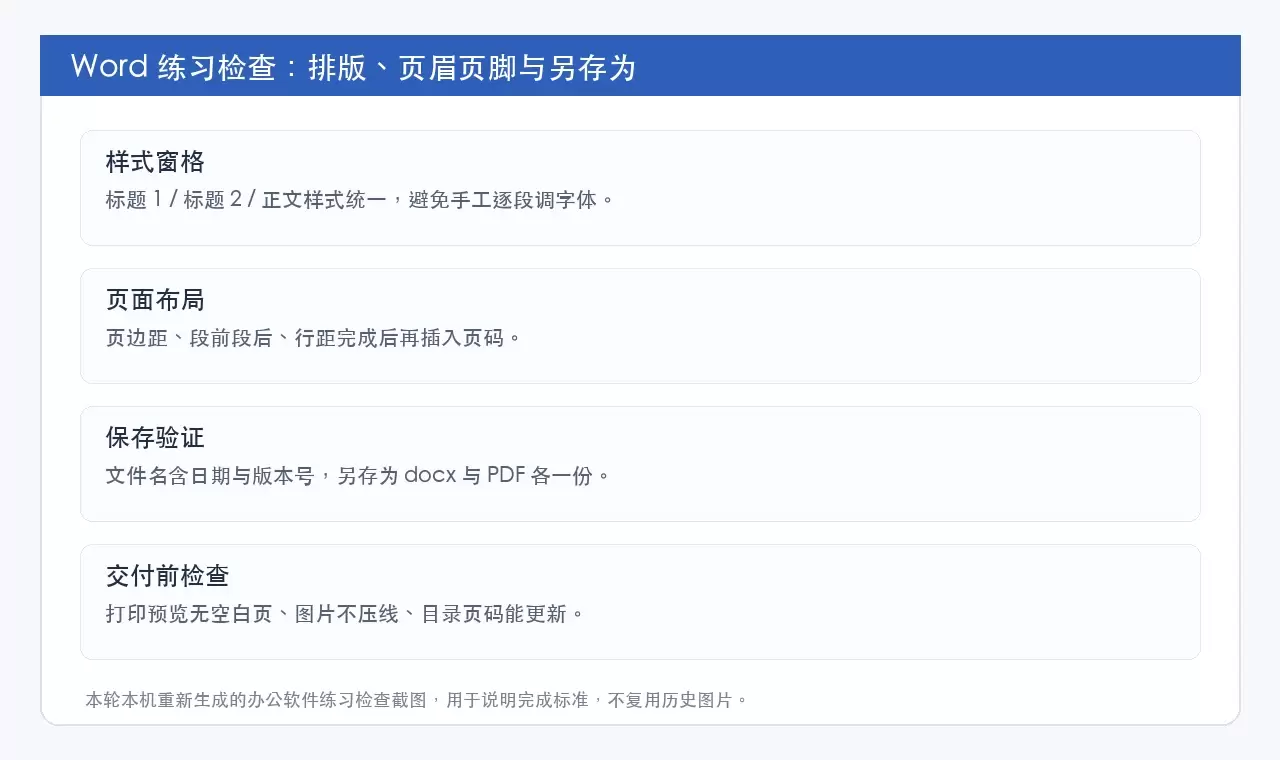
本文提供Word、Excel和PPT的零基础自学路线,强调以“可交付成果”为导向而非功能堆砌。通过分阶段练习文档排版、数据表格处理及演示文稿制作,帮助新手建立规范的文件管理、公式核对及放映检查习惯,快速掌握日常办公核心技能。
本文提供PDF转Word的三种处理方式:在线工具(极轻PDF)、桌面软件及Microsoft Word内置功能。重点说明转换后需核对文字编辑、图片位置、表格及页码等关键要素,确保文件可直接编辑。适用于急需处理文档或需保留原格式的场景,帮助读者避免格式错乱和文件覆盖风险。
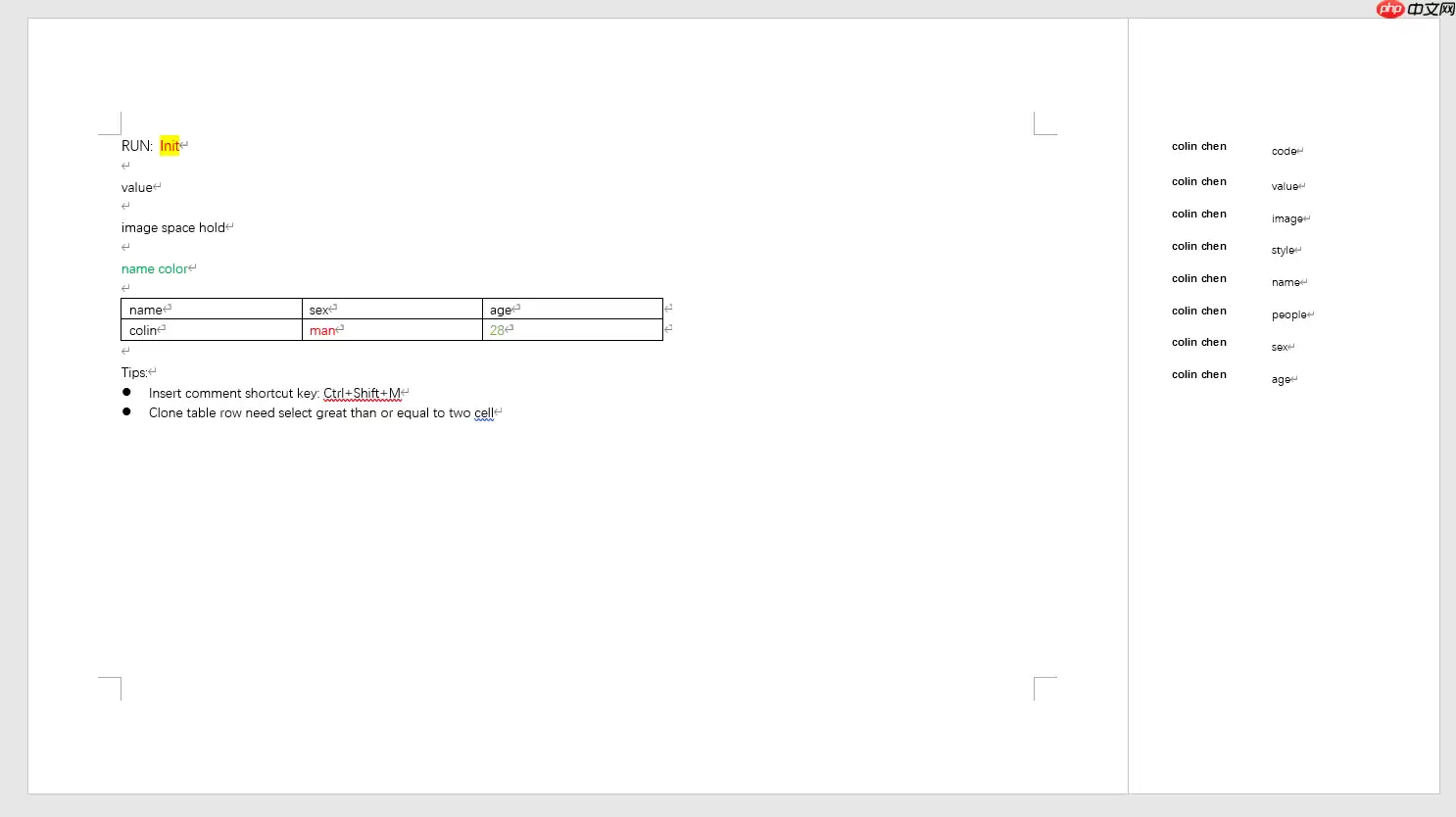
MDword1.1.9版本发布,新增图片宽度百分比设定及小语种字体自动匹配功能。该工具基于母版替换机制动态生成Word文档,相比逐元素写入的PHPWord,开发效率更高。性能测试显示,1页母版执行100次变量赋值仅需0.04秒,连续运行内存占用稳定在约0.05MB。
Word转完PDF图片发虚,大多和源图分辨率、Word压缩设置,或是导出方式有关。下面整理了两种完整的转换方法,顺便说下怎么排查、提升导出后的图片清晰度。 方法一:用极轻PDF在线转换 极轻PDF(pdf.cn)自带Word转PDF功能,不用给Word 2007额外装插件,上传文档直接就能转。 步骤
PDF.cn在线PDF转Word页面每次仅限转换一个文件,适合临时处理单份文字型PDF。扫描件或图片版PDF无法直接转为可编辑文档。批量转换或文件超过50MB时,建议改用客户端处理,避免反复上传下载。
普通文字型PDF可通过在线工具直接转换为可编辑的DOCX文档,而扫描件则需先进行OCR识别。转换时务必上传完整文件,转换完成后应仔细检查文字、表格及图片的排版情况,如有少量偏差可手动微调。
PDF在线转Word仅支持普通可复制型PDF,不支持扫描件或超50MB文件。操作步骤:上传文件、点击转换、下载Word。转换后需检查文字、表格、图片排版,复杂排版需手动调整,确保内容准确无误。





火山引擎是字节跳动旗下企业级云与AI服务平台。聚焦大模型核心能力,依托字节自研豆包多模态大模型,凭借火山方舟一站式平台,提供模型精调、推理部署、智能应用搭建等全链路服务,结合高性能AI算力,助力各行业快速落地大模型数字化与智能化应用。



