

升级iOS 16 后 Face ID不可用怎么办?

升级iOS16后部分iPhone用户遭遇FaceID不可用提示,原因不明且苹果未发布官方说明。可通过检查更新、面容ID设置、确认无遮挡、重启设备、添加替用外貌、重设面容ID或联系支持等九种方法尝试解决。
最近,不少iPhone用户在升级到iOS 16后,突然发现Face ID失灵了——系统弹出一句“Face ID不可用,请稍后尝试设置Face ID”,重启、重设都无济于事,甚至苹果零售店的技术人员也直接判断是硬件问题。这个错误到底波及了多少人、是否只限于特定机型,目前还没有确切数据,苹果官方也没有发布相关的支持文档。如果你也碰上了这个麻烦,别急着去售后,下面这九个办法可以挨个试一遍。
一、检查有没有更新
先把iPhone或iPad升级到最新版本的iOS或iPadOS,同时确认你的设备本身支持面容ID——老机型就别折腾了。
二、检查您的面容 ID 设置
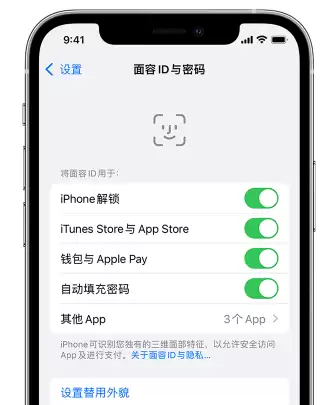
进入“设置”→“面容 ID 与密码”,看看面容 ID 是否已经设置好,以及你想用的功能(比如解锁、支付)是否都打开了。有时候更新后某些开关会被复位,随手检查一下就能解决。
三、检查确保原深感摄像头没有被任何物体遮挡
前置摄像头那一小块区域千万别被脏东西、保护壳或者贴膜挡住。如果你用的是iPad,还要注意横向握持时手指有没有遮住摄像头——一旦遮挡,屏幕顶部会跳出“相机被遮住”的提示和箭头,很好辨认。
四、确保您的面部没有被遮挡
面容ID需要完整看到你的眼睛、鼻子和嘴巴。默认情况下,口罩或围巾遮住口鼻就会失效。如果你设置了“戴口罩使用面容ID”,那得确保眼睛区域清晰可见——口罩戴得太高、太靠近眼睛,iPhone也会认不出。另外,戴口罩模式下不支持太阳镜,普通太阳镜也可能因为滤光片阻挡红外线而导致识别失败,摘掉眼镜再试一次。
五、确保您正对着原深感摄像头
iPhone必须竖屏使用,脸要正对摄像头,距离大约一臂以内(25–50厘米)。iPad则比较灵活,任意方向都能用。想象一下你自拍或 FaceTime 时的视野范围——差不多就是那个角度。
六、重新启动设备
重启iPhone或iPad,然后输入密码解锁,再试试面容ID。别小看这一步,很多临时性的系统卡顿都能靠它解决。
七、添加替用外貌
面容ID其实会随着你的外貌变化慢慢学习适应。但如果你的变化太大(比如剃了光头、换了妆容),可以主动添加一个“替用外貌”。在“面容ID与密码”里就能找到这个选项,相当于给系统多加一张“脸谱”。
八、重设面容 ID
如果上面都不管用,那就干脆重置。进入“设置”→“面容 ID 与密码”,轻点“重设面容 ID”,然后重新设置一次。整套流程和初次设置一样,通常能解决配置层面的问题。
九、获取服务
要是连注册面部都失败,就别自己折腾了,直接联系Apple支持吧。不过需要提醒的是,上面这些方法都是通用的排查步骤,不一定能百分百解决iOS 16升级后特有的那个Face ID错误——毕竟苹果还没给出官方解释,只能先死马当活马医。
近日,Meta在Facebook搜索上线AIMode功能,基于MetaAI大模型从群组和短视频提取答案,以提升搜索质量与用户体验。摩根士丹利预测,若该功能留住10亿用户并商业化10%查询,每年可带来超过100亿美元的收入,这一预测引发业界关注。
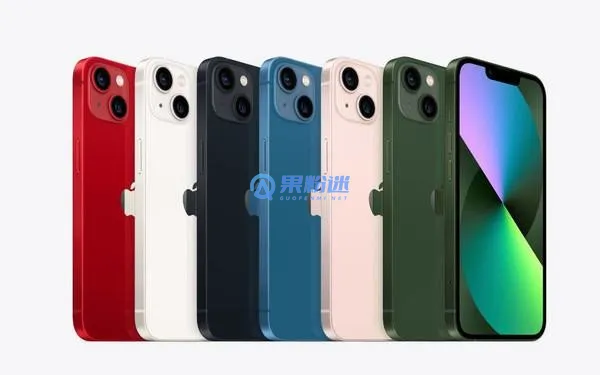
想让新到手的iPhone 16尽快进入工作状态?核心其实很简单:跟着系统引导走,重点搞定Apple ID、面容ID、数据迁移和隐私这几项,半小时内你就能用上新手机。 1. 开机并选择语言和地区 长按侧边按钮,看到苹果标志亮起,这事儿就成了。滑动屏幕开始,第一个选择题来了:选语言和地区。别小看这一步,

想给你的iPhone 15换个新密码?操作其实很简单:进入“设置”,找到“面容ID与密码”或“触控ID与密码”,验证旧密码后就能直接设置新密码了。 iPhone15密码修改详细步骤 拿到iPhone 15,无论是哪款型号,修改密码的路径都设计得非常直观。整个过程就在“设置”里完成,跟着下面的步骤走,

英伟达与HuggingFace合作开发开源机器人基础模型,降低开发门槛,推动AI与机器人融合进入软硬协同新阶段。核心零部件如减速器、伺服系统率先受益,人形机器人订单放量证实需求。板块短期回调,资金逆势加仓逾23亿元,中长期景气度持续。

Hugging Face 的 CEO 克莱门特·德朗格最近在接受 CNBC 采访时,给美国 AI 圈敲了一记警钟:中国在人工智能竞赛中,已经悄悄占据了领先位置。他特别强调,中国之所以反赌,不是靠什么黑科技,而是在开放权重(Open-weight)模型和开放科学上,比美国更开放、更彻底。 当主持人莎拉

HuggingFace联合创始人兼CEO德朗格指出,中国在AI竞赛中已领先,尤其在开放权重模型领域占据主导地位。中国开放的协作生态系统形成整体竞争力,而美国模型开发商各自为政,面临落后风险。中国开源模型的技术实力已开始被直接用于应对攻击。
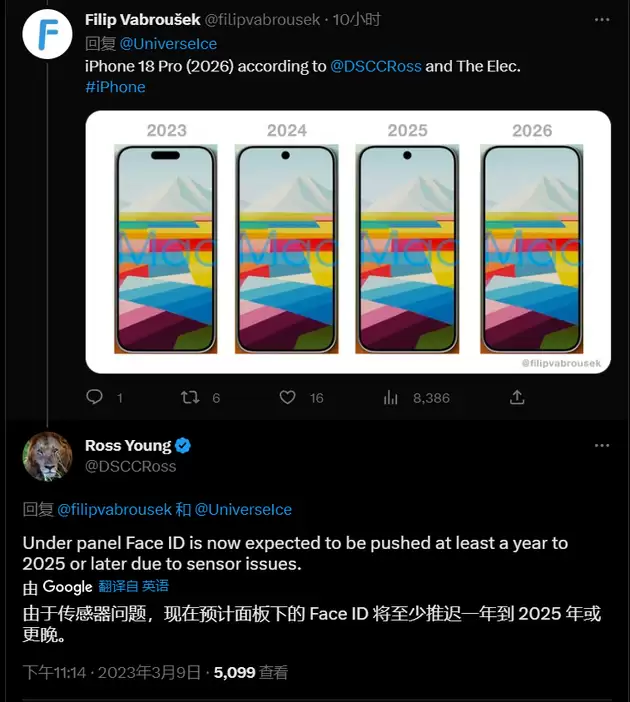
苹果屏下FaceID因传感器难题推迟至2025年,屏下TouchID优先级较低。新方案融合短波红外线与光学系统,支持指纹识别及血氧等健康监测,识别速度更快。
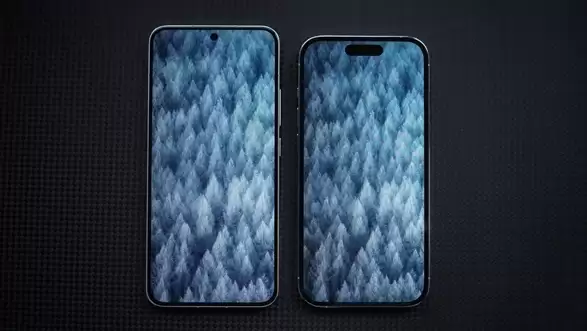
苹果对Face ID的执着,业内一直有目共睹。当安卓厂商早已全面铺开屏下指纹技术时,苹果依然坚持“安全第一”的路线,宁愿砸下更高成本研发屏下Face ID,也不肯回头用指纹识别。 所谓屏下Face ID,就是把Face ID所需的传感器藏在屏幕下方——类似屏下摄像头的思路——让用户再也看不到iPho
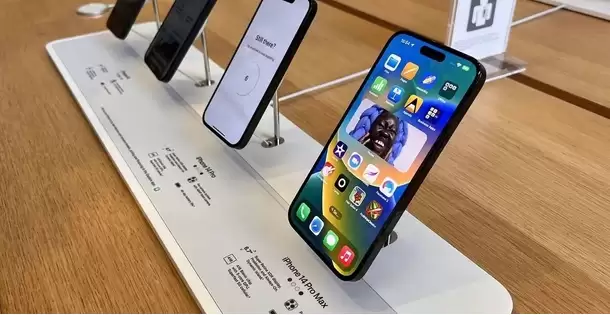
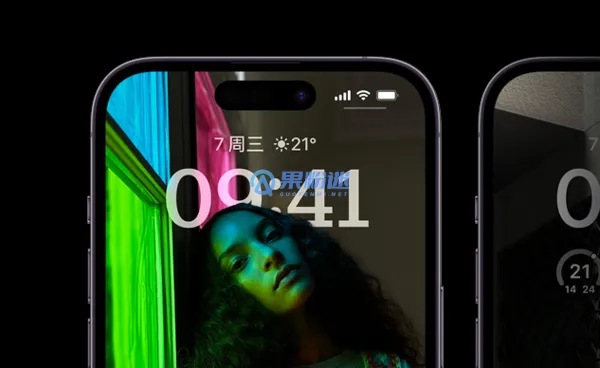
苹果计划明年在iPhone16Pro上首次应用屏下FaceID技术,彻底移除刘海和灵动岛,仅保留前置摄像头单打孔,实现真正全面屏视觉体验,大幅提升屏占比与一体感。





火山引擎是字节跳动旗下企业级云与AI服务平台。聚焦大模型核心能力,依托字节自研豆包多模态大模型,凭借火山方舟一站式平台,提供模型精调、推理部署、智能应用搭建等全链路服务,结合高性能AI算力,助力各行业快速落地大模型数字化与智能化应用。



