

苹果官方推荐体验这些 iOS 16 新功能:精彩锁屏、一键抠图、实况文本等
iOS16带来锁定屏幕个性化设置、一键抠图功能、实况文本快速操作、iCloud共享图库、编辑点拷贝粘贴、多途径路线规划及电量百分比显示等多项新功能,显著提升用户操作体验与效率,让日常使用更加便捷智能。
你的iPhone升级到iOS 16了吗?为了让更多用户体验新系统,苹果官方公众号最近发了一篇推送,重点介绍了锁定屏幕、实况文本、一键抠图、iCloud共享图库等几个亮点功能。来,咱们把每个功能拆开看看,到底有哪些值得尝试的。
锁定屏幕
苹果这次在锁屏上玩出了花。你可以把爱人或萌宠的照片设为壁纸,或者直接用表情符号、天气、天文、颜色各种主题来搭配。字体和色调也能自由调整,完全匹配你的个人风格。更妙的是,锁定屏幕还能和专注模式绑定——当你切换到工作模式,壁纸和小组件会自动跟着变,屏幕随着你的状态一起切换。
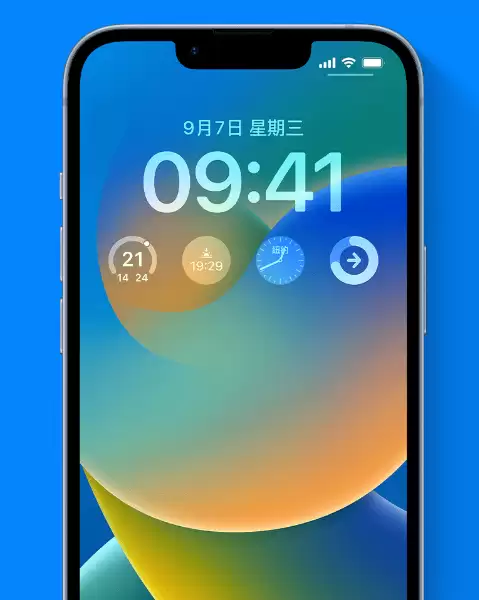
锁定屏幕小组件
越来越多的第三方App已经适配了锁屏小组件。现在你可以在锁屏上直接看天气、刷实时新闻,甚至背几个单词,根本不用解锁手机。对于信息强迫症患者来说,这个功能简直是福音。
一键抠图
iOS 16的识图能力又上了一个台阶。在相册或者Safari里,长按图片上的主体,就能瞬间把它“抠”出来,和背景完美分离。这个功能对A12仿生芯片及后续机型生效——也就是iPhone XR、XS系列以及更新的机型。换句话说,只要你不是还在用iPhone X之前的古董机,基本都能用。
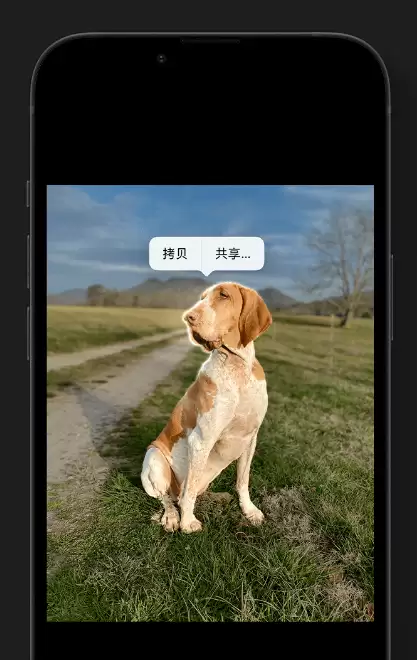
实况文本快速操作
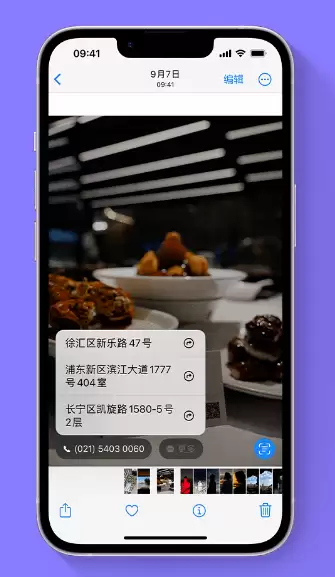
在图片中识别文字这件事,iOS 16做得更聪明了。它能一次性识别出多种信息,并同步生成可操作的交互选项——比如图片里有个电话号码,直接点就能拨号;有个网址,点一下就跳转;有地址,直接打开地图导航。支持英语、中文、法语、意大利语、德语、日语、韩语、葡萄牙语和乌克兰语,同样需要A12芯片以上机型。
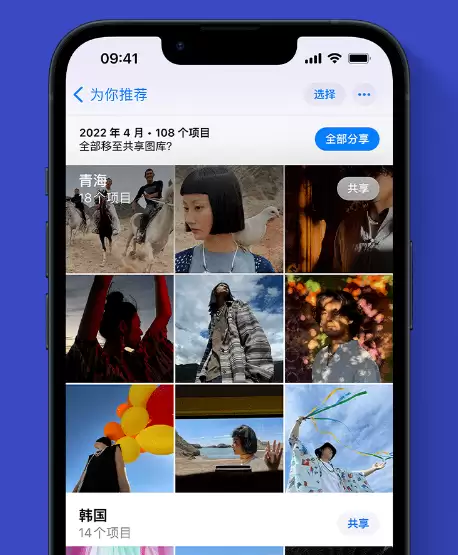
iCloud 共享图库
这个功能在iOS 16.1正式上线。你可以和最多5个人共享照片和视频。怎么用?很简单:开启后,附近共享图库成员的设备会自动同步照片;系统还会从“为你推荐”里给出智能建议,省得你一张张手动添加。最方便的是,一个人编辑完照片(比如调色、裁剪),所有成员都能看到更新后的版本——再也不用在群里反复发原图了。
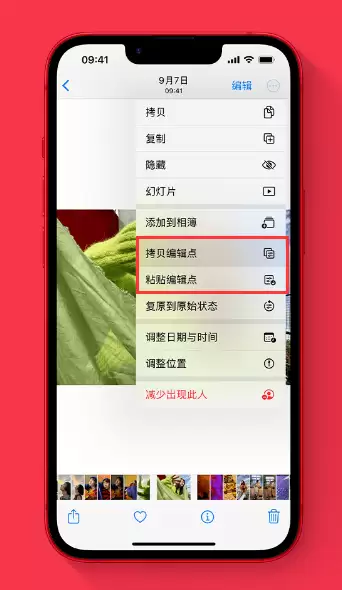
编辑点拷贝粘贴
修图党的福音来了。如果你有十几张照片需要做同样的调整(比如统一加滤镜、调曝光),不需要一张张手动操作。只需先编辑好一张,然后拷贝编辑点,再粘贴到其他照片上,所有参数一次性应用。效率提升不止一个级别。
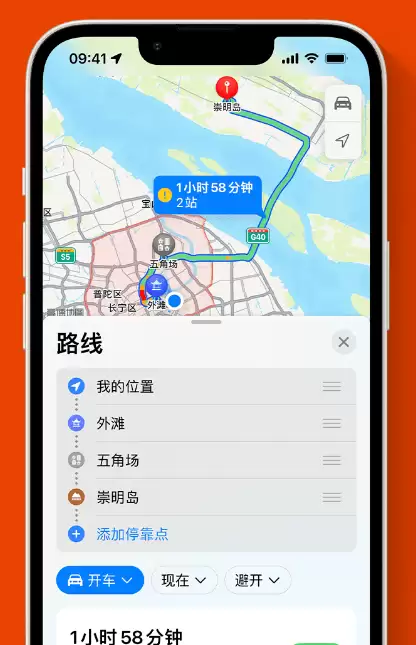
多途径点路线规划
地图App终于支持一次规划多个途径点了。比如你要从A到B,中间想先去C加油、再去D买咖啡,现在可以直接在路线里添加多个停靠点,不用再分段导航了。对长途自驾或者需要中途办事的用户来说,这个改进非常实用。
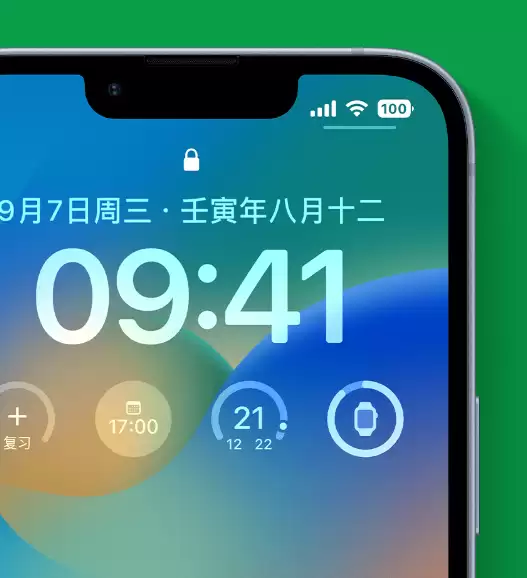
电量显示
等了这么多代,电池百分比终于回来了。在主屏幕右上角,你可以直接看到精确的数字百分比,不用再靠图标猜电量了。在支持的机型上,进入「设置 → 电池」打开“电池百分比”即可。注意,并非所有机型都支持,如果你发现设置里没有这个选项,可能是你的机型被苹果“砍”掉了——具体哪些支持,苹果官方有清单。
另外还有一些细节优化:听写和键盘输入切换变得更无缝,隐私保护也更到位;部分支持面容ID的iPhone机型现在可以横屏解锁了。总之,iOS 16虽然不是一次翻天覆地的大升级,但锁屏、抠图、共享图库这几个功能,确实值得你花几分钟试试看。






火山引擎是字节跳动旗下企业级云与AI服务平台。聚焦大模型核心能力,依托字节自研豆包多模态大模型,凭借火山方舟一站式平台,提供模型精调、推理部署、智能应用搭建等全链路服务,结合高性能AI算力,助力各行业快速落地大模型数字化与智能化应用。



