

iOS 16锁屏自定义功能使用方法
iOS16锁屏可添加小组件,长按进入编辑模式,点击“+”选择并调整尺寸后添加。智能叠放能根据时间自动显示相关小组件。支持直接编辑显示内容或移除小组件,使锁屏成为信息看板。
升级到 iOS 16 之后,iPhone 的锁屏就不再只是时钟和通知的专属领地了——你完全可以把想要的小组件都放上去,把锁屏变成一个信息看板。这功能上线后,很多人的第一反应是:终于可以不用解锁就能看到实时比分、今日步数、天气变化,甚至点击一下小组件直接跳转对应 App。听起来挺爽,但具体怎么操作呢?下面把步骤拆开来说。
将小组件添加到主屏幕
首先,切换到你想添加小组件的主屏幕页面,然后长按屏幕背景,直到所有 App 开始抖动(就是进入编辑模式)。接着轻点屏幕顶部那个“+”号,打开小组件库。在库里滚动或直接搜索找你想要的小组件,点一下它,然后左右滑动可以切换不同尺寸——尺寸不同,显示的信息量也不一样。选好尺寸后,点“添加小组件”,此时 App 还在抖动,你可以把小组件拖到屏幕上任意位置,调整好后点“完成”就行了。
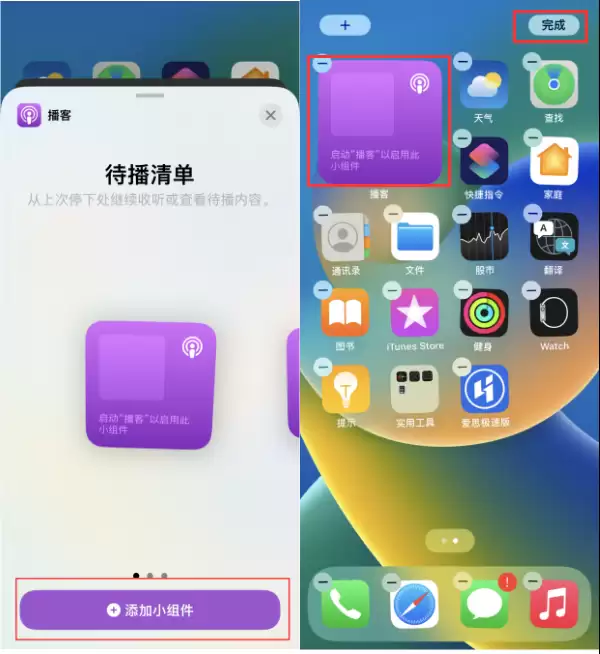
这里多提一句“智能叠放”——就是旁边带圆点的那一组小组件。它可以根据时间、位置和你的活动,在一天中自动显示最相关的那一个。你可以把智能叠放添加到主屏幕,然后左右滑动来查看叠放里的其他小组件。省心又智能。
编辑小组件
大多数小组件支持直接在主屏幕上自定义显示内容。比如“邮件”小组件,你可以轻点它当前显示的邮箱,然后换成另一个邮箱,这样小组件里就会显示新邮箱的邮件。智能叠放也支持编辑:按住它打开快速菜单,如果出现“编辑小组件”就点它(智能叠放的话是“编辑叠放”),然后调整选项,点“完成”即可。
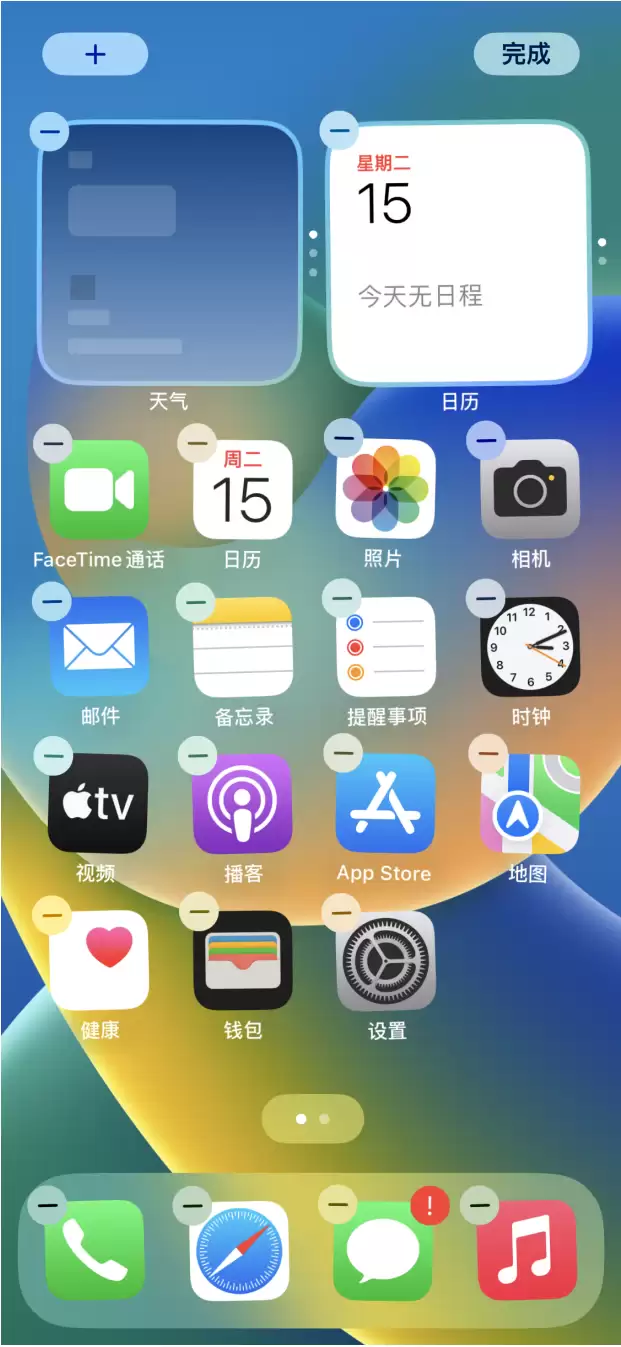
对于智能叠放,你还可以在编辑界面里开关“智能轮换”或“小组件建议”,也可以拖拽叠放内的小组件改变顺序,或者把某个小组件直接拖到主屏幕,甚至点左上角的“–”直接移除。值得一提的是,打开“小组件建议”后,系统会根据你过去的使用习惯,适时在智能叠放里自动显示你常用 App 的建议小组件,让需要的信息随时可见。
移除小组件
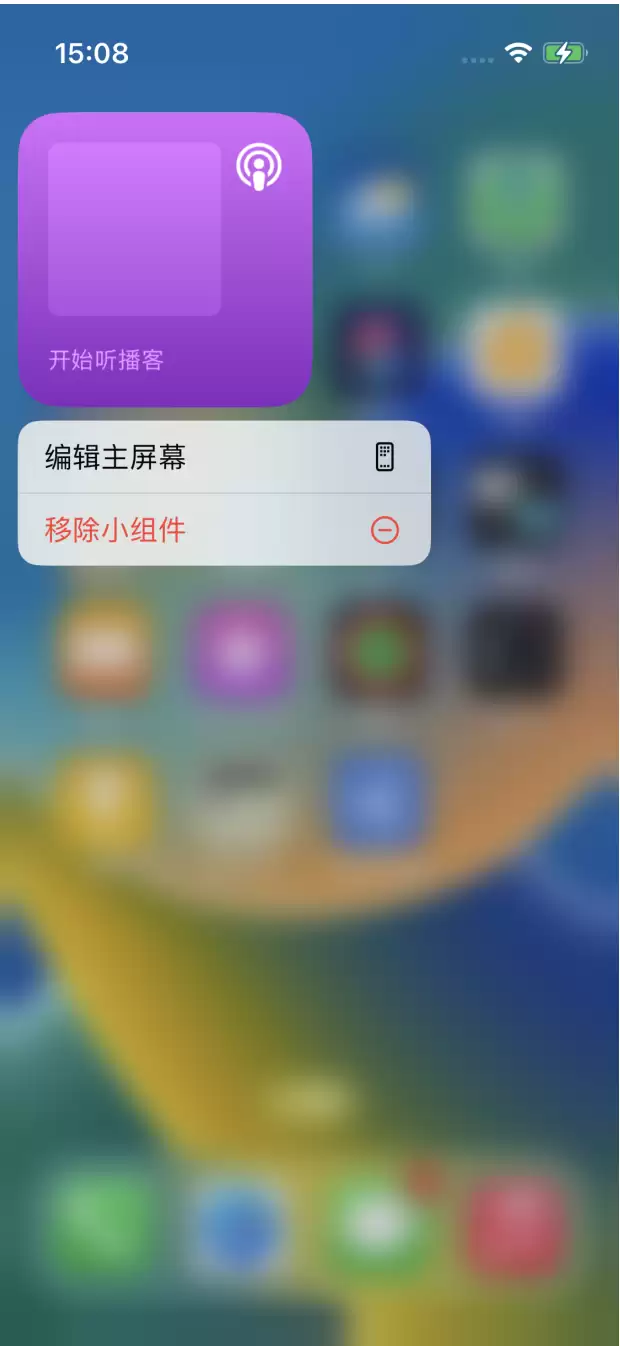
想移除某个小组件?很简单:长按它打开快速操作菜单,轻点“移除小组件”(如果是叠放就点“移除叠放”),再点“移除”确认即可。
整个过程谈不上复杂,但胜在灵活。锁屏不再只是“看一眼时间”的地方,而是成为你日常信息的第一道入口。试试看,也许能找到最适合自己的组合。






火山引擎是字节跳动旗下企业级云与AI服务平台。聚焦大模型核心能力,依托字节自研豆包多模态大模型,凭借火山方舟一站式平台,提供模型精调、推理部署、智能应用搭建等全链路服务,结合高性能AI算力,助力各行业快速落地大模型数字化与智能化应用。



