

iOS 16 使用 Passkeys 实现无密码输入方法教程
苹果iOS16系统推出通行密钥功能,用户可通过面容识别或触控识别实现无密码登录,基于公钥私钥加密技术,需开启iCloud钥匙串和双重认证。新账号在Safari浏览器注册时自动保存通行密钥,现有账号在账户设置中添加即可。
今年6月的WWDC 2022上,苹果抛出了一个挺有意思的新功能——Passkeys。它的核心思路很简单:用Face ID或Touch ID来验证应用和服务,彻底跳过传统输入密码的步骤。除了让登录更省事,Passkeys还带来了端对端加密、通过AirDrop分享密码等一系列实用特性。
Passkeys 的工作方式
Passkeys是FIDO联盟和万维网联盟共同制定的一项标准,本质上是一对与设备绑定的加密密钥,用于确认你的身份。这对密钥由公钥和私钥组成:公钥在服务端注册,私钥则安全地存储在本地设备上。当设备与服务或应用交换密钥时,系统会核对设备与当前用户的匹配记录,从而完成身份验证。而在密钥交换之前,设备必须先确认用户身份——这一步由生物识别技术完成,在iPhone上就是Face ID或Touch ID。
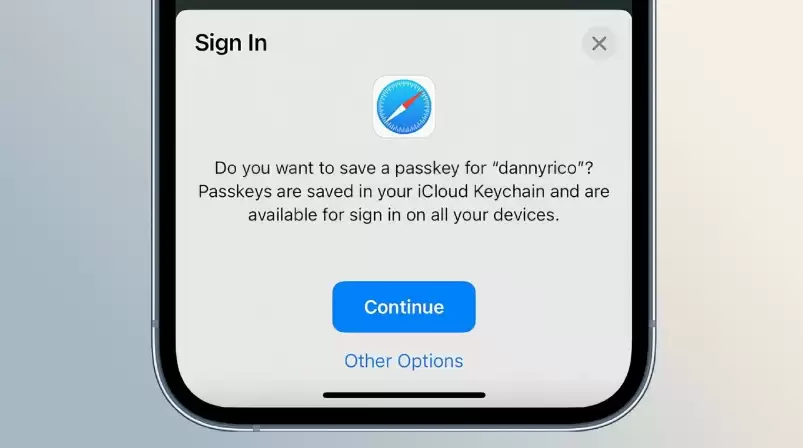
如何在 iOS 16 上启用 Passkeys?
操作路径非常直接:打开「设置」→「密码与验证」→「密码选项」,把「自动填写密码」开关打开即可。
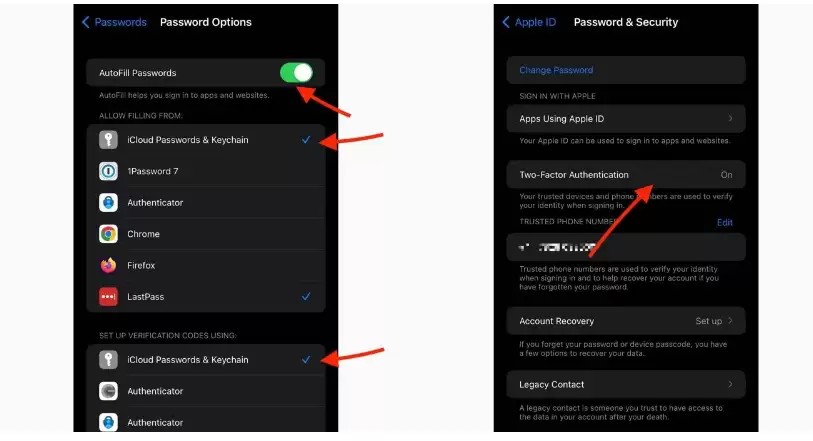
这里有两个关键点需要留意:一是确保「iCloud密码」和「钥匙串」这两项右侧都带有“√”标记,它们负责填充验证码部分;二是你的Apple ID账号必须开启双重认证——进入「设置」→点击你的名字→「密码与安全」→开启「双重认证」,按提示走完流程就行。
如何在 iPhone 上为新账号启用 Passkeys?
在Safari浏览器中访问支持Passkeys的应用或网站后,像平常一样填写注册信息:账户名称、电子邮件地址等。当网站支持Passkeys时,你会看到一个弹出窗口,询问是否保存Passkey,点击「继续」即可。
如果弹出窗口没有立刻出现,可以找找页面上是否有“使用Passkey”或“其他”认证形式的选项。一旦弹出窗口出现,点继续就搞定了。
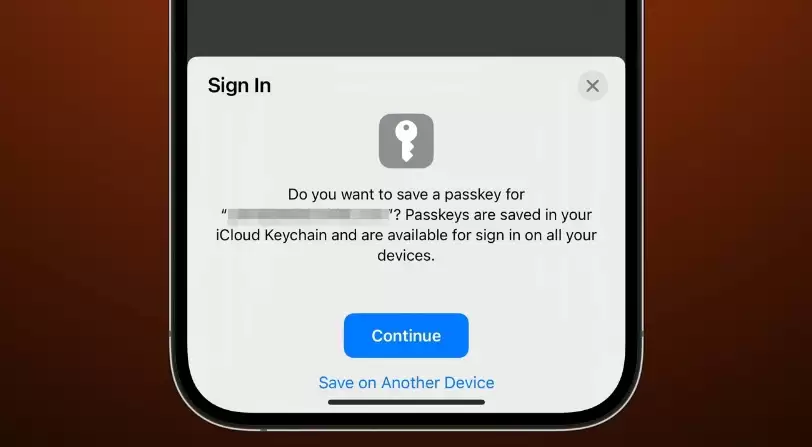
如何在 iPhone 上为现有账号启用 Passkeys?
对于已经存在的账户,先像往常一样登录进去。然后打开该应用或网站的账户管理界面,在设置中查找与「密码」或「安全」相关的选项——可能藏在硬件安全设备或多因素安全模块里。通常你会看到一个“添加密码”的选项,点击后就会召唤出Passkey弹出窗口,接着点「继续」就完成了升级。
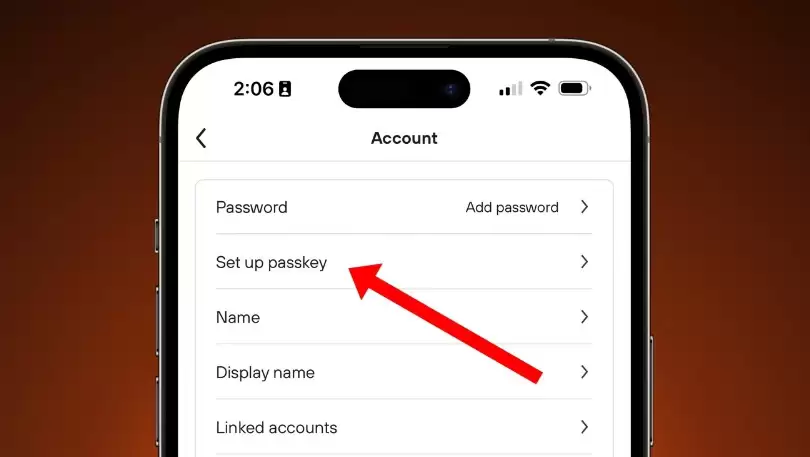
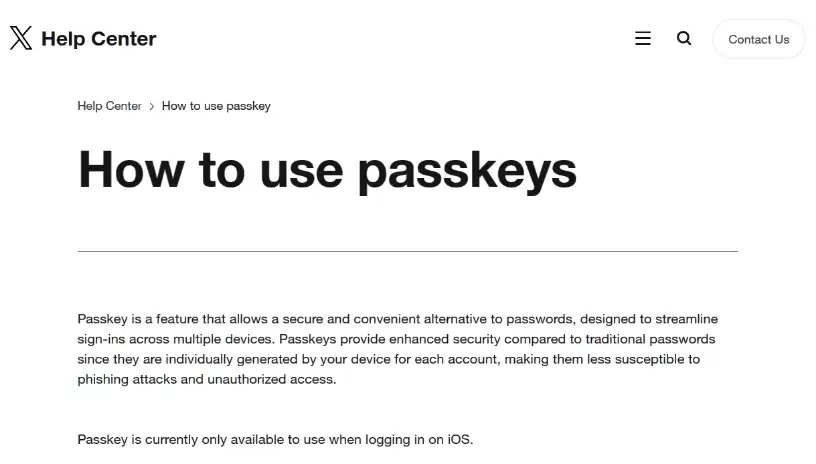
X(推特)最近干了件大事——面向全球iOS用户,正式上线了通行密钥(Passkey)登录功能。这事官方在安全页面上已经官宣了,所有手持iPhone或iPad的用户都可以直接体验。 先简单说说通行密钥是什么。它是一种数字认证凭证,专门用来验证你在网站或应用上的身份。由万维网联盟和FIDO联盟联手支持,

使用Safari浏览器时,通行密钥面容ID验证失败可排查五步:确认面容ID已授权Safari、确保系统版本和iCloud钥匙串就绪、主动点击登录按钮触发验证、重置损坏的通行密钥、关闭戴口罩模式以保障识别精度。

Passkey是一种更高级和安全的登录方式,可与Microsoft账户一起使用。本文将指导您如何在Microsoft账户中使用Passkey,介绍其优势以及与密码的区别。在深入细节之前,我们强调,如果您经常忘记密码或需要快速登录,Passkey通常会更适合您。什么是Passkey?它们与密码有什么不同?密码是一种高级且安全的身份验证方式,可以代替传统的密码登录方式。每个应用程序都有独特的密钥,确保安全性,防止网络钓鱼等威胁。用户可以通过电子邮件和密码确认身份,也可使用面部识别、指纹或安全密钥进行验证。功能
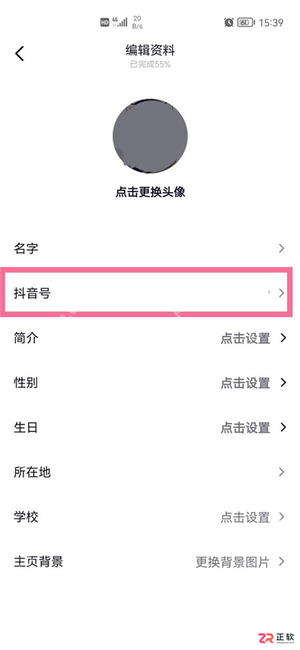
面向需要调整抖音个人主页标识的用户,明确区分“昵称”与“抖音号”的不同属性。针对用户混淆两者或受限于修改频率的痛点,本文详解在抖音App“编辑资料”中定位抖音号字段、检查当前版本修改规则及间隔限制的具体步骤,帮助用户合规完成账号唯一标识的更新,避免因误操作导致无法立即再次修改。
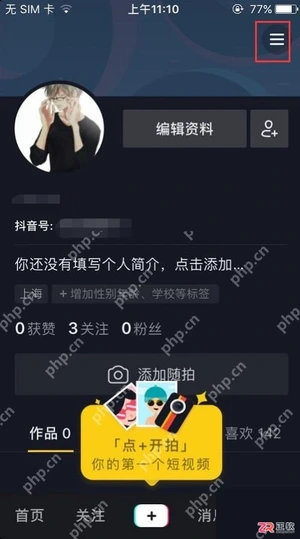
面向需要管理抖音账号可见范围的用户,解决找不到隐私设置入口的痛点。本文说明通过个人页右上角菜单进入“设置”再选择“隐私设置”的路径,涵盖私密账号、关注与粉丝列表、推荐关系及黑名单等关键选项的调整方法,帮助用户快速定位并自定义隐私权限。
面向需要查找韩国本地资讯的用户,介绍Naver搜索引擎的官方入口及高效使用方法。针对韩文音译歧义、广告干扰及信息时效性等常见痛点,本文提供具体操作路径:使用韩文原名精准搜索并识别“광고”标记;根据需求在图片与综合列表间切换以获取视觉或文本信息;利用新闻分类的时间筛选功能锁定特定期间的报道。通过优化关键词组合与分类筛选,帮助用户快速获取准确的韩国网页、博客、新闻及多媒体内容。
面向需要使用韩国最大搜索引擎Naver的用户,解决账号登录入口查找及高效检索博客、新闻内容的需求。针对公开搜索与个人服务混淆的痛点,本文提供Naver官网首页登录步骤,并详解如何通过切换分类筛选博客文章,以及利用时间排序和期间限制精准获取最新新闻资讯的操作路径。
面向需要查找韩国本土资讯的用户,介绍Naver搜索引擎的官方访问方式及内容筛选方法。针对韩语关键词检索难、博客推广内容多、视频来源杂等痛点,本文提供保留原名结合地名的选词策略,详解如何识别“광고”推广标记、切换博客与视频分类查看元数据,以及通过交叉验证确保信息准确性的具体操作步骤。
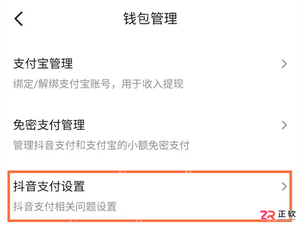
面向需要在抖音进行购物或充值的用户,说明抖音支付并非独立开关,其可用性取决于结算页及钱包实际显示。本文指导用户通过“我-我的钱包-钱包管理”路径,查看抖音支付设置、实名信息及银行卡绑定状态,并介绍如何在钱包首页管理抖币、账单及免密支付等资产与安全选项,帮助用户快速确认支付能力并完成必要配置。
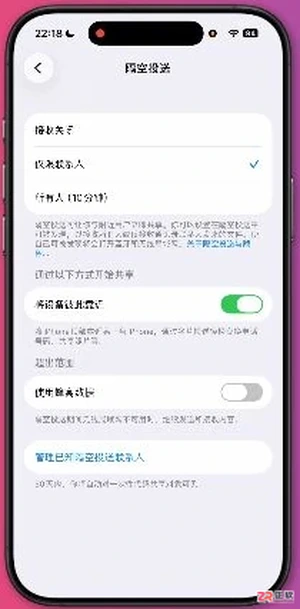
查看 iPhone 隔空投送接收选项、模糊拼音勾选、相机网格与镜像前置镜头,以及控制中心添加控制界面,按自己的习惯选择设置。





火山引擎是字节跳动旗下企业级云与AI服务平台。聚焦大模型核心能力,依托字节自研豆包多模态大模型,凭借火山方舟一站式平台,提供模型精调、推理部署、智能应用搭建等全链路服务,结合高性能AI算力,助力各行业快速落地大模型数字化与智能化应用。



