

使用Passkey来增强您Microsoft帐户的安全性

Passkey是一种更高级和安全的登录方式,可与Microsoft账户一起使用。本文将指导您如何在Microsoft账户中使用Passkey,介绍其优势以及与密码的区别。在深入细节之前,我们强调,如果您经常忘记密码或需要快速登录,Passkey通常会更适合您。什么是Passkey?它们与密码有什么不同?密码是一种高级且安全的身份验证方式,可以代替传统的密码登录方式。每个应用程序都有独特的密钥,确保安全性,防止网络钓鱼等威胁。用户可以通过电子邮件和密码确认身份,也可使用面部识别、指纹或安全密钥进行验证。功能
Passkey是一种更高级和安全的登录方式,可与Microsoft账户一起使用。本文将指导您如何在Microsoft账户中使用Passkey,介绍其优势以及与密码的区别。在深入细节之前,我们强调,如果您经常忘记密码或需要快速登录,Passkey通常会更适合您。
什么是Passkey?它们与密码有什么不同?
密码是一种高级且安全的身份验证方式,可以代替传统的密码登录方式。每个应用程序都有独特的密钥,确保安全性,防止网络钓鱼等威胁。用户可以通过电子邮件和密码确认身份,也可使用面部识别、指纹或安全密钥进行验证。
| 功能: | 总密钥 | 密码 |
| 它们是如何创建的? | 由您的设备自动生成。 | 由用户创建 |
| 它们是如何存储的。 | 存储在您的设备或密码管理器中。 | 由网站或应用程序存储。 |
| 如何使用它们进行身份验证。 | 您可以使用设备的生物识别(例如,指纹、面部识别)进行身份验证。 | 你只需输入密码。 |
| 防钓鱼 | 防止网络钓鱼攻击。 | 易受网络钓鱼攻击 |
| 蛮力抵抗。 | 暴力攻击抵抗。 | 它可以通过暴力攻击来破解。 |
Passkey不是微软特有的,但您也可以为Google帐户启用Passkey。
如何在您的Microsoft帐户中使用Passkey
要使用密钥,你需要首先创建它们,然后使用设备登录到你的Microsoft帐户。
如何创建Microsoft帐户密码
如果要为您的Microsoft帐户创建密钥,请执行以下步骤。
- 在您的Windows 11 PC上启动Chrome或Edge浏览器,转到Microsoft帐户网站,然后使用您要为其创建密钥的Microsoft帐户登录。
- 向下滚动帐户页面,然后单击安全选项。
- 在安全页面下,单击其他安全选项。
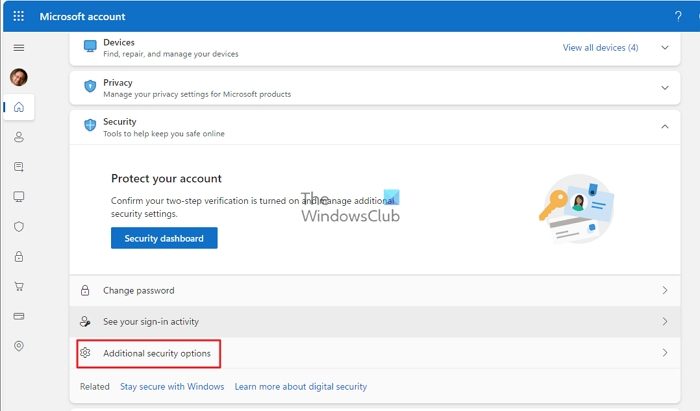
- 在下面的菜单中,点击添加新的登录方式或验证链接。
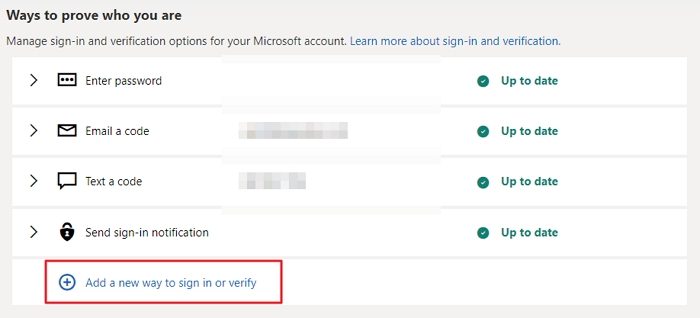
- 现在,按照Windows操作系统的说明,并使用“使用您的Windows PC”选项来验证您的帐户。
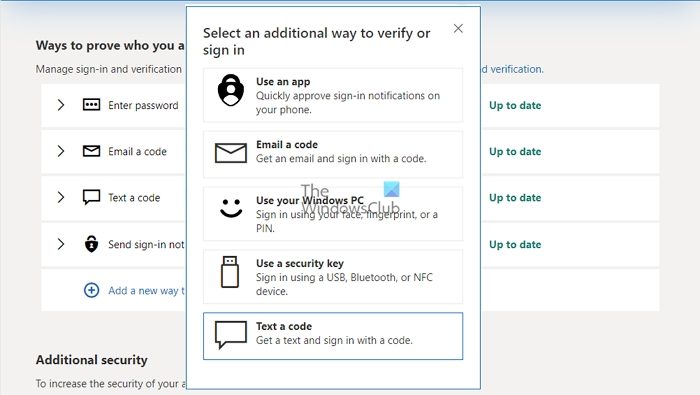
- 以下提示将在浏览器中打开,并显示“Windows Hello,一种仅在您设置的设备上使用的登录方法。如果要使用Windows Hello登录到此设备上的帐户,请选择下一步。
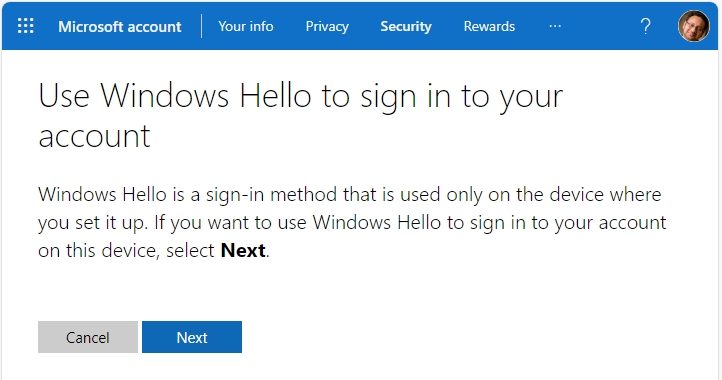
- 单击下一步,它将提示您输入PIN或密码进行确认。
从今以后,您可以使用此设备(Windows PC)使用当前设备登录到您的Microsoft帐户,而无需密码,即密钥。
如何使用Microsoft帐户密码
- 打开支持密钥的网站或应用程序,可以是任何Microsoft网站,如论坛、Microsoft帐户等。
- 单击“登录”,然后选择“登录选项”。
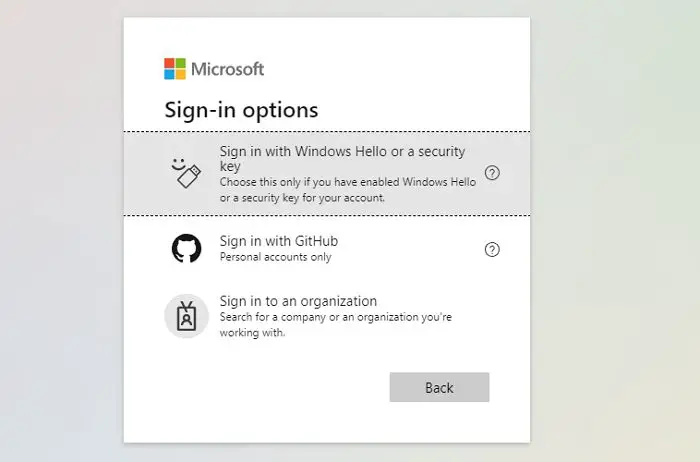
- 单击登录Windows Hello或安全密钥。
- 在Windows上,您将得到选择现有帐户的提示。选择If Available,然后使用PIN登录。
- 但如果帐户不在PC上,您可以选择使用其他设备选项。
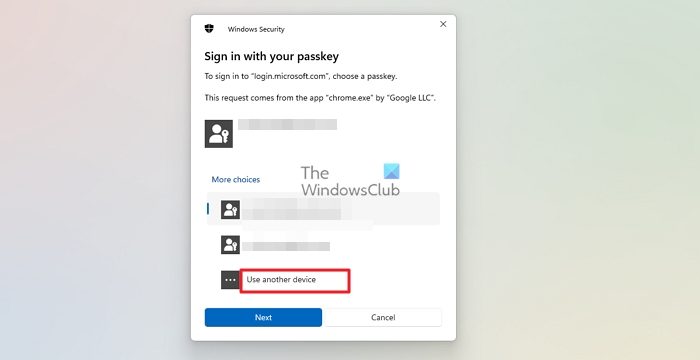
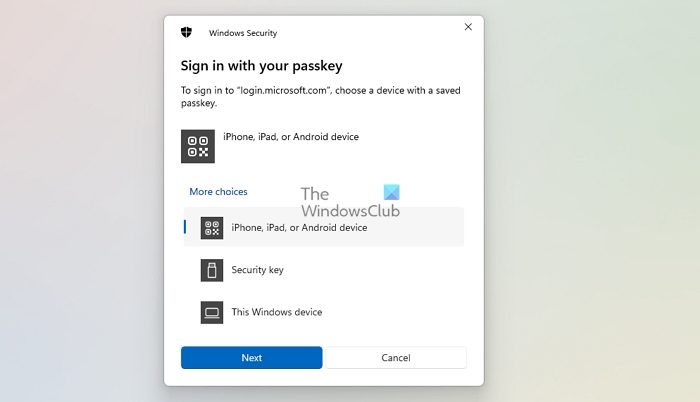
- 点击后,您可以选择以下选项之一:
-
- IPhone、iPad或Android设备:如果要使用存储在手机或平板电脑上的密钥登录,请使用此选项。为此,你需要用手机扫描二维码,手机必须靠近Windows设备。
- 链接设备:如果您想使用存储在Windows设备附近的设备上的密钥登录,请使用此选项。仅Android设备支持此选项。
- 安全密钥:如果您想使用存储在FIDO2安全密钥上的密钥登录,可以使用此选项。
- 在所选设备上完成密钥解锁过程。
总体而言,在Microsoft帐户中使用密钥是很简单的。也就是说,在不同的设备上,体验可能会有所不同。Windows提供与Microsoft Edge的深度集成,这意味着您将直接获得Windows Hello提示,而不是要求选择用户帐户。
如何在Windows 11上管理和查看保存的密钥
与Microsoft帐户一起使用密钥很简单。如果您是Windows 11用户,并且使用您的Microsoft帐户登录到您的PC,则Microsoft已经为您的帐户创建了密钥。要检查您的密钥,请执行以下步骤。
- 从开始菜单打开设置或按Windows键+ I直接启动它。
- 从左侧栏中选择所有帐户。
- 选择帐户设置部分下的密码设置。
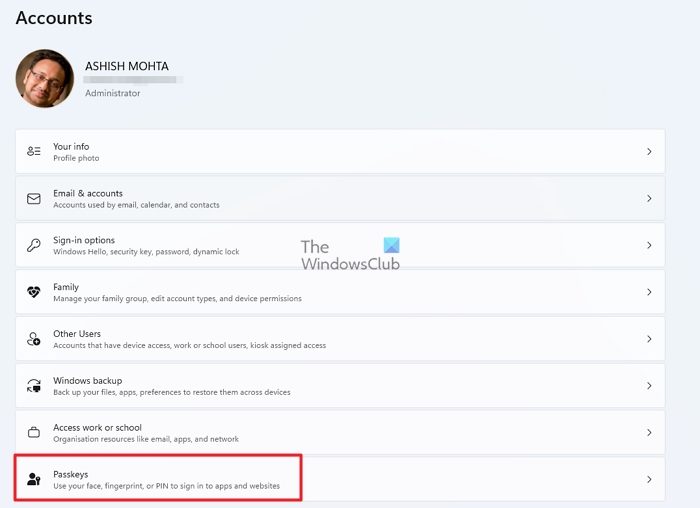
- 在此屏幕上,您可以查看您的密钥的完整列表。
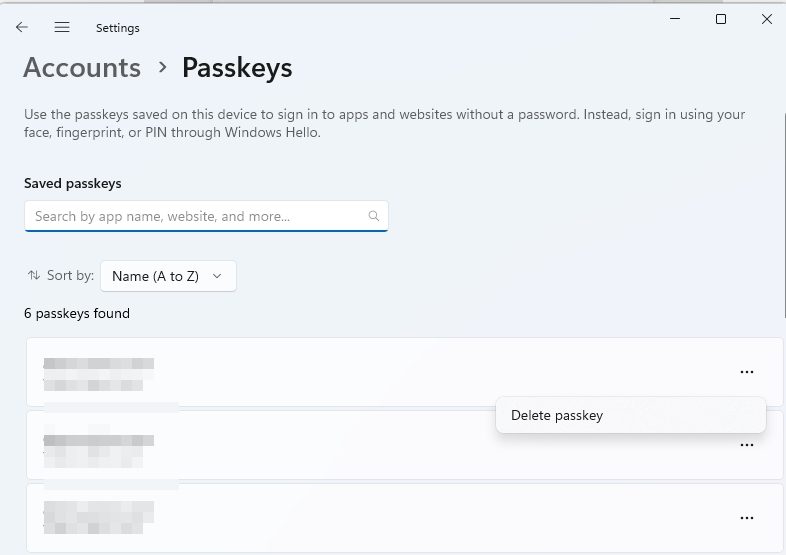
- 选择右侧的三点菜单和Delete Passkey选项以删除其中任何一个。
我们可以在Mobile中使用Passkey吗?
是的,我们可以很容易地在Mobile上使用密钥。我们知道微软没有移动平台,所以我们需要一个兼容的浏览器和操作系统来在移动设备上使用密钥。
如果你是Android用户,想要使用密钥,你的设备必须安装Android 9或更高版本,并安装Chrome或任何兼容的第三方密码管理器。如果您是iOS用户,您的设备必须安装iOS 15或更高版本,并使用Safari浏览器。
哪些设备和浏览器支持Passkey?
各种浏览器和设备都支持Passkey。Windows支持Chrome和Edge;Mac OS支持Chrome、Edge、Brave和Firefox;iOS支持Chrome、Brave、Firefox和Safari;Android支持Chrome、Brave、Firefox和三星互联网。
我可以使用物理安全密钥而不是密码吗?
Yes, you can use a physical security key instead of a passkey because Microsoft supports security keys as an alternative sign-in method. You can set it up in Security > More security options > Add a new way to sign in or verify > Use a security key.
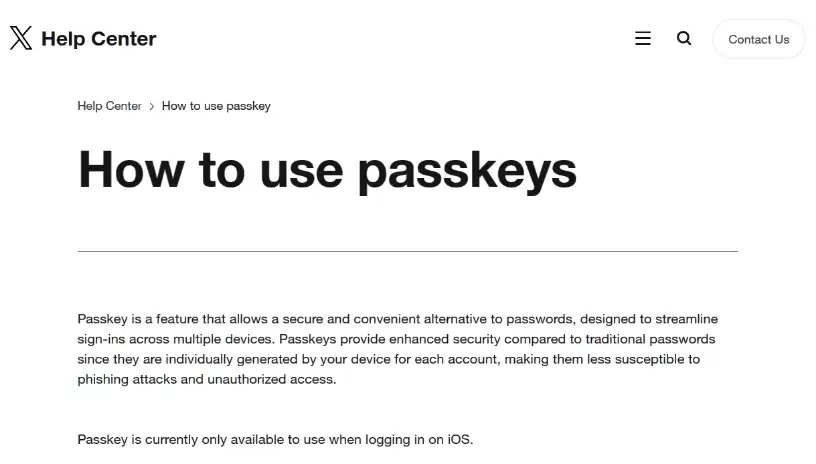
X(推特)最近干了件大事——面向全球iOS用户,正式上线了通行密钥(Passkey)登录功能。这事官方在安全页面上已经官宣了,所有手持iPhone或iPad的用户都可以直接体验。 先简单说说通行密钥是什么。它是一种数字认证凭证,专门用来验证你在网站或应用上的身份。由万维网联盟和FIDO联盟联手支持,
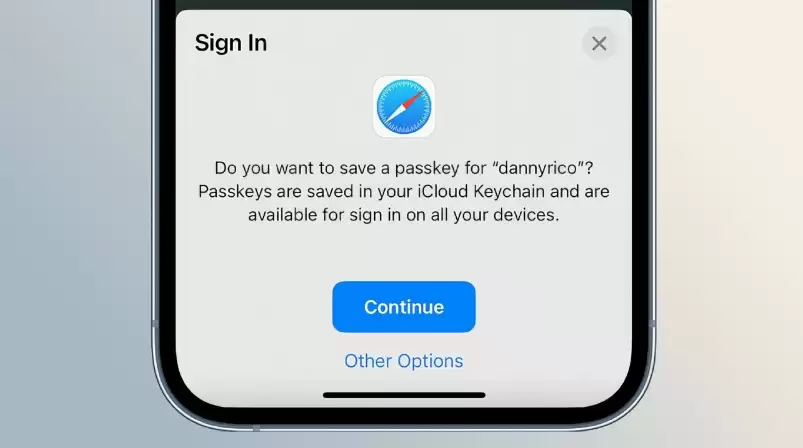
苹果iOS16系统推出通行密钥功能,用户可通过面容识别或触控识别实现无密码登录,基于公钥私钥加密技术,需开启iCloud钥匙串和双重认证。新账号在Safari浏览器注册时自动保存通行密钥,现有账号在账户设置中添加即可。

使用Safari浏览器时,通行密钥面容ID验证失败可排查五步:确认面容ID已授权Safari、确保系统版本和iCloud钥匙串就绪、主动点击登录按钮触发验证、重置损坏的通行密钥、关闭戴口罩模式以保障识别精度。
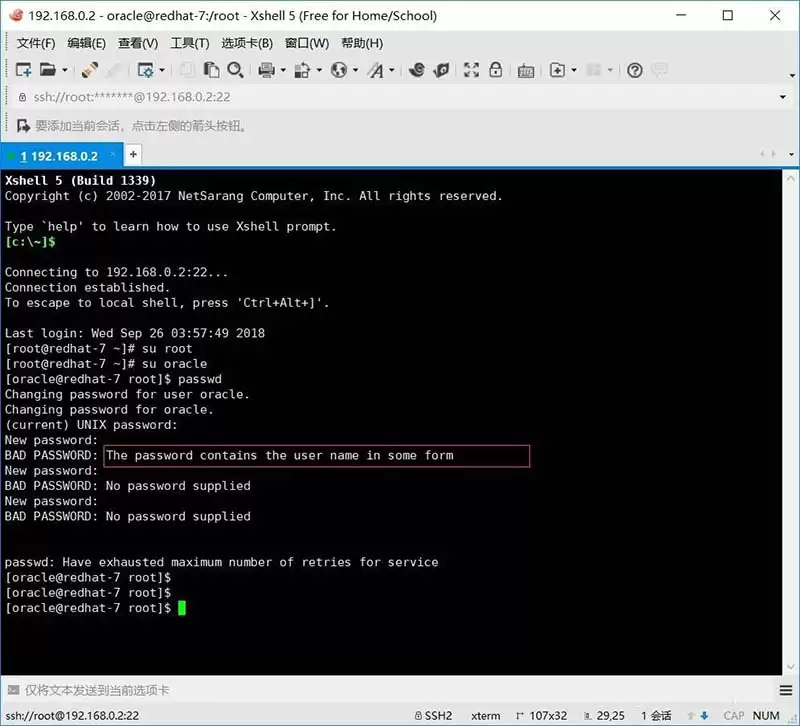
在 Linux 下部署 Oracle 数据库,新建一个 oracle 用户之后,准备设个密码,结果系统直接弹了个错误:the password contains the user name in some form。说白了,就是嫌你设的密码和用户名太像了。这种情况其实挺常见的,但怎么绕过去呢?下面把
没有原生文件夹密码功能,因操作系统侧重账户权限与全盘加密。Windows和macOS通过BitLocker、FileVault等机制保障安全,避免简单密码带来的漏洞。常用替代方案是用7-Zip等压缩软件加密文件夹,选择AES-256并勾选“加密文件名”,生成后删除原始文件。更高安全需求可选BitLocker加密VHD、macOS创建加密.dmg镜像,或使用VeraCrypt创建加密容器。EFS可绑定用户加密文件,但便携性差。日常推荐压缩加密,敏感数据选用系统级或专业工具。

首先关闭Edge密码保存功能,进入设置→密码,关闭“提供保存密码”选项;其次删除已保存的密码并添加特定网站到“从不保存的网站”列表;最后可使用InPrivate模式浏览敏感网站,避免信息留存。

现在许多热爱漫画的朋友们都会选择触动漫画这款软件,因为它提供了海量的漫画资源,内容丰富多彩。更值得一提的是,每种漫画都有专门的分类,使得我们在寻找心仪的漫画时变得异常简单。那么为了在使用的过程中,为了保护我们的账号信息安全,我们都会为自己的触动漫画账号设置密码,那么究竟在触动漫画中我们如何添加设置自己的账号密码呢,想要了解的小伙伴们就请继续阅读下文吧!触动漫画怎么改密码?1、打开触动漫画,点击右下方的我的。2、然后,点击右上角设置功能3、点击设置密码。4、输入相关信息,点击确定即可。

在幻塔手游中有大量的剧情内容,玩家可以探索不同的区域,每个风景区域都会有各种隐藏任务,有些任务需要密码,下面小编就给大家带来了幻塔电子密码锁密码大全。幻塔密码大全一、1、七日森林北部卡车密码:22022、悯雨岛运输车密码:33443、悯雨塔信号塔密码:5972二、1、折跃门-班吉斯避难所-HT201避难所老奶奶门口电子密码锁密码:1647三、1、卢米纳号船船底屏障密码:10242、卢米纳号船顶-pdc2密码:72683、克罗恩矿区中间废弃大楼-pdc1密码:47534、入海码头密码:3594四、1、黎明之
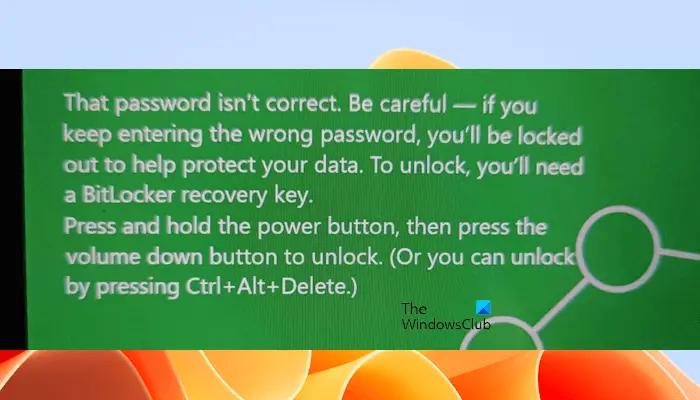
本文将探讨如何解决密码错误的问题,特别是在处理BitLocker警告时需要小心。当在BitLocker中多次输入错误密码以解锁驱动器时,就会触发这个警告。通常,这个警告出现是因为系统设定了限制错误登录尝试的策略(通常是允许3次登录尝试)。在这种情况下,用户会收到相应的警告信息。完整的警告信息如下:输入的密码不正确,请注意-连续输入错误密码会导致账户被锁定,这是为了保护您的数据安全。如果需要解锁账户,您将需要使用BitLocker恢复密钥。密码不正确,小心BitLocker警告当您登录计算机时收到“密码不正
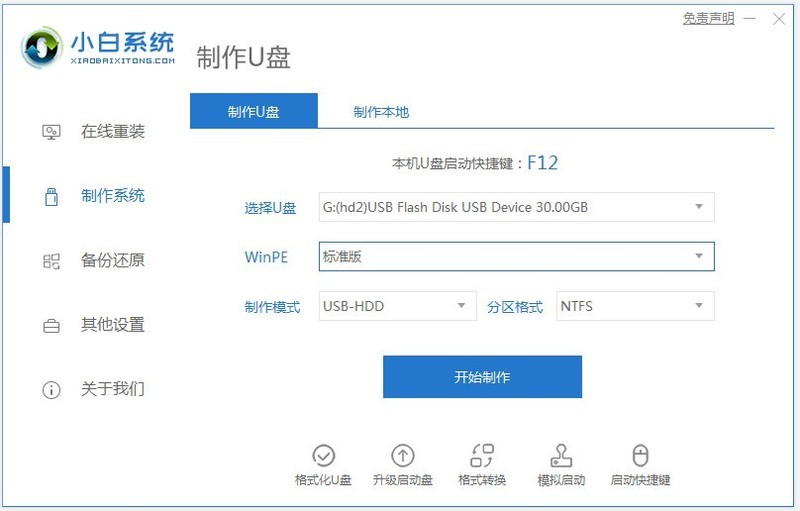
1、在另一台电脑上下载安装小白一键重装系统工具,插入空u盘制作u盘启动盘,具体的教程可以参照:2、把U盘启动盘插到需要更改密码的电脑重启,按启动热键,一般启动热键是F12、F8、F9、F10、ESC其中一个。接着出现启动界面,选择U盘的选项回车进入。3、选择【1】启动win10x64PE按回车确定。4、选择桌面上的密码修改的工具,双击打开。5、接着出现账户名列表,选中需要更改密码的账户打开。6、点击下方的修改密码命令,输入两次新的密码,然后点击OK,保存更改。7、最后拔掉U盘,重启电脑就可以正常进系统了。





火山引擎是字节跳动旗下企业级云与AI服务平台。聚焦大模型核心能力,依托字节自研豆包多模态大模型,凭借火山方舟一站式平台,提供模型精调、推理部署、智能应用搭建等全链路服务,结合高性能AI算力,助力各行业快速落地大模型数字化与智能化应用。



