

如何在iOS 16中发送定时邮件?
iOS16邮件App新增定时发送功能,长按发送按钮可调出“稍后发送”选项,自定义日期和时间,完成后邮件按预定时间送达。所有定时邮件可在“稍后发送”文件夹查看、编辑或删除。
计划发送邮件是个很实用的功能——灵感来了随时写,定个时间再发出去。其实第三方邮件App早就支持了,但苹果自家的Mail一直缺这个。好在iOS 16终于补上了,升级之后,我们也能像用其他专业客户端一样,把邮件安排在指定时间送达。
那么,具体怎么操作?下面几步走一遍就明白了。
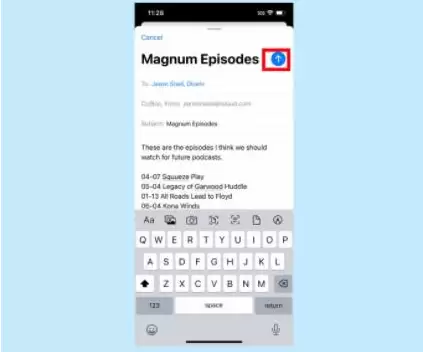
1. 在iOS 16的邮件App里写完邮件后,别急着点发送按钮(右上角那个向上的箭头)——要长按它。
(注意,是按住不放,不是轻点一下。轻点的话邮件可就秒发出去了,这个要区分清楚。)
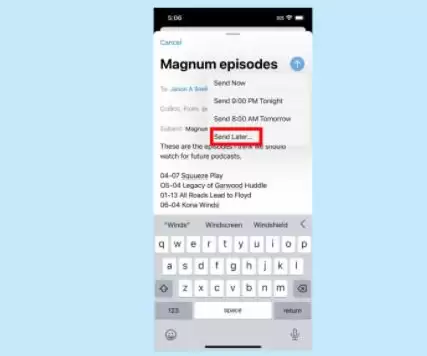
2. 长按后,会弹出一个菜单,里面有几个快捷选项:现在发送、今晚晚些时候、第二天早上。另外还有一个“稍后发送”选项,点它就能自己选具体时间。
3. 选好日期——如果想今天发出,保持当前日期不变即可。
4. 点击时间,用滚轮设置小时和分钟。根据需要,还可以点击“时区”调整为其他时区(默认就是当前所在时区)。
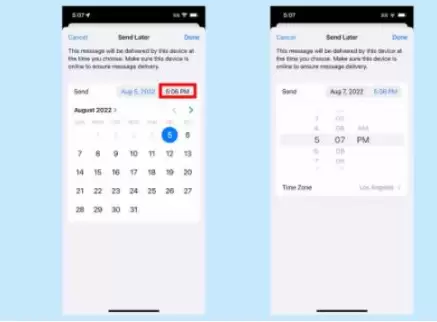
5. 时间确认无误后,点“完成”。
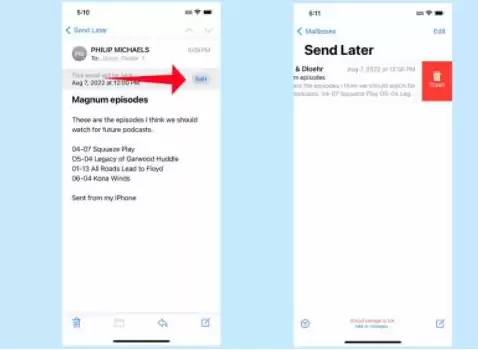
这样一来,定时发送就设置好了。想知道所有已安排的邮件?很简单,进邮箱界面,找到“稍后发送”文件夹就能看到。
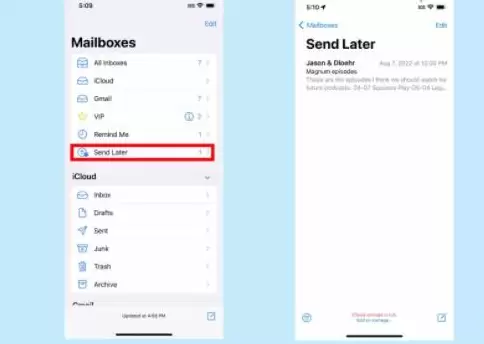
如果临时想改时间,点开那条邮件,选择“编辑”就能调整。想取消?在邮件上向左滑动,点“删除”即可。






火山引擎是字节跳动旗下企业级云与AI服务平台。聚焦大模型核心能力,依托字节自研豆包多模态大模型,凭借火山方舟一站式平台,提供模型精调、推理部署、智能应用搭建等全链路服务,结合高性能AI算力,助力各行业快速落地大模型数字化与智能化应用。



