

SQL Server在Go语言中的使用指南:全面指南

一款功能相当强大的录音及音频编辑软件,不仅可以编辑音频,而且还可以录音,功能丰富,操作简单,使用方便,实用性强,并且占用电脑内存小,运行速度快,不卡顿电脑,使电脑系统保持良好的运行状态。支持许多格式的音频文件,包括WAV、OGG、VOC、IFF、AIFF、
随着企业级应用程序应用的广泛使用,SQLServer也成为了企业级应用程序中使用最广泛的数据库之一。而且,随着Go语言的流行,越来越多的开发人员希望在Go语言中使用SQLServer。在本文中,我们将介绍如何在Go语言中使用SQLServer,涉及到连接、查询、读取和写入数据等方面的完整指南。连接到SQLServer数据库要连接到SQLServer
随着企业级应用程序应用的广泛使用,SQL Server也成为了企业级应用程序中使用最广泛的数据库之一。而且,随着Go语言的流行,越来越多的开发人员希望在Go语言中使用SQL Server。在本文中,我们将介绍如何在Go语言中使用SQL Server,涉及到连接、查询、读取和写入数据等方面的完整指南。
连接到SQL Server数据库
要连接到SQL Server数据库,我们需要使用到 Microsoft提供的SQL Server驱动程序(即mssql)。这个驱动程序非常容易使用,因此让我们进行安装。
安装SQL Server驱动程序
要安装mssql驱动程序,我们需要在终端中运行以下命令:
go get github.com/denisenkom/go-mssqldb
这个命令将下载并安装mssql驱动程序。
连接到数据库
一旦驱动程序安装完成,我们就可以连接到SQL Server数据库了。连接需要我们提供数据库的服务器地址、数据库名称、用户名和密码。下面是一个连接的基本示例:
package main

import (
    "database/sql"
    "fmt"
    _ "github.com/denisenkom/go-mssqldb"
)

func main() {
    server := "localhost\SQLEXPRESS"
    port := 1433
    user := "sa"
    password := "password123"
    database := "MyDatabase"

    connString := fmt.Sprintf("server=%s;user id=%s;password=%s;port=%d;database=%s;",
        server, user, password, port, database)
    db, err := sql.Open("mssql", connString)

    if err != nil {
        panic(err)
    }

    defer db.Close()

    // Connection successful. We can now start working with the database.
    fmt.Println("Connection successful.")
}在这个示例中,我们指定了数据库的服务器地址为“localhostSQLEXPRESS”,端口为1433,用户名为sa,密码为password123,数据名称为MyDatabase。连接字符串被格式化为“My example connection string” format。我们使用该字符串打开连接,并在连接成功之后提供了一个简单的消息作为确认。
查询数据
一旦连接成功,我们就可以开始使用SQL命令从数据库中查询数据了。我们可以使用 db.Query() 来执行查询语句,并使用 rows.Scan() 来扫描查询结果中的每行数据。下面是一个基本的查询示例:
func main() {
    server := "localhost\SQLEXPRESS"
    port := 1433
    user := "sa"
    password := "password123"
    database := "MyDatabase"

    connString := fmt.Sprintf("server=%s;user id=%s;password=%s;port=%d;database=%s;",
        server, user, password, port, database)

    db, err := sql.Open("mssql", connString)
    if err != nil {
        panic(err)
    }

    defer db.Close()

    // Query the database.
    query := "SELECT Name, Email FROM Customers WHERE Country = 'USA'"
    rows, err := db.Query(query)

    if err != nil {
        panic(err)
    }

    defer rows.Close()

    // Scan the results.
    for rows.Next() {
        var name string
        var email string
        err = rows.Scan(&name, &email)

        if err != nil {
            panic(err)
        }

        fmt.Println(name, email)
    }
}
在这个示例中,我们查询了名为“Customers ”的表,该表位于MyDatabase数据库中。我们只选择了名为“Name”和“Email”的列,其中“Country”列为“USA”的行。
当我们执行查询时,结果将会被存储在 query 变量中。然后,我们使用 db.Query() 执行查询。它返回一个结果集,我们使用 rows.Scan() 扫描该结果集。最后,我们循环遍历返回的结果,打印每一行的数据。
写入数据
在使用Go语言中的SQL Server时,写入新数据与读取数据非常相似。要写入数据,我们只需使用 db.Exec() 执行 INSERT、UPDATE 或 DELETE 语句。下面是一个基本的写入示例:
func main() {
    server := "localhost\SQLEXPRESS"
    port := 1433
    user := "sa"
    password := "password123"
    database := "MyDatabase"

    connString := fmt.Sprintf("server=%s;user id=%s;password=%s;port=%d;database=%s;",
        server, user, password, port, database)

    db, err := sql.Open("mssql", connString)
    if err != nil {
        panic(err)
    }

    defer db.Close()

    // Insert a new row.
    statement := "INSERT INTO Customers (Name, Email, Country) VALUES (?, ?, ?)"
    result, err := db.Exec(statement, "John Doe", "johndoe@example.com", "USA")

    if err != nil {
        panic(err)
    }

    rowsAffected, err := result.RowsAffected()
    if err != nil {
        panic(err)
    }

    // Write successful. Display the number of rows affected.
    fmt.Printf("%d rows affected.
", rowsAffected)
}
在这个示例中,我们执行了一个INSERT语句向名为“Customers”的表中插入一行数据。我们指定了“John Doe”的名称,“johndoe@example.com”的电子邮件地址,还有“USA”的国家。我们使用 db.Exec() 来写入数据,并使用 fmt.Printf() 打印结果。
总结
在这篇文章中,我们介绍了如何在Go语言中使用SQL Server。我们了解了如何连接到数据库,执行查询和写入数据。我们也看到,Go语言使用SQL Server的过程非常简单,因此,SQL Server成为了企业级应用程序的首选数据存储解决方案之一。如果你是一名Go语言开发人员,并且你想在你的下一个项目中使用SQL Server,本文将为你提供非常有用的指南。
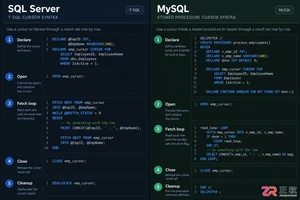
本文详细对比SQL Server和MySQL中游标的基本用法。从DECLARE声明到FETCH遍历,再到CLOSE关闭与DEALLOCATE/Handler清理,解析两者在语法结构、变量接收及异常处理上的核心差异。通过标准代码示例展示如何安全使用游标,避免资源泄漏,适用于需要进行数据库存储过程开发或跨平台迁移的开发者。

谷歌浏览器Mac版官方安装指南 谷歌浏览器Mac版官方安装入口是https://www.google.com/chrome/,需macOS 12+系统、500MB空间,下载.dmg后拖入应用程序安装,支持多设备同步、性能优化与隐私保护功能。 苹果电脑Chrome的安装入口究竟在哪里?这个问题最近可是
多语种覆盖能力 首先,它支持超过100种语言之间的即时互译,从全球主流语系到冰岛语、拉脱维亚语这类区域性小语种,都能找到对应方案,覆盖范围相当广泛。对于不确定源语言的情况,系统自带的语种自动识别功能就派上了大用场,粘贴文本后瞬间就能判定语种并启动翻译,操作门槛极低。 面对德语、法语、日语这些语法结构
中国电信官网在线访问入口与核心功能解析 对于许多电信用户来说,高效便捷地找到官方服务入口并进行在线办理,是日常生活中的高频需求。今天我们就来详细拆解一下中国电信的官方网站,看看它究竟能为用户带来哪些便利。 访问入口明确且统一:中国电信官网的在线访问地址是 https://www.189.cn。这个入
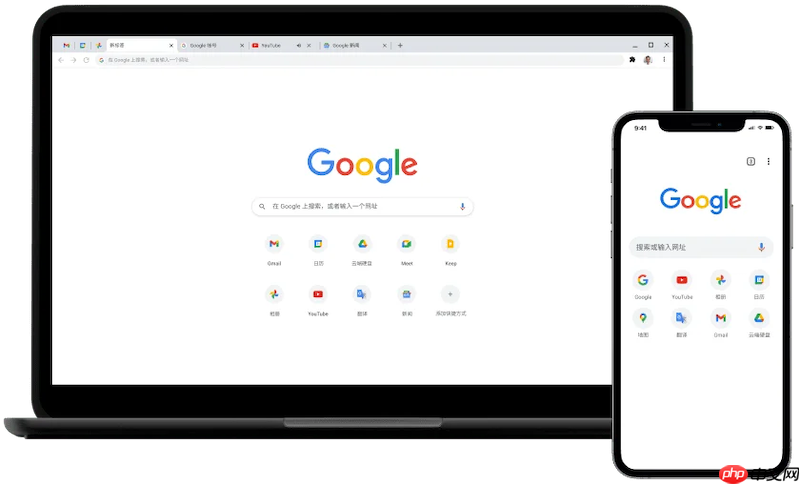
想在Chrome浏览器里装些好用的小工具,但发现插件来源复杂、操作步骤也不少,是不是有点无从下手?其实,只要搞懂几个核心路径,给Chrome添加新功能这件事,完全可以变得轻松流畅。下面,就为你梳理清楚安装第三方扩展的全套方法。 一、通过Chrome网上应用店安装插件 最稳妥、最省心的方式,自然是走官
火狐浏览器五大核心设置功能:解锁高效、安全与个性化体验 火狐浏览器功能强大,但如果不仔细挖掘,很多能大幅提升效率和安全性的设置可能就“藏着掖着”了。这就好比拥有一台高性能设备,却只用了基础模式。那么,如何把它调整到最顺手、最安全的状态?接下来,我们就聚焦于当前版本(截至2025年末)最关键的五大设置
如何在电脑上运行Google Play?3个在PC使用谷歌商店的高效方案 想在Windows电脑上打开Google Play商店,直接安装安卓应用或游戏?这个想法很自然,但得清楚一点:谷歌并未为桌面操作系统提供官方原生支持。不过别担心,绕过这个限制,已经有几条成熟且高效的路径被验证可行。下面我们就来





火山引擎是字节跳动旗下企业级云与AI服务平台。聚焦大模型核心能力,依托字节自研豆包多模态大模型,凭借火山方舟一站式平台,提供模型精调、推理部署、智能应用搭建等全链路服务,结合高性能AI算力,助力各行业快速落地大模型数字化与智能化应用。



