

如何修复Edge浏览器在移动端同步历史记录失败的问题?
先总结几个关键点:需要统一微软账户、开启同步总开关和“历史记录”子项、手动触发“立即同步”、验证双重认证状态,以及清除缓存或重命名User Data文件夹。这些步骤缺一不可。不少用户遇到Edge浏览器在iPhone或安卓手机上的历史记录怎么都不更新,电脑端新打开的网页痕迹就是不会出现在手机收藏夹下方
先总结几个关键点:需要统一微软账户、开启同步总开关和“历史记录”子项、手动触发“立即同步”、验证双重认证状态,以及清除缓存或重命名User Data文件夹。这些步骤缺一不可。
不少用户遇到Edge浏览器在iPhone或安卓手机上的历史记录怎么都不更新,电脑端新打开的网页痕迹就是不会出现在手机收藏夹下方的“最近访问”里。这通常不是数据丢失,而是移动端同步通道没有建立,或者被拦截了。说白了,是连接中断,或者本地状态出了异常。
确认移动端同步总开关与历史记录选项
这里有个容易忽略的细节:同步功能出厂时默认是关闭的,而且需要手动勾选“历史记录”才能上传和下载浏览痕迹。光登录账户,不触发任何同步行为,等于白忙活。
具体操作很简单:打开手机上的Edge,点击右下角的“•••”图标,进入“设置” -> “个人资料” -> “同步”。先检查顶部的“同步”总开关是不是蓝色开启状态,如果是灰色,点一下启用。然后往下翻,找到“选择要同步的内容”这一项,确保“历史记录”右侧的滑块是蓝色。如果它是灰色,点一下开启。这一步漏掉的话,所有历史记录都会静默待在原地,电脑端刷再多网页也不会传到手机上。
手动触发同步并验证账户双重验证状态
系统并不会实时推送变更,需要主动去拉取最新的状态。而且,如果没有完成双重验证,同步服务会直接拒绝接入。
操作分三步:首先,在电脑端Edge地址栏输入 edge://settings/profiles/sync 并回车,直接进入同步管理页面。接着,点击页面底部的“立即同步”按钮,等待至少8秒,观察“上次同步时间”有没有更新成当前时刻。如果还是没反应,返回个人资料页,点击邮箱旁边的“管理”链接,跳转到 account.microsoft.com,确认安全状态显示“正常”。如果提示“需要验证”,必须用信息或者Microsoft Authenticator完成二次确认,不然同步无法继续。
清除手机端Sync Extension缓存与Web Data文件
这两个文件一旦损坏,同步进程就会卡死在初始化阶段。删除后重启应用会自动重建,而且不会删除任何已经保存的历史记录。
具体操作因设备而异:在iPhone上,进入“设置” -> “Edge”,关闭“后台App刷新”,然后返回主屏幕,双指上滑调出App切换器,长按Edge图标,点击“×”彻底关闭应用。在安卓上,进入“设置” -> “应用管理”,找到Microsoft Edge,点击“存储”,然后依次点击“清除缓存”和“清除数据”。注意:这个操作会清空本地未同步的密码和表单,但历史记录已经上传到云端,不受影响。
清理完成后,重新打开Edge,登录账户,立即去同步设置页确认历史记录选项已经开启。
重命名手机端User Data文件夹重建配置
如果其他方法都试过了还是不行,这招是解决安卓端“正在设置同步”最彻底的办法。iOS系统限制无法直接操作文件夹,这段可以跳过。
操作步骤:首先,关闭所有Edge窗口,包括后台进程(可以在“开发者选项”中启用“不保留活动”来辅助验证)。然后,用文件管理器(比如Solid Explorer)进入 /Android/data/com.microsoft.emmx/files/ 或 /data/data/com.microsoft.emmx/(需要Root权限)。找到名为 User Data 的文件夹,长按重命名为 User Data_backup。注意,不要删除,否则未同步的本地历史记录会永久丢失。最后,重启手机,重新打开Edge,用微软账户登录,开启同步开关,观察是否立刻进入“同步中”状态。
Edge浏览器截屏无法截取长图,常因未正确点击“捕获整页”图标、页面未完全加载或扩展干扰所致。需确认工具栏矩形图标,等待滚动条稳定,临时禁用扩展,或使用开发者工具命令面板执行全尺寸截图,也可启用阅读视图规避干扰元素。

旧版政务网站那套IE内核,真让不少人在Edge上栽过跟头——登录按钮点了没反应,ActiveX控件死活不加载,页面布局乱成一团。其实解决起来就三步:打开全局开关、把网址加进自动加载列表、重启浏览器。别嫌麻烦,这几个动作缺一不可。 社保平台、财政一体化系统、电子公文交换平台……这些只认IE内核的老伙计
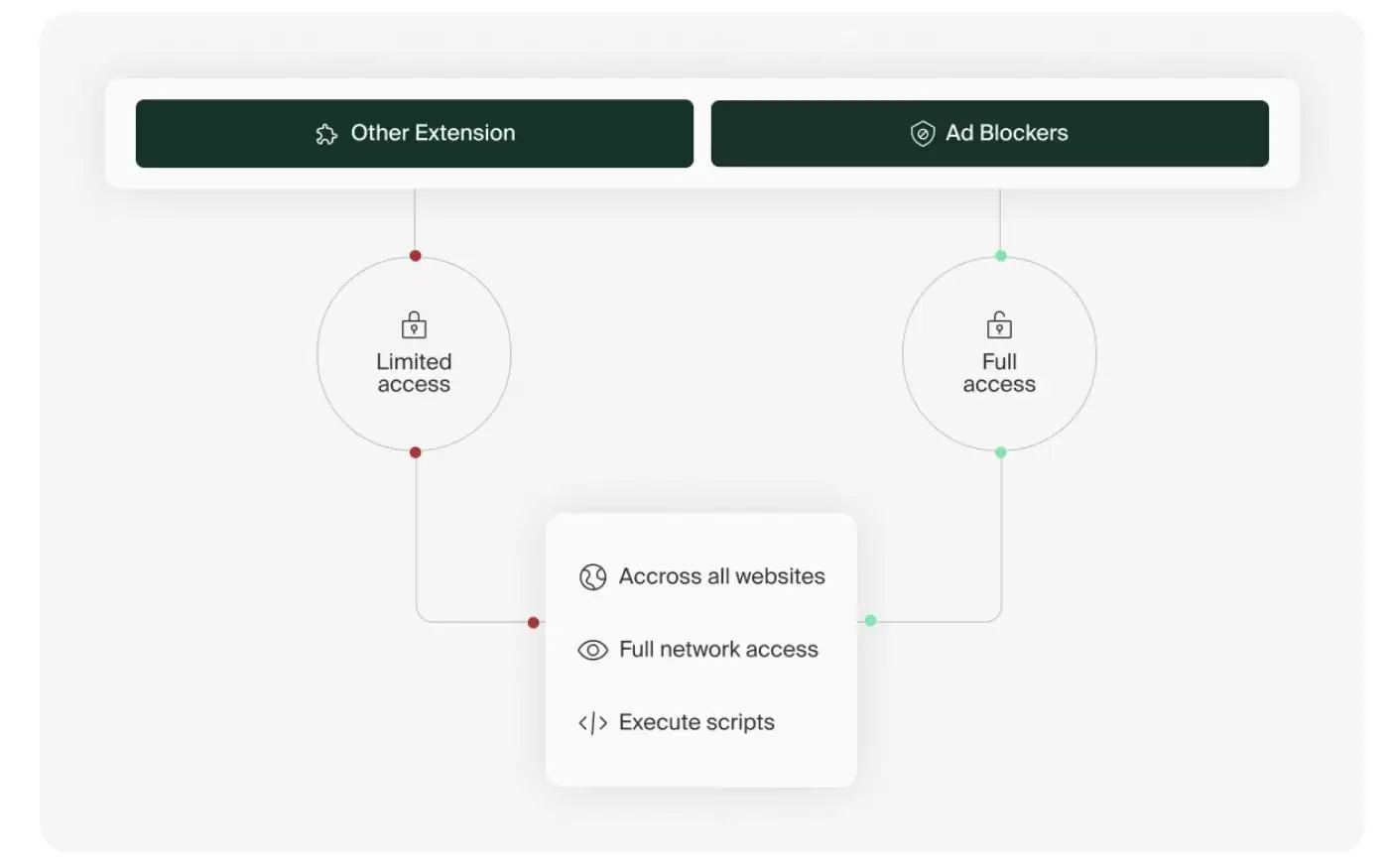
广告拦截插件AdblockforYouTube被曝高危漏洞,安装量超1100万。该插件未严格校验域名,且可远程下发配置,黑客能在任意网站执行JavaScript代码,窃取敏感数据。开发商已着手修复,需警惕此类插件的特权风险。

Mac上Chrome页面加载慢、样式错乱或硬盘膨胀,主因是底层缓存堆积未清理;需手动删除~/Library/Caches/Google/Chrome/Default/Cache/等路径文件,并清空废纸篓,再清理Application Support等四类冗余数据,辅以终端命令、开发者工具精准清除Se
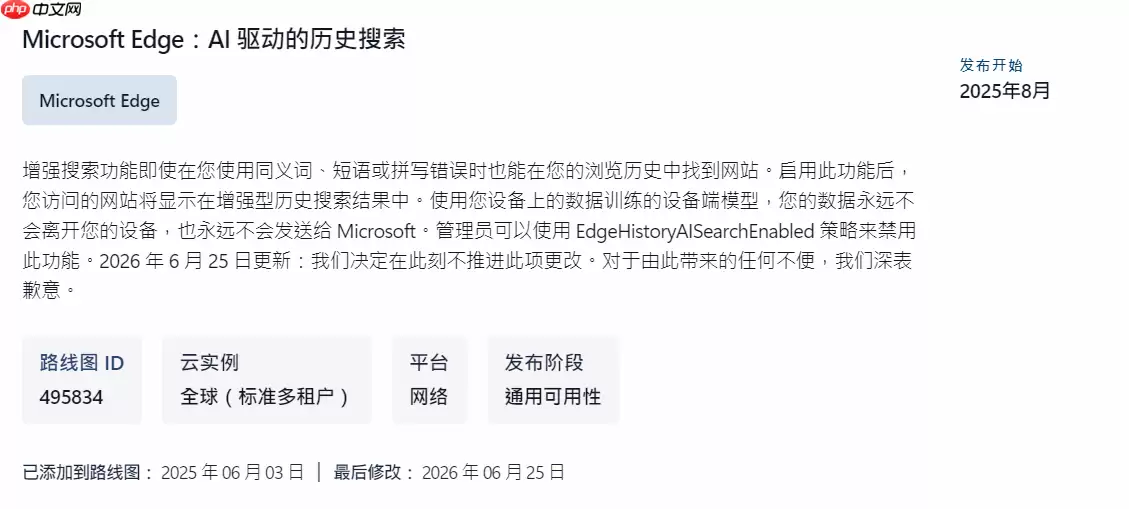
微软紧急暂停Edge浏览器AI历史搜索功能,该功能因被用户吐槽“令人不安”而暂缓部署。尽管微软强调所有AI处理在设备端完成且数据不上传云端,但用户仍不信任。此举与WindowsK2计划减少功能堆砌的理念一致。

Mac版Edge收藏夹不同步是因学校账号为Azure AD托管账户,同步被组织策略强制禁用;可通过删除本地配置文件重建同步链路、清除同步数据或导入HTML备份恢复。Mac版Edge浏览器收藏夹不同步,表现为切换回学校邮箱账号后收藏夹消失、头像旁显示“你的组织已为此设备关闭同步”,且同步开关灰化不可用
谷歌Chrome浏览器首次推出原生ARM64Linux版本,填补六年空白。现已提供DEB和RPM包下载,支持账号同步、扩展程序及WidevineDRM,可在树莓派等ARM设备流畅播放版权视频。

Edge浏览器五种网页长图截取方法详解 想在Edge浏览器里把整个网页保存为一张完整的长图?其实完全不必借助第三方工具,浏览器内置的“网页捕获”功能就能轻松搞定。下面这五种操作路径,总有一种适合你的使用习惯。 一、通过右上角三点菜单启动网页捕获 这是最直观的入口。Edge浏览器会利用原生API自动识

使用Edge浏览器编辑PDF后,保存时弹出“无法保存此PDF文件”的提示,这个问题其实挺常见的。先直接说结论:问题出在哪儿呢?其实多半是因为你在打开PDF之后、保存之前,手痒去改了文件名,或者把文件挪了个位置,导致Edge仍在拼命往原来的路径写数据,但那个路径已经找不到了。当然,除此之外,也可能和P

你打开Edge浏览器想截取网页长图,却连“网页捕获”入口都找不到,点击三点菜单没有该选项,快捷键Ctrl+Shift+S毫无反应,右键空白处也不显示截图菜单——别慌,这不是功能被删了,而是底层组件没加载、UI入口被隐藏或策略级禁用导致的失效状态。好消息是,大部分情况都能自己修好,按下面几步排查就行。





火山引擎是字节跳动旗下企业级云与AI服务平台。聚焦大模型核心能力,依托字节自研豆包多模态大模型,凭借火山方舟一站式平台,提供模型精调、推理部署、智能应用搭建等全链路服务,结合高性能AI算力,助力各行业快速落地大模型数字化与智能化应用。



