

荣耀80怎么进行投屏
荣耀80的投屏功能,堪称将个人娱乐和移动办公体验放大的利器。无论是想和家人共享手机里的精彩视频、向客户展示高清照片,还是在大屏幕上体验手游的沉浸感,它都能轻松实现。下面,我们就来一步步拆解这个实用功能,让你快速上手。 投屏前的准备工作 开始之前,最关键的一步是确保网络环境一致。请将你的荣耀80手机,
荣耀80的投屏功能,堪称将个人娱乐和移动办公体验放大的利器。无论是想和家人共享手机里的精彩视频、向客户展示高清照片,还是在大屏幕上体验手游的沉浸感,它都能轻松实现。下面,我们就来一步步拆解这个实用功能,让你快速上手。
投屏前的准备工作
开始之前,最关键的一步是确保网络环境一致。请将你的荣耀80手机,以及你想要投屏的目标设备(比如家里的智能电视、会议室的投影仪或者你的个人电脑),连接到同一个无线网络下。这是所有无线投屏功能能够正常工作的基础。
从手机端发起投屏
操作起点在你的荣耀80手机上,整个过程非常直观:
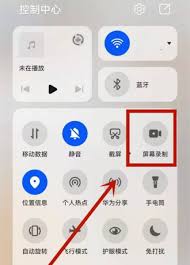
1. 首先,从手机屏幕的顶部边缘向下滑动,呼出控制中心面板。
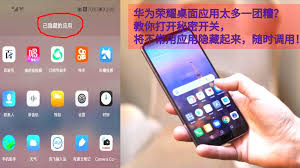
2. 在控制中心的快捷开关区域,找到并点击“投屏”图标(通常是一个屏幕叠加的符号)。
3. 点击后,手机会自动扫描同一网络内可用的投屏设备。稍等片刻,列表中就会出现可选的设备名称,点击你想要连接的那个即可。
不同接收设备的设置要点
手机端操作大同小异,但接收端设备因类型不同,可能需要一些简单的设置。
智能电视端设置
如果你投屏的目标是智能电视,通常需要先在电视上开启相关功能:
1. 打开智能电视,进入系统设置菜单。
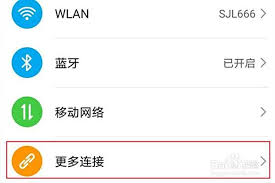
2. 在设置中找到“网络与连接”或类似选项,进入后寻找“投屏”、“屏幕镜像”、“多屏互动”或“无线显示”功能。
3. 将该功能开启,并确保电视处于“等待连接”或“可被发现”的状态。这样,它才能被你的手机搜索到。
Windows电脑端设置
若想投屏到Windows系统的电脑,操作同样便捷:
1. 在电脑上,同时按下键盘上的“Windows”徽标键和“P”键,快速打开投影侧边栏。
2. 在投影模式选择界面的顶部,点击“连接到无线显示器”。
3. 系统会开始搜索无线显示设备,在列表中找到你的荣耀80手机名称并点击连接。电脑上可能会弹出确认连接的提示,点击“是”即可。
投屏成功后的使用与操控
当连接建立成功后,你的手机屏幕内容就会实时、同步地显示在大屏设备上了。此时,手机就变成了一个强大的遥控器:播放视频、浏览照片、演示文档、甚至畅玩手机游戏,所有操作都在掌中完成,而视觉享受则升级到了大屏幕。
你可以直接在手机上控制媒体的播放、暂停、切换上一曲/下一曲,或者在不同应用间切换,大屏幕上的画面都会即时跟随。这种无缝的操控体验,让分享和演示变得异常流畅。
总的来说,荣耀80的投屏功能设计得相当人性化,几步简单的操作就能打破小屏的局限。无论是用于家庭影音、工作汇报还是游戏娱乐,它都能轻松胜任,极大地拓展了手机的使用场景。
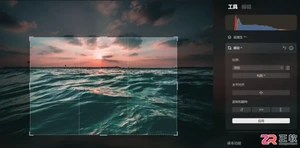
面向使用Luminar Neo进行照片后期处理的用户,本文详解风景与人像两类常见题材的修图重点。针对风景照,介绍如何利用裁切AI优化构图、增强AI提升细节、天空AI与水景增强AI调整氛围;针对人像照,重点讲解如何通过对象选择AI建立遮罩并反转选区,从而精准分离人物与背景,再配合高斯、运动等四种模糊模式实现自然的背景虚化效果,帮助用户快速掌握核心修图流程。
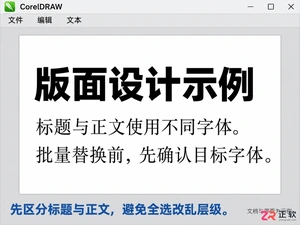
学习如何在CorelDRAW中快速批量替换字体。使用查找和替换功能精准修改指定旧字体为新字体,保留其他格式不变,适用于多页文档的高效排版调整。
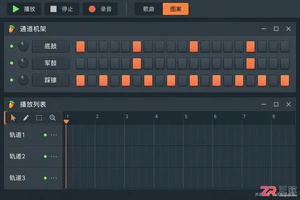
详解FL Studio Windows版导入音频的正确步骤,区分播放列表与通道机架的不同用途,说明WAV、MP3等格式兼容性,并指导如何打包工程以保留外部音频文件。
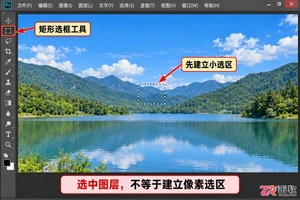
在Windows版Photoshop中遇到反选快捷键无效?本文详解从建立测试选区、检查输入焦点到排查快捷键冲突的完整流程,助你快速恢复Ctrl+Shift+I正常功能。
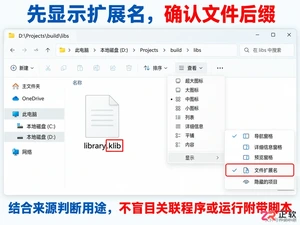
遇到.klib文件打不开?它通常是Kotlin/Native的库文件而非普通文档。本文教你如何在Windows下确认文件来源、安全查看内部结构,以及开发者如何正确使用klib工具,避免误操作。
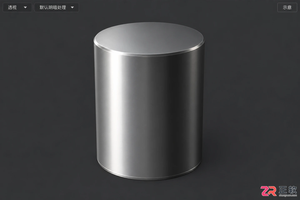
在3ds Max中使用物理材质制作不锈钢,需将金属度设为1.0,通过调整基础颜色和粗糙度控制反射清晰度。本文详解Windows版3ds Max中不锈钢材质的具体操作步骤及参数含义,适用于Arnold等支持物理材质的渲染流程。
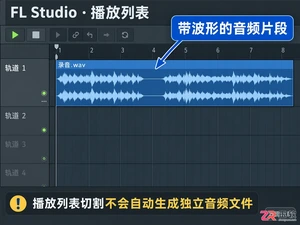
详解 FL Studio Windows 版中如何使用切片工具(Slice)在播放列表切割音频。涵盖吸附设置、精准定位切口、删除停顿片段及拼接技巧,帮助新手高效完成人声或乐器录音的分段剪辑。
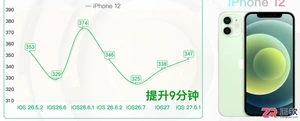
iOS 27.0.1 更新后续航并非全线提升。本文通过对比 iPhone 11、12、13 及 SE 2 在 Geekbench 4 测试中的具体分钟数变化,指出 iPhone 13 出现的显著下降现象,并说明如何结合机型、起点版本和测试条件理性看待升级建议。
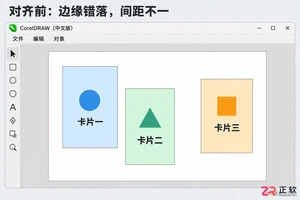
学习CorelDRAW如何对齐多个对象。掌握选择技巧、对齐参考设置、水平对齐操作及横向间距分布方法,解决文字基线不齐和整体居中重叠问题,提升排版效率。
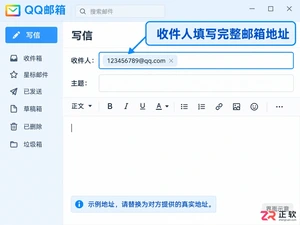
不知道QQ邮箱收件人该填QQ号还是邮箱?本文教你正确填写完整邮箱地址,避开全角符号和空格陷阱,掌握多人发送时的分隔技巧与密送用法,让邮件精准送达。





火山引擎是字节跳动旗下企业级云与AI服务平台。聚焦大模型核心能力,依托字节自研豆包多模态大模型,凭借火山方舟一站式平台,提供模型精调、推理部署、智能应用搭建等全链路服务,结合高性能AI算力,助力各行业快速落地大模型数字化与智能化应用。



