

如何用坚果云创建同步文件夹
在数字化办公成为常态的今天,文件同步早已不是“锦上添花”,而是保障工作效率的“刚需”。一款可靠的同步工具,能让你在不同设备间无缝切换,彻底告别手动拷贝和版本混乱的烦恼。坚果云在这方面做得相当不错,其同步功能的核心,就在于“同步文件夹”的设置。下面,我们就来一步步拆解,如何快速上手这项功能。 一、注册
在数字化办公成为常态的今天,文件同步早已不是“锦上添花”,而是保障工作效率的“刚需”。一款可靠的同步工具,能让你在不同设备间无缝切换,彻底告别手动拷贝和版本混乱的烦恼。坚果云在这方面做得相当不错,其同步功能的核心,就在于“同步文件夹”的设置。下面,我们就来一步步拆解,如何快速上手这项功能。
一、注册与登录坚果云
一切始于起点。首先需要访问坚果云官网完成注册,获得自己的账户。这个过程很常规,填写邮箱、设置密码即可。注册成功后,记住你的账号信息,这是开启所有服务的大门钥匙。
二、安装坚果云客户端
要让同步自动发生,本地客户端必不可少。根据你电脑的操作系统(Windows或macOS),在官网下载对应的客户端安装包。安装过程基本是“下一步”到底,没什么门槛,很快就能完成。
三、创建同步文件夹
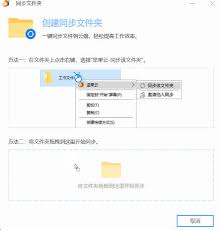
安装并登录客户端后,主界面通常很清晰。找到“同步文件夹”或类似功能的入口,点击它,就进入了核心操作区。

第一步:添加本地文件夹
点击“添加文件夹”按钮,这时会弹出你电脑的文件目录。你需要做的,就是选定一个希望被同步的“源头”。这个文件夹可以是你的“工作项目库”、“个人摄影集”,或者任何你需要在多设备间保持更新的文件集合。选好之后,确认即可。
第二步:确认云端位置
选择本地文件夹后,客户端通常会提示你选择这个文件夹在云端存储的位置。一般会有默认路径,如果你有自己整理云盘文件的习惯,也可以在这里指定一个特定的云端文件夹。这一步决定了文件在云端如何归类。
第三步:启动同步
所有设置确认无误后,点击最终的“确定”或“同步”按钮。任务即刻创建,你会看到一个同步进度条开始走动。这意味着,你选中的那个本地文件夹里的所有内容,正开始被安全地备份并同步到云端。进度条走完,初步同步就完成了。
四、享受同步带来的便利
设置完成后,剩下的就交给坚果云自动运行了。它的工作逻辑很清晰:监测你指定文件夹内的任何文件变动——无论是新增了一个文档、修改了一份PPT,还是删除了一张图片——然后立即在云端进行对应的更新。
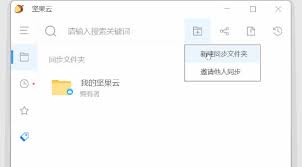
带来的便利是实实在在的。举个例子:白天在公司的电脑上修改了方案书,下班时你完全不需要想着用U盘拷贝或者发邮件给自己。回到家打开家里的电脑,只要它同样登录了坚果云并同步了那个文件夹,你就能直接看到最新版的方案书,接着白天的进度继续工作。
整个过程,就是通过这几个简单的步骤,将一个本地文件夹“挂载”到了云端的高速同步通道上。一旦设置好,它就在后台静默工作,让你几乎感知不到它的存在,却又随时随地享受着文件始终最新的便利。这或许就是优秀工具该有的样子:复杂留给自己,简单留给用户。
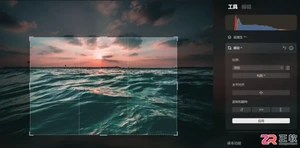
面向使用Luminar Neo进行照片后期处理的用户,本文详解风景与人像两类常见题材的修图重点。针对风景照,介绍如何利用裁切AI优化构图、增强AI提升细节、天空AI与水景增强AI调整氛围;针对人像照,重点讲解如何通过对象选择AI建立遮罩并反转选区,从而精准分离人物与背景,再配合高斯、运动等四种模糊模式实现自然的背景虚化效果,帮助用户快速掌握核心修图流程。
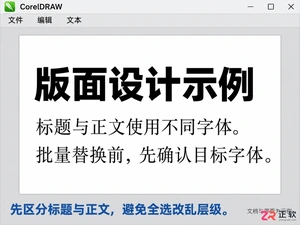
学习如何在CorelDRAW中快速批量替换字体。使用查找和替换功能精准修改指定旧字体为新字体,保留其他格式不变,适用于多页文档的高效排版调整。
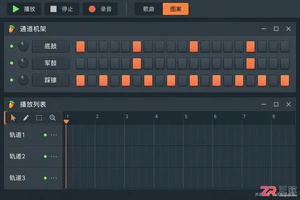
详解FL Studio Windows版导入音频的正确步骤,区分播放列表与通道机架的不同用途,说明WAV、MP3等格式兼容性,并指导如何打包工程以保留外部音频文件。
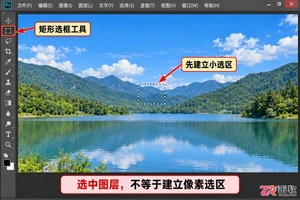
在Windows版Photoshop中遇到反选快捷键无效?本文详解从建立测试选区、检查输入焦点到排查快捷键冲突的完整流程,助你快速恢复Ctrl+Shift+I正常功能。
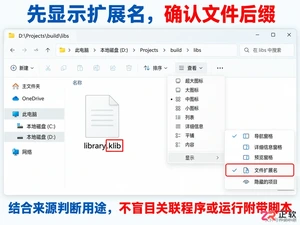
遇到.klib文件打不开?它通常是Kotlin/Native的库文件而非普通文档。本文教你如何在Windows下确认文件来源、安全查看内部结构,以及开发者如何正确使用klib工具,避免误操作。
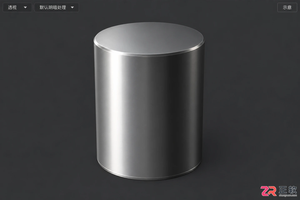
在3ds Max中使用物理材质制作不锈钢,需将金属度设为1.0,通过调整基础颜色和粗糙度控制反射清晰度。本文详解Windows版3ds Max中不锈钢材质的具体操作步骤及参数含义,适用于Arnold等支持物理材质的渲染流程。
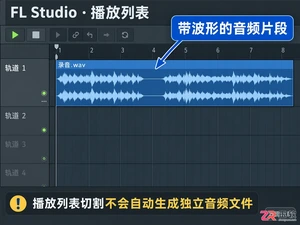
详解 FL Studio Windows 版中如何使用切片工具(Slice)在播放列表切割音频。涵盖吸附设置、精准定位切口、删除停顿片段及拼接技巧,帮助新手高效完成人声或乐器录音的分段剪辑。
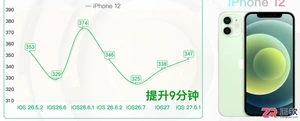
iOS 27.0.1 更新后续航并非全线提升。本文通过对比 iPhone 11、12、13 及 SE 2 在 Geekbench 4 测试中的具体分钟数变化,指出 iPhone 13 出现的显著下降现象,并说明如何结合机型、起点版本和测试条件理性看待升级建议。
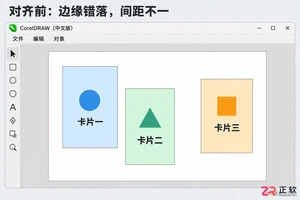
学习CorelDRAW如何对齐多个对象。掌握选择技巧、对齐参考设置、水平对齐操作及横向间距分布方法,解决文字基线不齐和整体居中重叠问题,提升排版效率。

不知道QQ邮箱收件人该填QQ号还是邮箱?本文教你正确填写完整邮箱地址,避开全角符号和空格陷阱,掌握多人发送时的分隔技巧与密送用法,让邮件精准送达。





火山引擎是字节跳动旗下企业级云与AI服务平台。聚焦大模型核心能力,依托字节自研豆包多模态大模型,凭借火山方舟一站式平台,提供模型精调、推理部署、智能应用搭建等全链路服务,结合高性能AI算力,助力各行业快速落地大模型数字化与智能化应用。



