

Edge浏览器开发者模式下无法调试本地PHP或Java项目怎么办?
Edge浏览器的开发者模式,一直以来都是前端调试的利器,但如果你试图用它来调试本地PHP文件或Ja va项目,往往会碰一鼻子灰。原因其实很简单:浏览器本身不直接执行服务端代码或Ja va Applet。PHP需要经过Apache或Nginx这样的Web服务器解析,输出纯HTML和Ja vaScrip
Edge浏览器的开发者模式,一直以来都是前端调试的利器,但如果你试图用它来调试本地PHP文件或Ja va项目,往往会碰一鼻子灰。原因其实很简单:浏览器本身不直接执行服务端代码或Ja va Applet。PHP需要经过Apache或Nginx这样的Web服务器解析,输出纯HTML和Ja vaScript后,浏览器才能加载并允许F12调试;而Ja va Applet,早在Chromium内核升级时就已被彻底移除支持,连基本的加载都不会发生。更直白地说,你双击一个.php文件,或者用file://协议去打开一个涉及Ja va Applet的页面,浏览器根本不会执行任何服务端逻辑或插件代码,控制台连个错误都不会报——就像什么都没发生一样。
那么,如何让项目真正能在Edge中可调试?核心思路就是:必须通过http://或https://协议访问,而不是file://。下面几个步骤能帮你理清思路。
第一步:确认你是在用本地Web服务器访问项目,而不是直接双击文件。只有经过Apache/Nginx或内置服务器解析后,输出纯HTML+JS,浏览器才可能加载并允许F12调试前端部分。
第二步:在项目根目录打开终端,执行php -S localhost:8000 router.php(这里router.php用于处理路由)。此时,访问http://localhost:8000,而不是file:///C:/project/index.php。
第三步:打开Edge,输入http://localhost:8000,按F12打开开发者工具,切换到“Network”标签页,刷新页面,查看index.php的响应状态码是否为200,并且Content-Type为text/html。如果出现500或空白,说明服务端执行有问题,问题在PHP代码或服务器配置,与Edge无关。
第四步:如果输出正常但Ja vaScript交互异常,在“Console”中检查是否有Uncaught ReferenceError等报错。如果看到“Not allowed to load local resource”,说明你仍然误用了file://协议——所有调试必须基于http://或https://协议,否则fetch、XMLHttpRequest、import()等全部静默失败。
Ja va Applet项目在Edge中根本无法调试的真相
对于Ja va Applet,情况更严峻。Edge自2021年起已从二进制中物理删除了NPAPI插件支持,包括Ja va Applet引擎。无论你系统装了多少版本的JRE,无论你如何修改注册表或启用实验性标志,.class或.jar文件通过file://或http://加载时,Edge会直接忽略、标签,不触发任何Ja va初始化流程。控制台无报错,DOM里没有对应节点,Network里看不到.class请求——它就好像那段代码从未被写过一样。
唯一残留的路径是IE模式:先确保系统安装了JRE 8u202(注意不是8u361+,后续版本已移除Applet支持),然后在Edge设置中开启IE兼容性,添加站点后以IE模式重载页面。首次运行时,勾选“始终允许此站点运行Ja va内容”。此时F12调出的是IE11的开发者工具,而非Edge的DevTools——它能查看Applet的DOM,但无法断点Ja va字节码。也就是说,你最多只能看到页面元素,无法深入到Ja va代码层面进行单步调试。

替代方案:绕过浏览器直接调试后端逻辑
既然浏览器侧的路走不通,那就换个思路:直接调试后端逻辑。这里提供三种可行方案。
方法一:Xdebug + VS Code。在php.ini中启用xdebug.mode=debug,配置xdebug.client_host=127.0.0.1,启动VS Code的Debug扩展,设置断点后访问http://localhost:8000,即可单步进入函数内部。这种方式适合PHP后端调试,完全绕开浏览器对文件协议的限制。
方法二:Ja va Web Start(.jnlp)本地调试。将.jnlp文件用Ja va Control Panel打开(注意不是拖入Edge),在Ja va安全设置中添加站点到例外列表,安全级别设为“中”。此时运行的是独立Ja va进程,调试需用jdb或IDEA的Attach to Process功能。这样你就能像调试普通Ja va应用一样断点字节码。
方法三:Ja va迁移到WebAssembly。用CheerpJ将.class编译为.wasm模块,嵌入HTML后可在Edge原生运行,并使用Sources面板调试Ja vaScript胶水层——但Ja va业务逻辑本身仍不可单步。这更像是一种“曲线救国”的现代化方案,适合需要保留功能但放弃原生调试的场景。

详解白猫扫描从拍摄到识别的全流程,包括光线控制、边缘调整、结果校对及隐私注意事项,帮助新手快速掌握高效的文字提取方法。
Typora安装后双击.md文件仍用记事本打开?本文详解Windows下通过“打开方式”设置默认应用的方法,确认文件扩展名,并提供Mac和Linux的关联思路,确保双击即可进入Typora编辑。
想知道白猫扫描怎么用最顺手?本文从拍照取景、识别入口选择、关键信息校对到最终导出格式,一步步拆解操作流程,帮你避开常见坑,让文字提取更准确、工作流更顺畅。
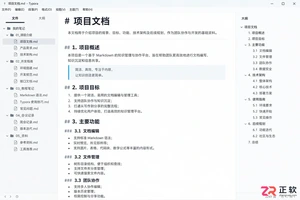
学习如何在 Typora 中显示左侧文件树和右侧大纲。掌握侧栏切换文件、点击标题快速定位章节的技巧,优化 Markdown 长文档的管理与阅读体验。
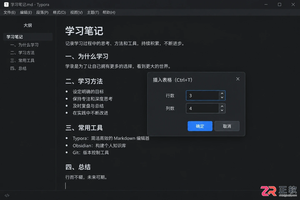
学习如何在 Typora 中通过 Ctrl+T 快捷键或菜单插入表格。本文以实际案例演示从建表、填写内容到调整行列结构的全过程,并说明如何解决快捷键冲突及导出注意事项。
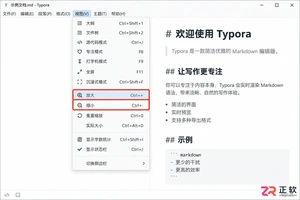
Typora 界面文字太小影响阅读?本教程详解如何区分并调整显示缩放、默认字号、行距及主题样式。涵盖 Windows/macOS 操作路径,确保编辑舒适且导出 PDF 格式正常,避免盲目放大导致版式混乱。
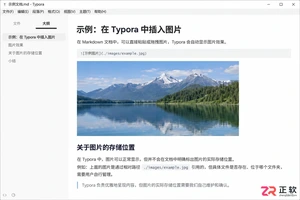
Typora插入的图片默认可能留在原处或临时目录,导致移动md文件后图片失效。本文详解如何在偏好设置中配置图片自动复制到文档同级目录,使用相对路径管理资源,确保文档迁移无忧。
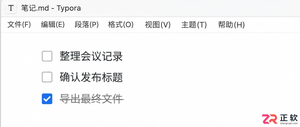
学习在Typora中编写Markdown任务列表。掌握“- [ ]”语法生成复选框,通过点击切换完成状态,并利用标题和缩进整理复杂项目进度,让文档内的待办事项管理更清晰高效。
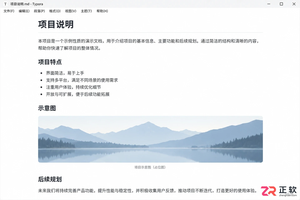
想知道Typora如何查看原始Markdown代码?本教程演示通过视图菜单切换源代码模式,帮助你在源码与实时预览间自由切换,快速检查并修正标题、链接及表格等语法结构。
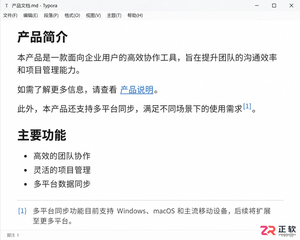
学习如何在 Typora 中正确插入超链接和脚注。掌握链接的快捷输入方式及脚注的定义语法,确保文章在预览和导出 PDF/HTML 时引用清晰、结构规范。




Photoshop 2026 是 Adobe 推出的专业图像处理与视觉设计软件,支持 Windows、macOS 和 iPad 等平台,广泛应用于摄影修图、电商设计、平面海报、数字绘画及视觉合成等创作场景。

Blender 是一款免费开源、跨平台的专业 3D 创作软件,集建模、动画、渲染、视频编辑与视觉合成等功能于一体,广泛应用于影视动画、游戏设计和建筑可视化等领域。软件支持 Cycles 物理渲染器与 Eevee 实时渲染引擎,并提供多边形建模、骨骼绑定、物理模拟等专业工具。Blender 兼容 Windows、macOS 和 Linux 系统,安装包轻巧、运行流畅,依托活跃的全球开发者社区持续更新,是从初学者到专业创作者都值得选择的正版 3D 创作工具。


Photoshop 2026 是 Adobe 推出的专业图像处理与视觉设计软件,支持 Windows、macOS 和 iPad 等平台,广泛应用于摄影修图、电商设计、平面海报、数字绘画及视觉合成等创作场景。
Blender 是一款免费开源、跨平台的专业 3D 创作软件,集建模、动画、渲染、视频编辑与视觉合成等功能于一体,广泛应用于影视动画、游戏设计和建筑可视化等领域。软件支持 Cycles 物理渲染器与 Eevee 实时渲染引擎,并提供多边形建模、骨骼绑定、物理模拟等专业工具。Blender 兼容 Windows、macOS 和 Linux 系统,安装包轻巧、运行流畅,依托活跃的全球开发者社区持续更新,是从初学者到专业创作者都值得选择的正版 3D 创作工具。