

夸克浏览器怎么上传图片
在日常使用夸克浏览器时,上传图片是个再常见不过的操作了。无论是提交作业、分享生活,还是处理工作文件,都离不开它。下面,我们就来把这件事彻底讲清楚,让你在任何场景下都能轻松搞定。 夸克浏览器如何上传图片 上传图片这事儿,第一步不是急着找按钮,而是先搞清楚“在哪儿传”。不同的场景,入口可能天差地别。 你
在日常使用夸克浏览器时,上传图片是个再常见不过的操作了。无论是提交作业、分享生活,还是处理工作文件,都离不开它。下面,我们就来把这件事彻底讲清楚,让你在任何场景下都能轻松搞定。
夸克浏览器如何上传图片
上传图片这事儿,第一步不是急着找按钮,而是先搞清楚“在哪儿传”。不同的场景,入口可能天差地别。
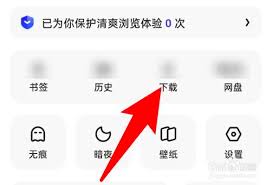
你是在某个网站的表单里上传头像?还是在论坛发帖需要插入图片?或者,你用的是夸克浏览器自带的“网盘”或“文件管理”功能?明确这个应用场景,能帮你快速定位到正确的上传入口,避免在界面里盲目寻找。
接下来,就是找到那个关键的“上传入口”。
如果是在网页里,这个入口通常非常直观——一个写着“上传图片”、“选择文件”或者类似一个相机、图库图标的按钮。它一般会老老实实地待在表单区域、编辑工具栏或者个人资料设置页里。多留意页面布局,一眼就能看到。

点击上传入口后,系统会弹出一个选择界面,问你图片从哪儿来。绝大多数情况下,我们都是直接从手机相册里选取已经拍好或保存好的图片。当然,如果你需要现场拍摄,直接选择“拍照”功能,现拍现传,一气呵成。
选好图片,先别急着点确定。有些场景下,我们还需要对图片做点“微调”。

比如,网站要求头像必须是正方形,你就得把长方形的照片裁剪一下;又或者,图片方向颠倒了,需要旋转校正。夸克浏览器通常会集成一些基础的图片编辑工具,方便你在上传前完成这些简单的调整,确保最终上传的图片符合要求。
最后一步,就是确认并上传了。检查图片无误后,点击“确定”或“上传”按钮。这时,屏幕上可能会显示一个进度条,让你心里有数。上传成功后,页面通常会给出明确的提示,比如“上传成功”或图片直接显示在预览区域。看到这个,就大功告成了。
你看,整个过程其实非常线性:确定场景 → 找到入口 → 选择图片 → 按需调整 → 完成上传。只要顺着这个思路走,无论面对哪种上传需求,你都能在夸克浏览器里游刃有余地处理。
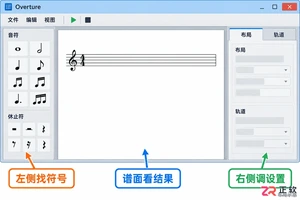
学习Overture不必死记菜单。本文通过新建乐谱、输入音符、调整时值、播放验证及保存工程的完整流程,演示如何在Windows环境下快速熟悉Overture 5的核心操作界面与逻辑。

本文说明PPT保存为PDF后,动画、切换效果通常不会保留,普通导出也不会自动带出演讲者备注;并介绍PDF.cn在线转换、PowerPoint本地导出和本地文档转换工具三种路线,分别讲清操作步骤、适用场景、限制及导出后的页数、字体、版式和备注检查方法。
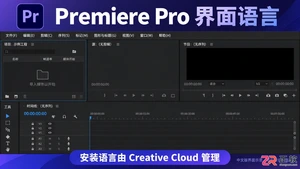
解决 Premiere Pro 界面为英文的问题。本文详解如何在 Windows 环境下通过 Creative Cloud 修改默认安装语言,并通过卸载重装实现中文界面切换,包含项目备份与验证步骤。

面向希望提升人像照片质感的摄影爱好者及后期初学者,解决修图过度导致“塑料感”或色彩杂乱的痛点。本文基于Aperty 1.4.0版本,详解如何通过保留皮肤纹理、统一画面色调及分区优化结构来营造高级感;同时介绍利用【修饰】模块自动添加高光或通过【遮罩】手动绘制局部高光的两种方法,帮助读者在真实与精致之间找到平衡,快速掌握自然立体的人像精修技巧。

不知道即梦AI文生视频提示词怎么写?别只堆“电影感”形容词。本文教你先写清谁在做什么,再区分主体运动与镜头推拉,用具体示例拆解提示词结构,让生成画面更贴近你的创意。

面向使用Luminar Neo进行照片后期处理的用户,本文详解风景与人像两类常见题材的修图重点。针对风景照,介绍如何利用裁切AI优化构图、增强AI提升细节、天空AI与水景增强AI调整氛围;针对人像照,重点讲解如何通过对象选择AI建立遮罩并反转选区,从而精准分离人物与背景,再配合高斯、运动等四种模糊模式实现自然的背景虚化效果,帮助用户快速掌握核心修图流程。
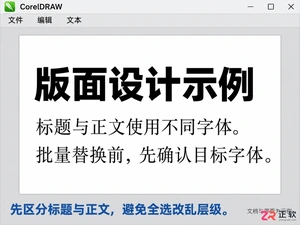
学习如何在CorelDRAW中快速批量替换字体。使用查找和替换功能精准修改指定旧字体为新字体,保留其他格式不变,适用于多页文档的高效排版调整。
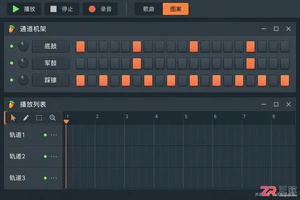
详解FL Studio Windows版导入音频的正确步骤,区分播放列表与通道机架的不同用途,说明WAV、MP3等格式兼容性,并指导如何打包工程以保留外部音频文件。
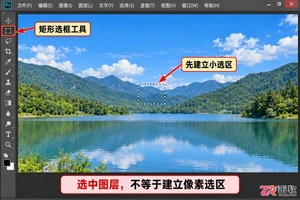
在Windows版Photoshop中遇到反选快捷键无效?本文详解从建立测试选区、检查输入焦点到排查快捷键冲突的完整流程,助你快速恢复Ctrl+Shift+I正常功能。
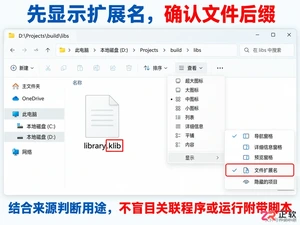
遇到.klib文件打不开?它通常是Kotlin/Native的库文件而非普通文档。本文教你如何在Windows下确认文件来源、安全查看内部结构,以及开发者如何正确使用klib工具,避免误操作。





火山引擎是字节跳动旗下企业级云与AI服务平台。聚焦大模型核心能力,依托字节自研豆包多模态大模型,凭借火山方舟一站式平台,提供模型精调、推理部署、智能应用搭建等全链路服务,结合高性能AI算力,助力各行业快速落地大模型数字化与智能化应用。



