

overture怎么记忆 常用功能快速掌握
是五线谱打谱软件overture的最新版本,还是目前互联网上最专业的五线谱编辑、制作、印谱软件,其功能强大,上手容易,简洁清晰的用户界面保证了最高的效率和易用性,可以轻松通过按键、菜单和对话框直接在乐谱上生成五线谱。新版本overture 5.5软件功能还进行
学习Overture不必死记菜单。本文通过新建乐谱、输入音符、调整时值、播放验证及保存工程的完整流程,演示如何在Windows环境下快速熟悉Overture 5的核心操作界面与逻辑。
Overture 的常用功能不必按菜单顺序硬背。把“建谱、选时值、输入、修改、播放、保存”串成一个小练习,再根据实际结果回忆入口,比一次记住许多快捷键更容易上手。下面以 Windows 版 Overture 5 为主,用单声部的短旋律练习;这里的“记忆”指掌握操作逻辑,而非软件内某项特定的自动记忆功能。
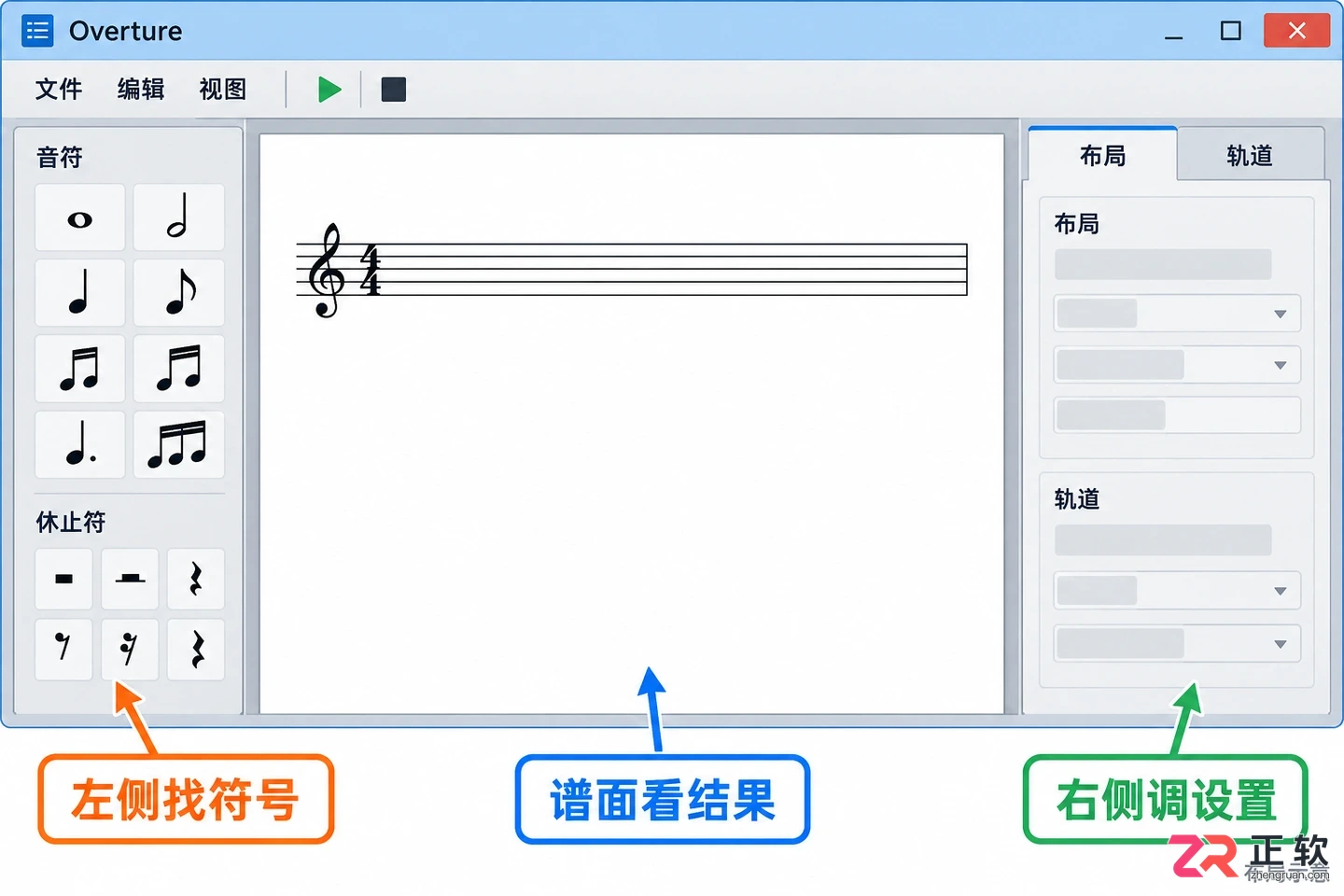
Overture 5 主界面布局示意
1. 固定练习谱面,先记住功能区域
从【文件】菜单选择【新建】,在弹出的对话框中选择适合单旋律的谱表设置,通常使用高音谱号、C 大调和四四拍。先保存为一个独立的练习工程文件,避免在熟悉界面的过程中误改正式作品。
观察主界面的布局关系:中央乐谱区域显示音符和小节;左侧面板集中放置输入音乐符号与文字的工具;右侧面板处理布局、轨道等属性设置。初学时只需找出音符工具和顶部的播放控制条,不必急于展开所有面板。
建议在纸上或脑海中建立三个提示词:“左侧找符号、谱面看结果、右侧调设置”。这并非所有命令的绝对位置规则,而是帮助初学者建立第一张界面地图。具体控件名称以当前版本为准,不要将旧版截图中的按钮位置当作固定标准。
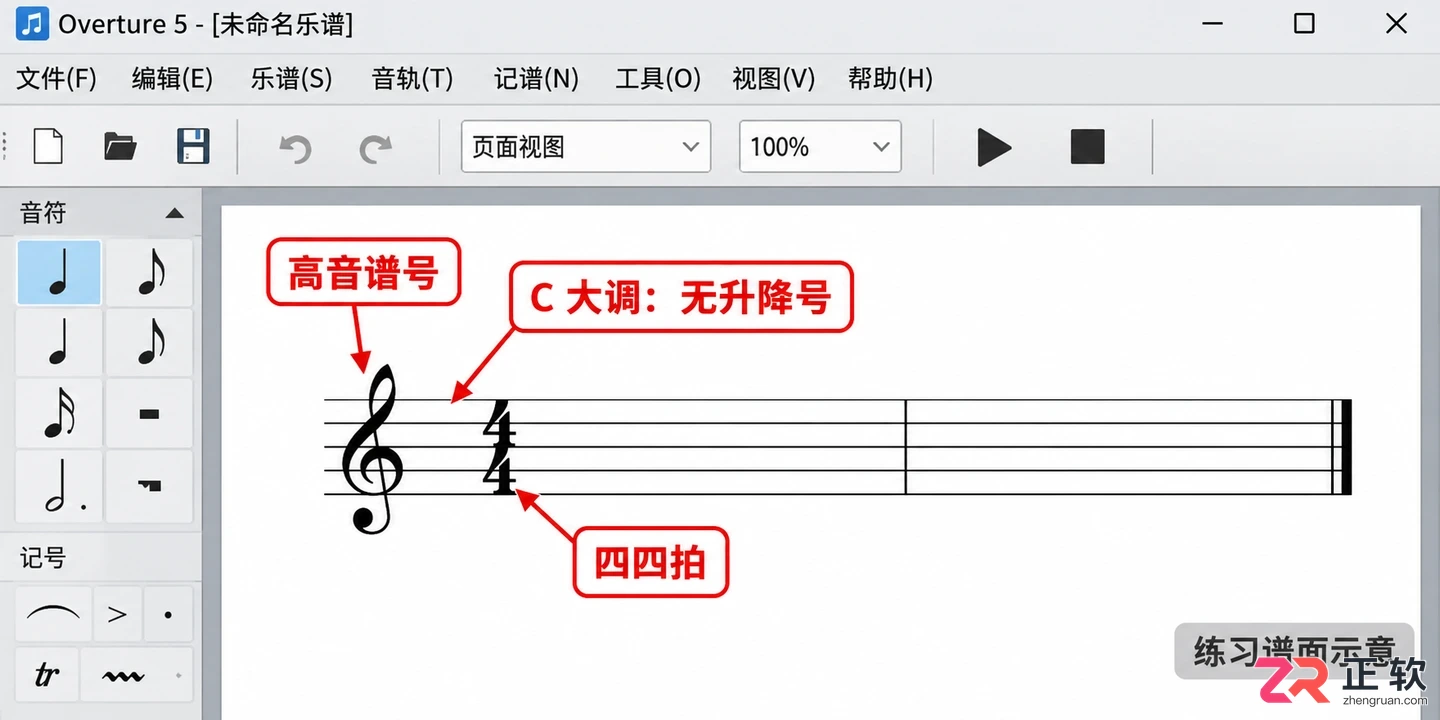
1. 固定练习谱面,先记住功能区域
2. 用一小节记住音高和时值的分工
在左侧音符工具面板中点击选择“四分音符”,然后在谱表上依次输入 C、D、E、G 四个音,分别对应中央 C 及其上方的 D、E、G。在四四拍下,四个四分音符合计四拍,正好构成一个完整小节。
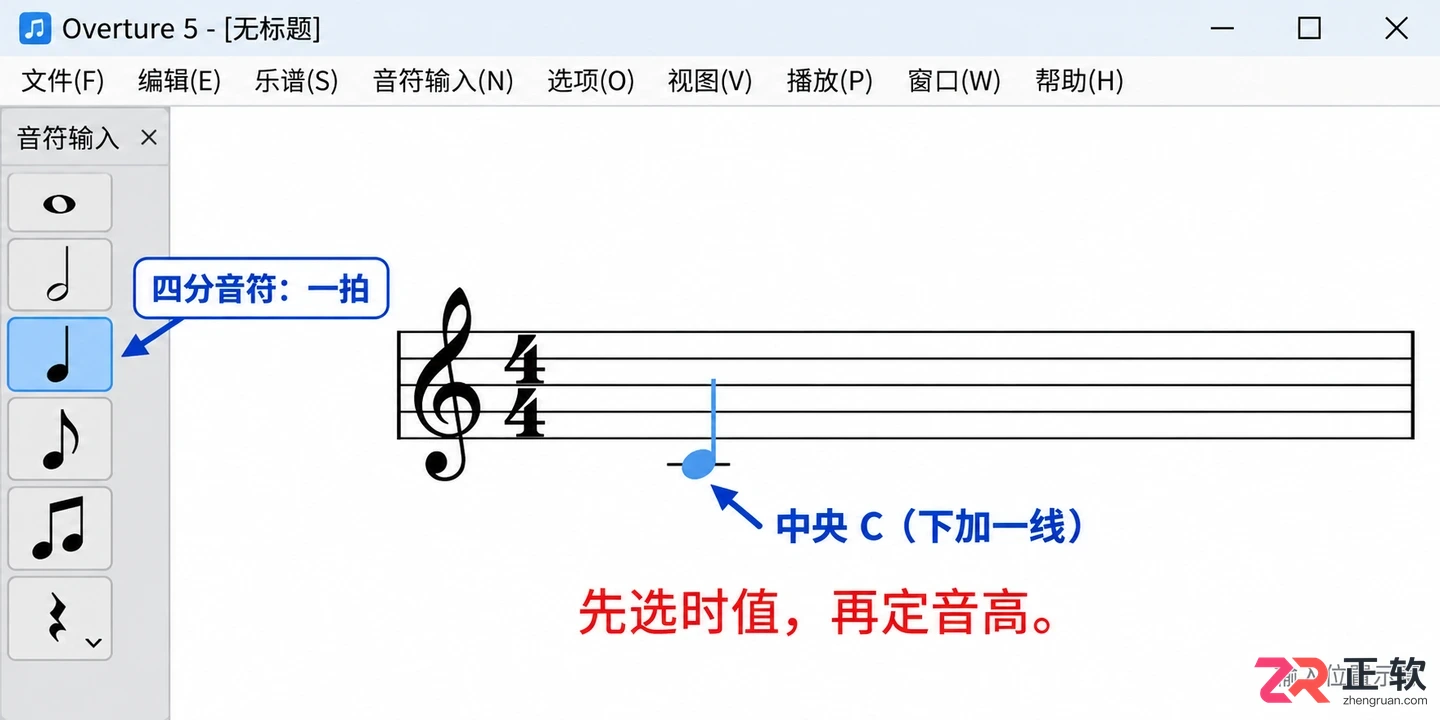
选择四分音符工具并在谱表输入
练习时遵循“先看时值,再定音高”的顺序。时值决定音符持续几拍,谱面上的上下位置决定音高,二者不要混淆。如果某个音听起来不对,可能是音高位置选错;如果一小节容纳不下预期内容,则需检查时值选择和拍号设置。
输入完成后,按键盘上的 Esc 键解除最后输入音符的选中状态,停下来核对这一小节。建议先用鼠标完成这组稳定动作,再考虑键盘输入或 MIDI 键盘,避免同时记忆多套输入模式而导致操作混乱。
3. 每次只加入一种变化,练习修改而不是重输
第一遍确保四个音输入正确后,可以另存一个练习副本,或在后续小节尝试其他时值。例如,输入两个二分音符,合计也是四拍,观察它与四个四分音符在谱面密度和播放节奏上的差别。
如果音符放错位置,优先使用撤销功能(Ctrl+Z)回到上一步,重新确认工具与落点,而不是不断叠加新音符试图覆盖错误。撤销的意义是退回最近一次动作,不能替代对当前选中对象的准确判断。
休止符也应作为独立的节奏内容来认识:它表示这一段时间不发声,并不是留一块空白就能得到正确时值。待纯音符练习稳定后,再从工具面板选用需要的休止符,与音符组合成完整小节。一次只增加时值、休止或音高变化中的一种,更容易判断是哪项操作导致了问题。
4. 用播放验证,分清谱面和声音设置
利用顶部播放控制条从练习开始处播放,观察播放指针经过各个音符的先后顺序,同时聆听节奏是否符合四拍的安排。先验证内容逻辑,再调整版面美观,避免将排版整齐误认为是音符输入正确。
如果没有声音,先检查系统音量、当前音频输出设备,以及乐谱轨道使用的播放音色。音符能显示但播放无声,不代表所有输入步骤都错了,也不应立即删谱重做。Overture 的记谱内容与播放配置有关联,但属于不同层面的设置。
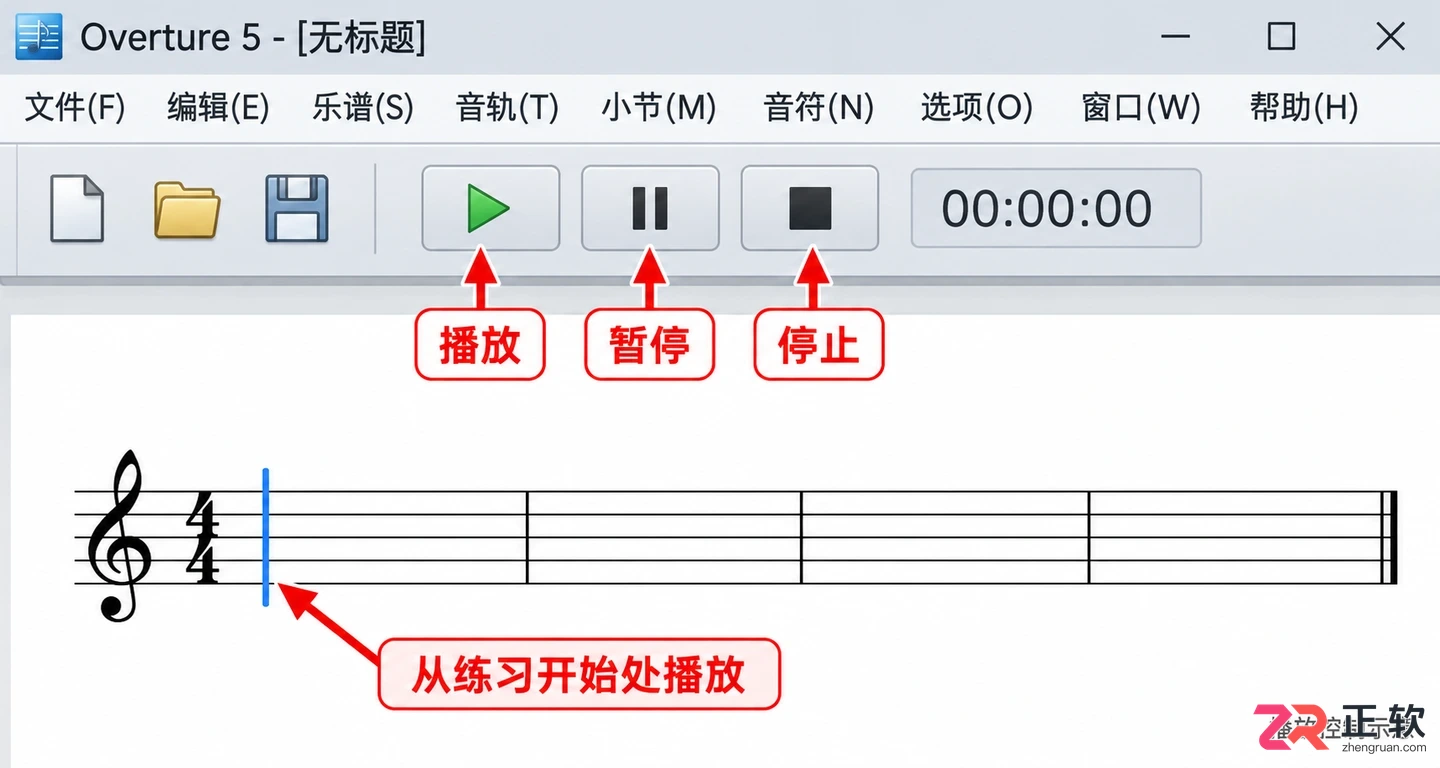
使用播放控制验证乐谱
若已能正常播放,可以重复播放这一小段,暂时不看提示笔记,回忆“选时值—找音高—看小节—播放”的顺序。这里的目标是自己能定位和解释操作,而不是在规定几分钟内完成某种速度测试。
5. 保存后重新打开,检验是否真正掌握
完成练习后,保存为可编辑的乐谱工程文件(.ove 或 .ovex),关闭该文件后再从【文件】菜单打开,确认输入的小节仍在。打印或导出的 PDF 等阅读文件不等于原生工程,不要只留下成品而丢掉继续改谱的文件。
下一次练习使用同一组音高,先不翻笔记独立完成,再把卡住的那一步单独记录下来。例如忘记选择时值,就重点记忆工具面板位置;找不到播放入口,就记忆播放控制条的位置。只补充自己缺少的提示,不必抄写整张快捷键表。
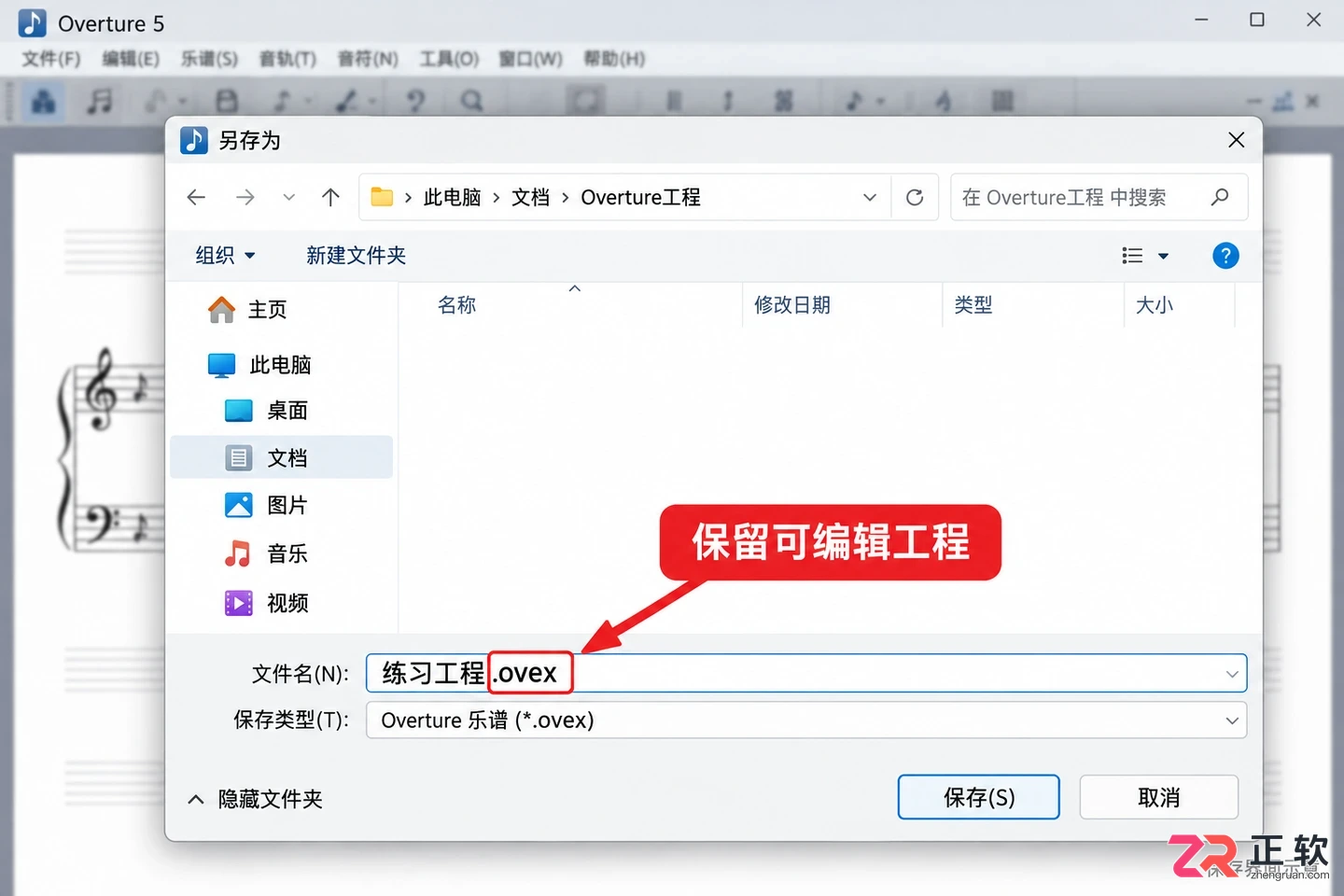
保存为可编辑的工程文件
熟悉单声部操作后,再逐渐加入文字、力度标记或多声部内容。Overture 支持多种输入方式,但当前练习只需坚持一条可重复的路径:能够输入、检查、听出变化并保存,常用功能的关系就开始清晰了。
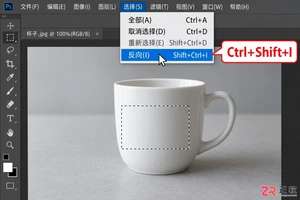
找不到PS反选功能?其实就在顶部【选择】菜单下的【反向】命令,快捷键为Ctrl+Shift+I。本文通过简单的矩形选区演示,教你如何利用反选快速切换主体与背景,并用图层蒙版直观验证选区方向,适合Photoshop初学者掌握核心选区技巧。
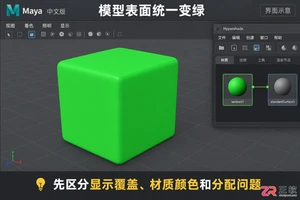
解决Maya中模型或默认材质球显示为绿色的问题。通过检查视口“使用默认材质”设置、核对Hypershade中的OpenPBR或Lambert颜色属性、测试材质分配关系,快速恢复正确显示,避免误删玻璃等复杂材质节点。
处理PDF转Word每个字带独立文本框,需先独立文本框说明转换器在模拟PDF中的字符坐标,而非重建连续段落。本文结合真实步骤图说明复制一页纯文字到新文档,判断能否保持正确阅读顺序、使用仅保留文本或重新OCR导出,不要逐个拖动数百个文本框、按标题、正文、列表和表格重建样式,再清理硬换行,并补充多。
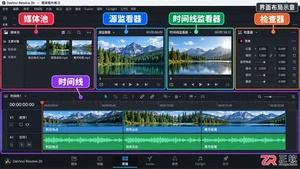
想知道达芬奇剪辑怎么使用?本教程基于 Windows 版 DaVinci Resolve 20,通过实际案例演示如何导入素材、修剪视频、调整音频并导出成片。适合零基础用户快速掌握核心剪辑功能,避开常见误区。
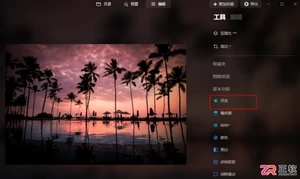
面向摄影后期用户,解决日落照片因强光测光导致曝光不足、暗部细节丢失,以及阴天缺乏氛围感的痛点。本文基于Luminar Neo 1.24.0版本,详解如何利用“开发”模块中的光效、光学、黑白及曲线工具综合提亮暗部并保留高光细节;同时介绍内置AI换天空功能,通过选择晚霞样式、调整地平线位置及暖色参数,将阴天照片快速转换为具有黄昏氛围的大片,无需手动抠图即可实现自然的光影融合。
本文说明PPT保存为PDF后,动画、切换效果通常不会保留,普通导出也不会自动带出演讲者备注;并介绍PDF.cn在线转换、PowerPoint本地导出和本地文档转换工具三种路线,分别讲清操作步骤、适用场景、限制及导出后的页数、字体、版式和备注检查方法。
解决 Premiere Pro 界面为英文的问题。本文详解如何在 Windows 环境下通过 Creative Cloud 修改默认安装语言,并通过卸载重装实现中文界面切换,包含项目备份与验证步骤。
面向希望提升人像照片质感的摄影爱好者及后期初学者,解决修图过度导致“塑料感”或色彩杂乱的痛点。本文基于Aperty 1.4.0版本,详解如何通过保留皮肤纹理、统一画面色调及分区优化结构来营造高级感;同时介绍利用【修饰】模块自动添加高光或通过【遮罩】手动绘制局部高光的两种方法,帮助读者在真实与精致之间找到平衡,快速掌握自然立体的人像精修技巧。

不知道即梦AI文生视频提示词怎么写?别只堆“电影感”形容词。本文教你先写清谁在做什么,再区分主体运动与镜头推拉,用具体示例拆解提示词结构,让生成画面更贴近你的创意。





火山引擎是字节跳动旗下企业级云与AI服务平台。聚焦大模型核心能力,依托字节自研豆包多模态大模型,凭借火山方舟一站式平台,提供模型精调、推理部署、智能应用搭建等全链路服务,结合高性能AI算力,助力各行业快速落地大模型数字化与智能化应用。



