

Maya默认材质球变绿怎么办
解决Maya中模型或默认材质球显示为绿色的问题。通过检查视口“使用默认材质”设置、核对Hypershade中的OpenPBR或Lambert颜色属性、测试材质分配关系,快速恢复正确显示,避免误删玻璃等复杂材质节点。
在 Maya 中工作时,如果发现场景中的模型突然变成统一的绿色,或者 Hypershade 里的默认材质预览球呈现异常的绿色,先不要惊慌地删除整个场景的材质。这种情况通常不是软件崩溃,而是视口显示设置、默认材质参数被修改,或是引用文件加载状态导致的显示差异。直接重置场景可能会丢失精心调整的玻璃材质或其他复杂着色网络。
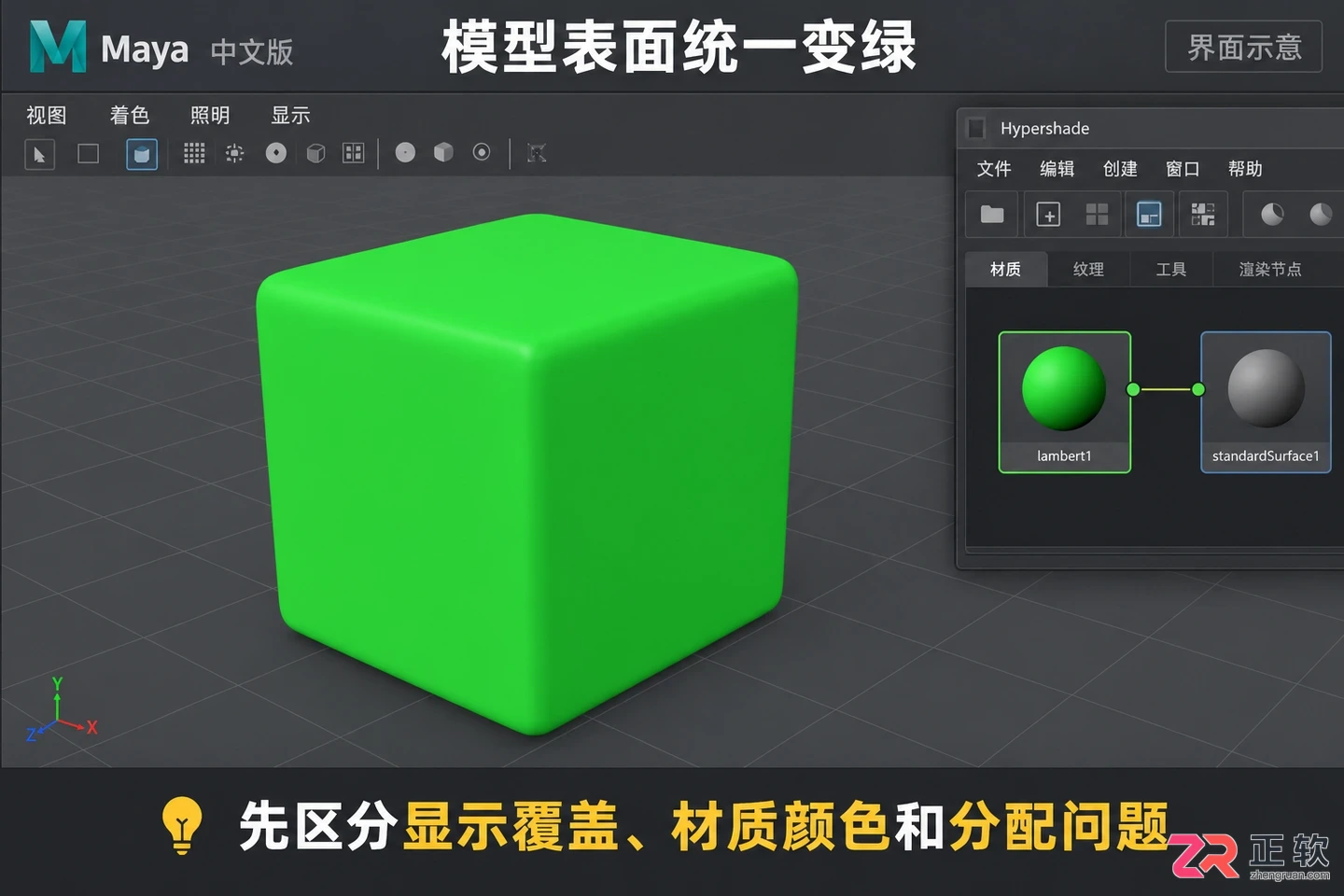
Maya 视口中模型意外显示为绿色
面对变绿现象,首要任务是区分这是“视口显示覆盖”、“材质颜色被改”还是“材质分配丢失”。本教程将以 Windows 版 Maya 为基础,通过保留工程副本、对比测试对象和检查关键面板,帮你准确找到原因并恢复正常的材质显示。
1. 另存工程,确认变绿的具体范围
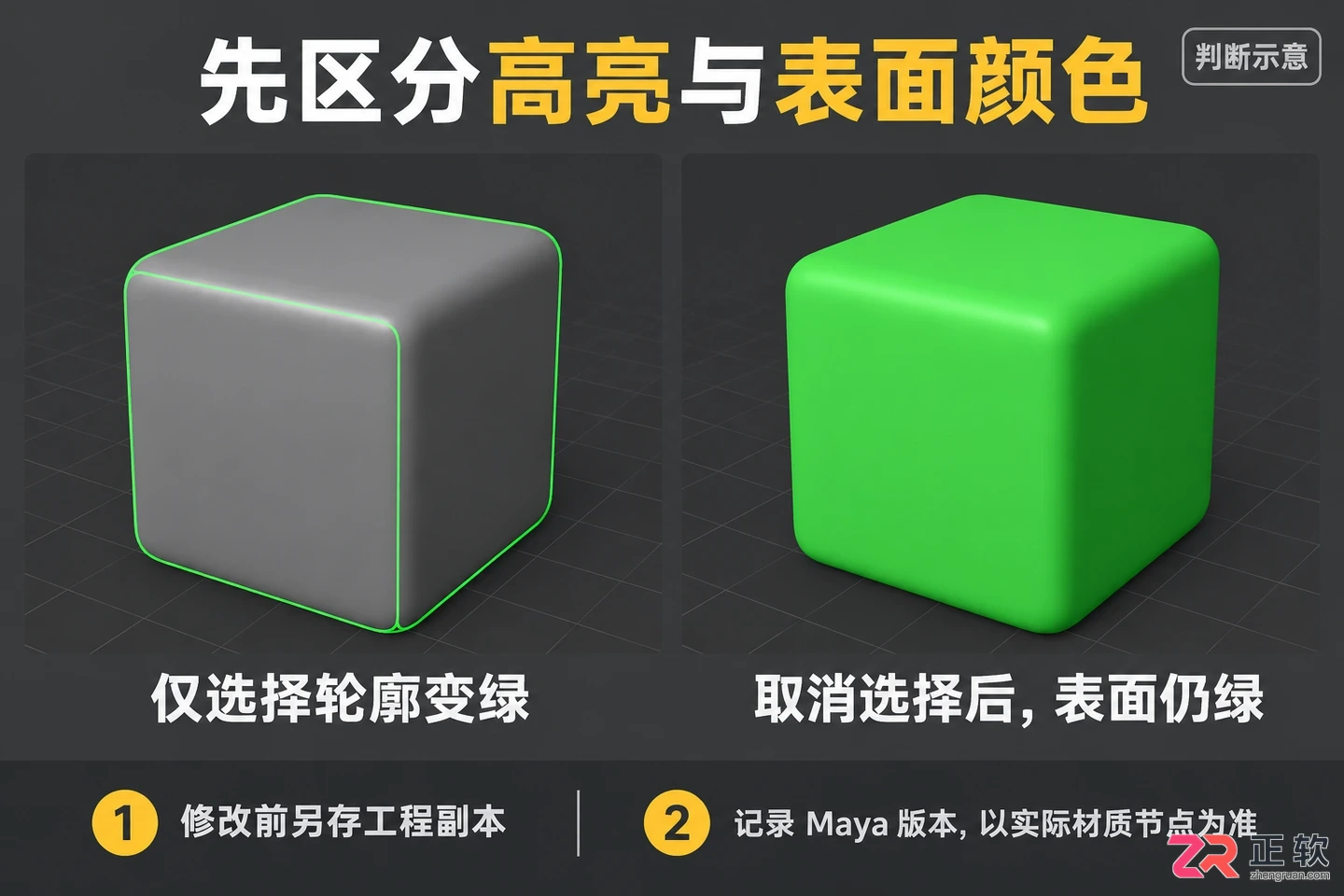
在进行任何修改前,先将当前场景另存为一个备份文件。接着,取消所有对象的选择状态,观察绿色是出现在整个视口中,还是仅在选择物体时出现的高亮轮廓。如果是后者,那只是选择高亮颜色的设置问题,与材质无关。
如果确实是模型表面变绿,记录当前的 Maya 版本。需要注意的是,不同版本的默认表面材质有所不同:较新版本(如 Maya 2026)已采用 OpenPBR 作为默认表面材质,而旧版本可能仍使用 Lambert。因此,排查时应以当前场景中实际存在的节点类型为准,不要盲目寻找不存在的参数。
1. 另存工程,确认变绿的具体范围
2. 在 Hypershade 中核对材质颜色属性
打开【窗口】>【渲染编辑器】>【Hypershade】,找到当前对象所连接的材质节点。双击该节点打开属性编辑器,检查其颜色属性。
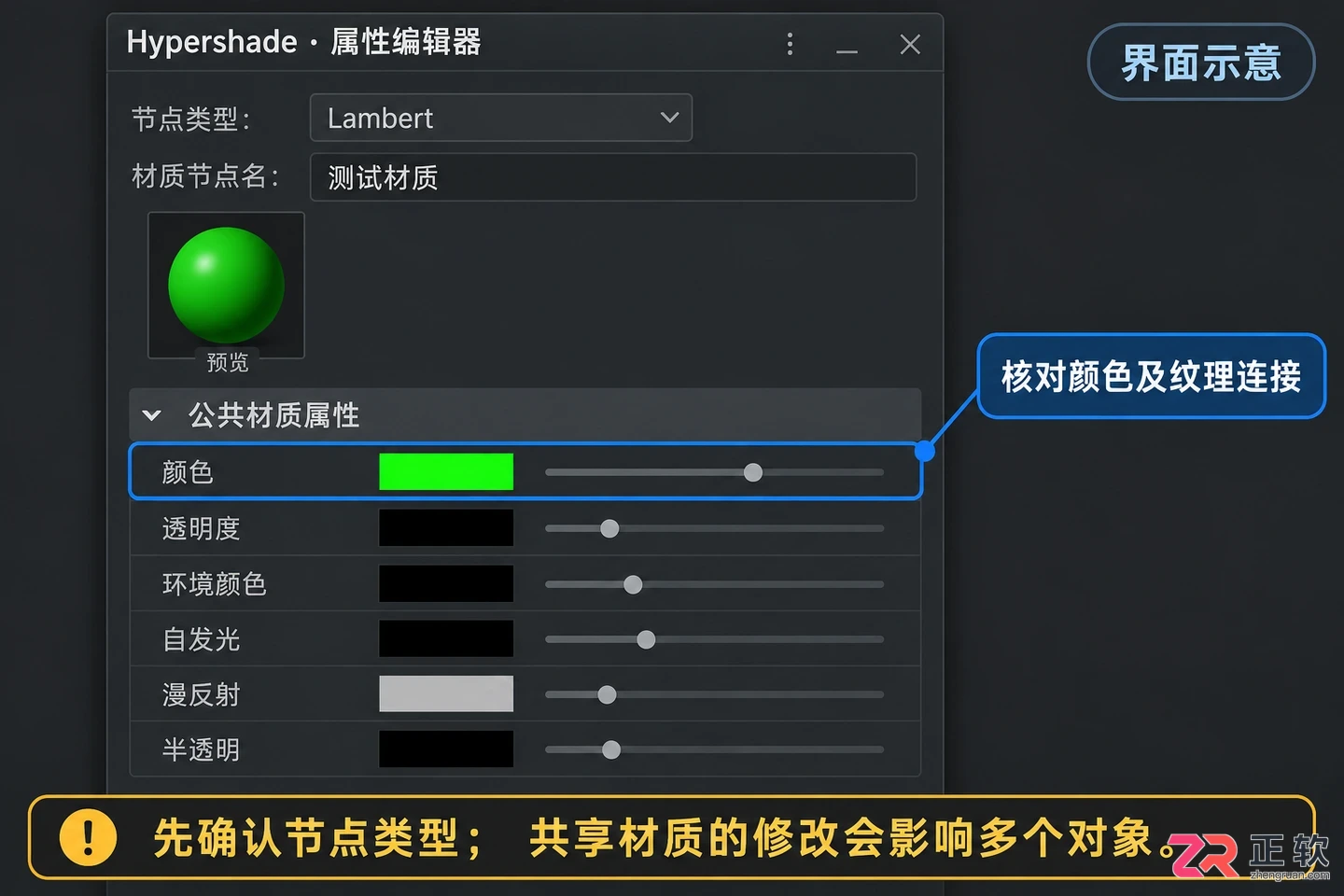
在 Hypershade 中检查材质颜色属性
如果是 Lambert 材质,查看【Color】属性;如果是 OpenPBR 材质,则查看【Base Color】属性。如果这里的颜色值被明确设置为了绿色,且没有连接重要的纹理贴图,你可以将其恢复为中性灰或白色。但请注意,如果该材质被多个物体共享,修改它会同时影响所有使用该材质的物体。对于需要独立控制的物体,建议创建新的材质而非修改共享的默认材质。
3. 新建测试材质,验证分配关系
为了判断是材质本身的问题还是分配关系的问题,可以在场景中创建一个简单的球体,或者选择一个不影响整体效果的小对象。右键点击该对象,选择【指定新材质】,创建一个标准的 Lambert 或 OpenPBR 材质,并将其颜色设置为明显的非绿色(如红色或灰色)。
如果新指定的材质能正常显示,而原对象依然显示为绿色,说明原对象的材质分配或着色组(Shading Group)可能存在异常。此时,可以尝试选中原本应该显示正确材质的对象,使用【指定现有材质】功能,重新分配一个已知正常的材质。如果原模型包含多个面的不同材质分配,切勿直接给整个对象指定单一材质,以免覆盖原有的多材质结构。
4. 检查视口“使用默认材质”设置
很多时候,模型变绿并非材质损坏,而是视口显示模式被更改。在模型视口的菜单栏中,找到【着色】菜单,检查【使用默认材质】(Use Default Material)选项是否被勾选。
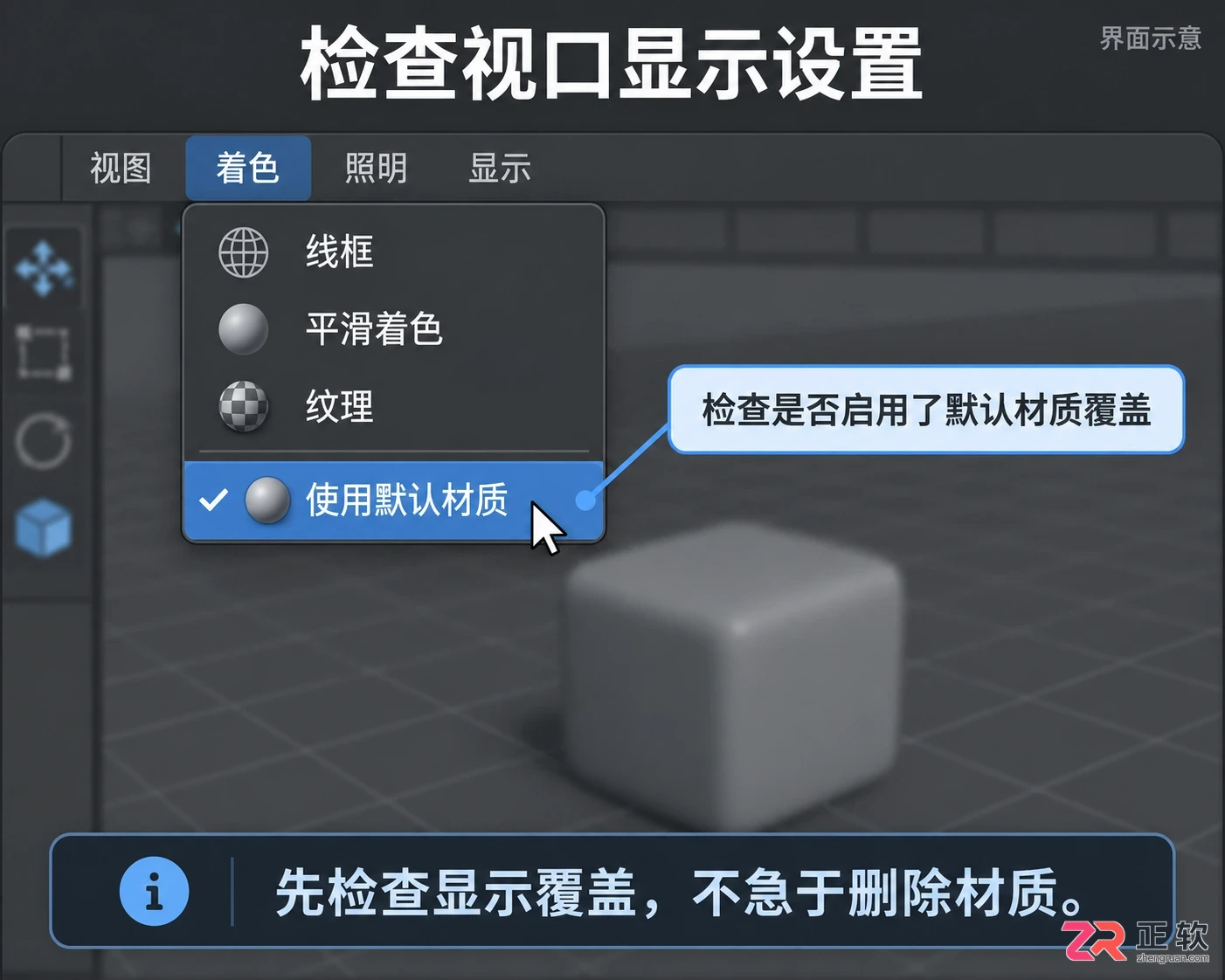
检查视口【着色】菜单中的显示设置
当该选项开启时,Maya 会忽略所有对象实际分配的材质,统一使用默认的灰色或特定颜色(有时受系统主题或设置影响显示为绿色调)来显示模型,以提高视口性能。关闭此选项后,视口将恢复显示每个对象实际分配的材质和纹理。如果关闭后显示恢复正常,则无需进行其他复杂的材质修复操作。
5. 处理引用场景中的变绿问题
如果变绿的模型是通过引用(Reference)方式导入的角色或资产,情况可能更为复杂。检查引用编辑器,确认引用文件是否完整加载,以及所需的着色插件是否可用。Autodesk 在 Maya 2024 等版本中对引用对象的视口显示有特定的支持记录,某些情况下引用未完全加载会导致显示异常。
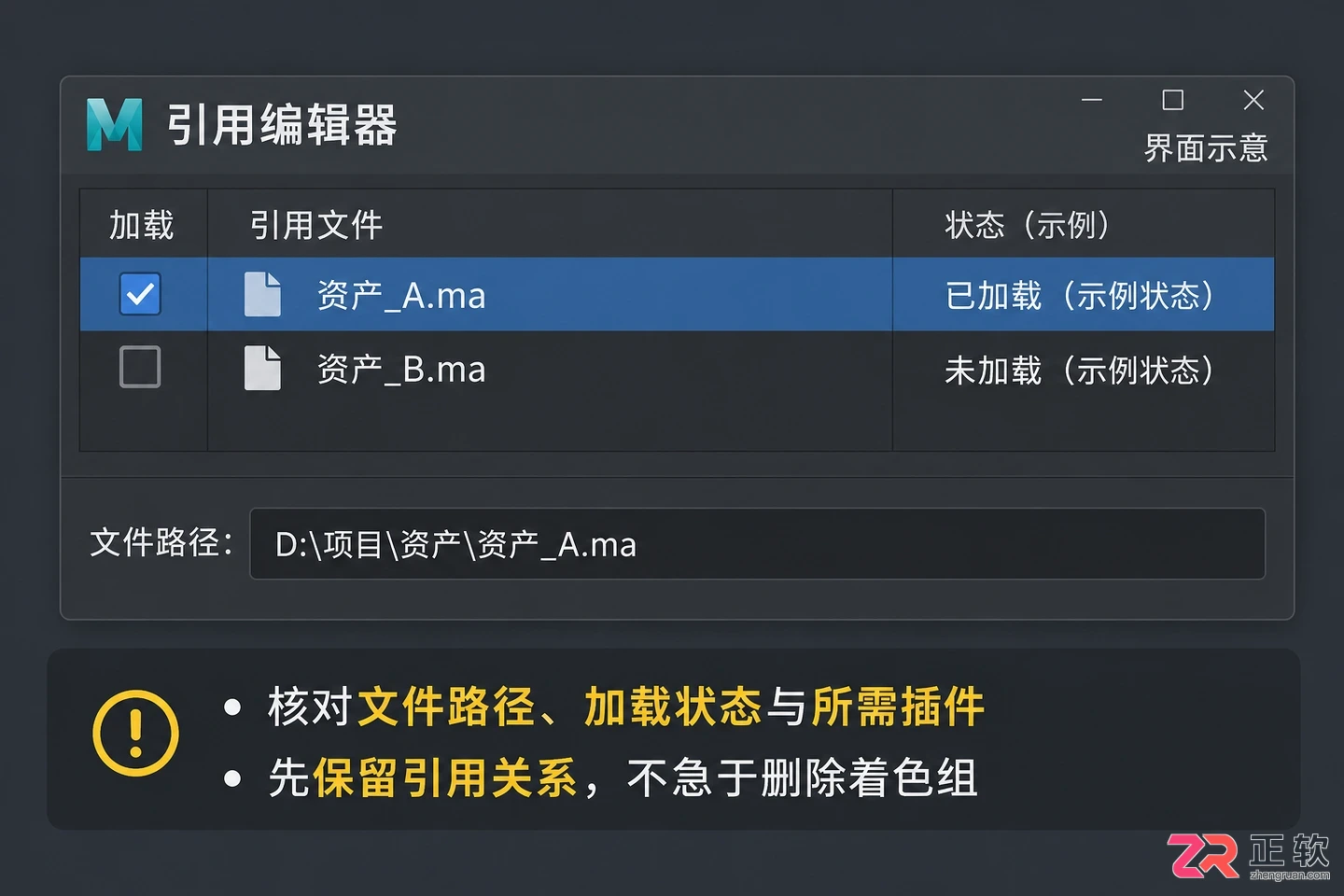
检查引用文件的加载状态
在这种情况下,不要急于断开引用或删除着色组。应首先确保引用路径正确,必要时联系资产提供方确认文件完整性。如果仅是视口显示问题而渲染结果正常,可以暂时忽略视口异常,或通过更新引用来解决。完成排查后,重新打开备份的场景,确认材质预览、视口显示及渲染结果均符合预期,再将修复后的设置应用到正式工程中。
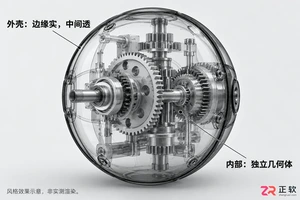
学习在 Maya 中使用 Arnold 渲染器制作 X 光透视效果。通过 Facing Ratio 节点控制 Standard Surface 材质的不透明度,实现内部结构可见的风格化渲染,适合产品可视化展示。
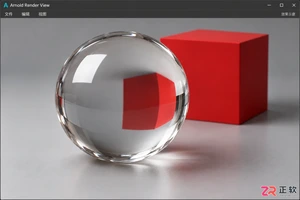
本教程详解在Maya中利用Standard Surface材质节点制作逼真玻璃球的方法。涵盖透射、高光设置、Arnold灯光布置及常见黑边问题排查,适合初学者快速上手。
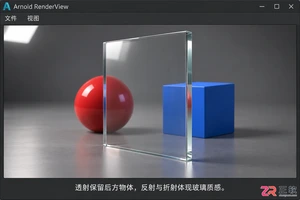
详解Maya中如何使用Arnold渲染器设置aiStandardSurface玻璃材质。涵盖透射权重、折射率调整、薄壁模式选择及光线深度排错,帮助新手快速实现真实透光玻璃效果。
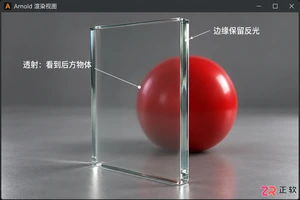
在Maya中制作真实玻璃材质,需使用Arnold的aiStandardSurface节点。本文详解如何设置透射权重为1、调整IOR至1.5以及关闭薄壁模式,帮助新手快速实现透光且带反射的玻璃效果,避免常见渲染错误。






火山引擎是字节跳动旗下企业级云与AI服务平台。聚焦大模型核心能力,依托字节自研豆包多模态大模型,凭借火山方舟一站式平台,提供模型精调、推理部署、智能应用搭建等全链路服务,结合高性能AI算力,助力各行业快速落地大模型数字化与智能化应用。



