

国家智慧中小学教育平台怎么看视频?课程视频在线观看与倍速方法
观看国家智慧中小学教育平台视频需先登录认证,手机App通过“学习”进入课程教学,网页端需登录后点“观看视频”或从资源库调取。倍速播放可用App内置按钮、更新App至最新版或网页端F12代码加速。拖动进度条需等待缓冲完成。
国家智慧中小学教育平台上的课程视频,可不是点开就能直接看的。你得先跨过两道门槛:身份确认和资源路径进入。不然的话,页面多半只给你一张封面图,或者干脆弹出“暂无权限”的提示,视频根本播不了。

手机App和网页端,操作流程各有门道,但都绕不开登录认证。倍速播放呢,有三种路子:App内置按钮、App更新、网页端代码。快进拖动进度条也不是一拖就完事,得等缓冲完成。下面挨个说清楚。
手机App端看视频的完整路径
打开“智慧中小学”App,点底部【学习】,顶部切换到【课程教学】,然后选学段(比如小学)、学科(数学)、年级(五年级),找到对应的课时标题点进去,页面往下滑,找到【开始学习】按钮并点击。视频会自动加载,大概3秒后开始播放。
注意:如果点课时后只看到文字简介,没见着视频,说明你还没登录或者没完成实名认证。这时候得返回【我】→【登录/注册】补全信息,不然所有视频都播不了。
网页端看视频的两种入口方式
方法一:直链访问课程页
在浏览器输入官网地址 https://basic.smartedu.cn/ ,首页顶部导航栏点【课程教学】,左侧选学段、学科、年级,右侧列表里点具体课时,页面跳转后,点【观看视频】按钮(绿色,在课程简介下方)。
方法二:通过资源库调取
登录账号后,点顶部【资源】,进入【课程教学】,切换到【教师备课授课】,按筛选条件定位课时,点资源右侧的【全屏播放】图标(方形带箭头),新窗口弹出就是可交互的视频播放器。
【必须先登录,否则点击全屏播放会跳转登录页,已加载的进度全部丢失】
调整视频播放倍速的三种可靠方法
第一步:确保视频已开始播放,且处于可交互状态(轻点屏幕任意位置,上方出现控制条)。点控制条最左侧的【1.0X】按钮,弹出倍速菜单,选1.2X、1.5X、2.0X等选项即可生效。
第二步:如果App内没有倍速按钮(常见于旧版本或部分安卓机型),那就更新App至最新版(当前最新为v4.3.2)。更新后重启App,再按第一步操作。
第三步:网页端强制加速,适合教师批量研修。播放视频时按F12打开开发者工具,切换到Console标签,粘贴以下代码后回车:ja vascript:var v=document.querySelector("video");if(v){v.muted=true;v.playbackRate=2.0;v.play();}
这段代码把倍速设为2.0X且静音,避免音频失真。想要更高倍速,把2.0改成3.0或4.0就行。
注意:网页端每次切换新视频都得重新粘贴一次,不能跨页面复用。
快进与拖动进度条的实操要点
视频播放中,直接拖动底部进度条就能跳转。但有一个细节:拖动后必须等1到2秒,进度条颜色由灰变蓝才表示定位成功。如果立刻点播放按钮,可能还是从原位置续播。
拖动后画面卡住不动,说明那个时间点还没缓冲完成。这时候点右下角【刷新】图标(循环箭头),可以强制重载当前片段。
手机App端不支持任意帧拖动,最小跳跃单位是5秒;网页端支持逐秒拖动,精度更高。
智慧中小学app的作业提交功能,其实操作起来并不复杂。下面就把整套流程拆开来讲,保证你看完就能上手。首先,登录是第一步。打开手机上的智慧中小学app,用学生的账号和密码登录就行。万一忘了密码也别慌,当初注册时绑定的手机号或者邮箱都能用来找回,这步操作很常规。登录成功后,直奔首页的“作业”板块。这个板
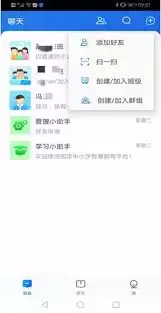
智慧中小学平台上线以来,确实给不少家庭带来了便利,但注册绑定账号时,信息填错、身份或就读信息变动的情况也时有发生。很多用户想修改个人信息,却找不到入口在哪。别急,下面把操作步骤一步步拆开来讲,照着走就行。 首先,登录平台并进入个人中心。这个步骤根据设备不同,入口略有区别:如果用手机端app,登录后点
在数字化教育飞速发展的今天,智慧中小学平台成了不少家长和学生关注的焦点。一个很现实的问题随之而来:这个平台到底有没有高中课程? 先说说平台的整体定位。智慧中小学是一个集纳了大量优质教育资源的综合性平台,目前覆盖了小学和初中阶段的各类课程,为基础教育阶段的学生提供了不少便利和高质量的学习内容。从实际使

国家智慧中小学教育平台需实名注册并激活账号,学生可用学生号或手机号注册,教师须用手机号,家长需关联学生。网页端和手机APP均可操作,注册后补全信息完成激活。学生账号必须完成家庭关联,否则无法使用课后服务、作业提交等核心功能。

想在智慧中小学平台发布一份能真正使用的导学案,得先走完三步闭环操作:云文档编辑、内容重组、检测题配置。缺哪个都不行,顺序也不能乱。 简单来说,整个流程就是先在“我的资源库”里把骨架搭好,然后从课程资源包里把血肉填进去,最后用习题库生成精准的检测题收尾。下面挨个拆解。 用云文档新建并结构化编辑导学案

其实,用国家智慧中小学平台看网课并不复杂,但有几个关键点得先搞清楚——路径选对了,剩下的就是按图索骥。要是路径不对,满屏的“暂无资源”提示能让人卡半天。学生可以通过网页端或App端访问平台:网页端需要登录后依次选择学段、学科、教材版本、年级和册次,然后点击带“微课”标识的课时;App端则支持历史记录

想让孩子在国家智慧中小学教育平台实时看名师直播?先确认一个前提:现在有没有课正在播。这个平台没有固定频道式的直播,所有课程都按年级、学科、时段动态排播,错过了就只能看回放。具体怎么操作,往下看。 先说核心入口。打开电脑或手机浏览器,访问唯一官方网址:https://www.zxx.edu.cn(注意

国家智慧中小学教育平台课件默认在线播放,可通过浏览器插件一键下载PDF,或利用开发者工具提取PDF链接、删除私密参数,以及URL替换法获取。下载的PDF可用SmallPDF在线工具转换为可编辑PPT。

国家智慧中小学教育平台离线学习需使用官方App并登录账号,网页端不支持。可通过课程详情页单节缓存、播放页即时缓存或批量下载多个课时。支持Wi-Fi自动缓存下一课时,缓存后可在离线管理中播放。

想要下载智慧中小学APP里的教材?操作其实很简单,跟着这几步走就行,连下载路径都帮你标好了。 第一步:打开智慧中小学APP,先在右上角找到菜单栏并展开。 第二步:紧接着,点击右侧方框位置的那个“教材”入口,看到图上标出来的位置了吗?就是那儿。 第三步:最后,在教材列表里选中你需要的那一本,点击“下载





火山引擎是字节跳动旗下企业级云与AI服务平台。聚焦大模型核心能力,依托字节自研豆包多模态大模型,凭借火山方舟一站式平台,提供模型精调、推理部署、智能应用搭建等全链路服务,结合高性能AI算力,助力各行业快速落地大模型数字化与智能化应用。



