

premiere cc裁剪功能在哪里
PremiereProCC的裁剪功能可通过时间轴拖拽片段边缘实现快速裁剪,使用剃刀工具在播放指针位置精确切割,或在效果控件面板调整位置、缩放等参数间接完成裁剪,三种方法适用于不同编辑需求。
Premiere Pro CC 的裁剪功能到底藏在哪儿?这可能是很多刚接触视频编辑的朋友最先遇到的问题。其实,它的裁剪方式远不止一种,而且各有各的妙用。
先把软件打开,导入素材,拖到时间轴上。找到你想裁剪的那一段视频,选中它,然后把鼠标指针移到片段边缘——注意,这时候会出现一个双箭头的图标,这就是最直接的裁剪工具。
拖动这个双箭头,往左拉,片头就被剪短了;往右拉,片尾就缩短了。操作直观,上手就能用。不过,如果追求更精确的切割,那就得请出“剃刀工具”了。
在“节目监视器”面板里,把播放指针定位到想剪断的位置,然后点击工具栏里那把像小剪刀一样的“剃刀工具”。一点击,时间轴上就会多出一条切割线,把视频片段一分为二。这样一来,你就可以单独处理其中一段——比如删掉不需要的部分,或者调整顺序。
还有一种隐蔽的玩法:在“效果控件”面板里,藏着“位置”、“缩放”、“旋转”这些参数。通过调整它们,也能间接实现裁剪效果——比如改变画面显示的区域,本质上和裁剪是一个道理。
说到底,Premiere Pro CC 的裁剪功能并不难找。无论是时间轴上的直接拖拽,还是剃刀工具的精确切割,抑或是效果控件里的参数微调,都能满足不同场景下的需求。关键在于,你得根据实际编辑任务,灵活选择最顺手的方式。掌握这些方法之后,你会发现视频剪辑的效率和质量都能上一个台阶。
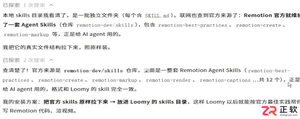
查看 Loomy 配合 Remotion 制作视频的需求表单、技能与文件交付界面,核对官方积分规则,了解自动生成结果仍需检查的范围。

当Win+Shift+S或PrtSc键失效时,本文指导用户逐步检查键盘Fn锁定状态、更新键盘驱动程序以及排查第三方软件的热键拦截,快速恢复截图功能。

查看小米手环找手机、翻页器和遥控拍照三个工具的界面与使用前提,核对官方支持资料,具体兼容性和拍摄结果以设备实际表现为准。
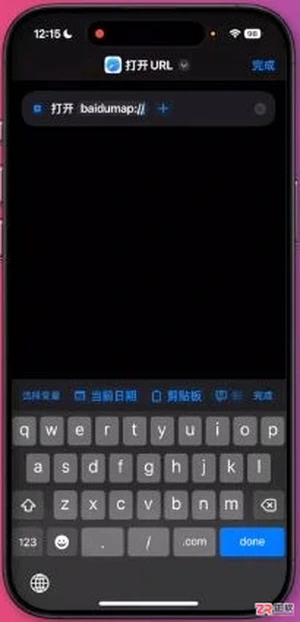
查看 iPhone 快捷指令中 baidumap 协议示例、打开 URL 动作及添加主屏幕入口的界面,区分启动方式与广告展示效果。
了解如何在 FredTalk 2.5 中利用章节页将口播内容结构化,并结合录屏组件展示操作过程。本文详解输入材料准备、章节样式选择及时间轴对齐方法,帮助创作者高效生成结构清晰的视频。
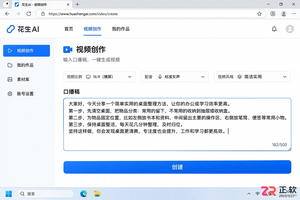
详解花生AI视频制作流程:从整理口播文稿、设置横竖屏比例,到检查分镜逻辑、替换自备素材及通过对话调整字幕遮挡。适合希望利用AI工具快速完成视频初稿的创作者参考。
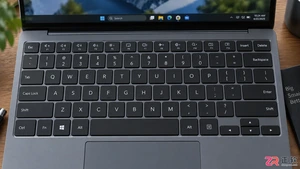
笔记本键盘紧凑导致PrintScreen键缺失或隐藏?本文详解如何通过Fn组合键、图标识别及系统自带工具实现快速截图,覆盖联想、惠普等主流品牌操作逻辑。
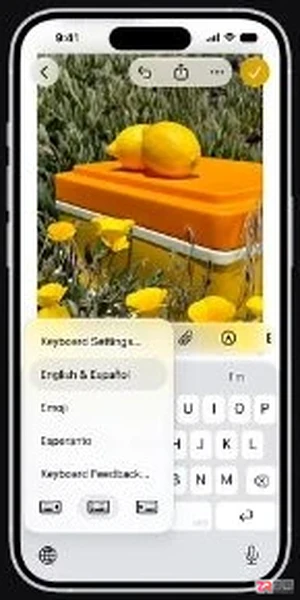
查看 iPhone Duo 单手键盘、双屏预览、应用锁和 iCloud 备份的用途与设置边界,按实际系统和应用检查可用选项。
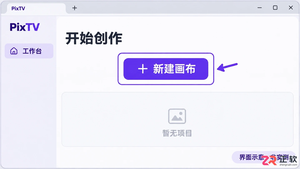
学习如何在 PixTV 中使用 AI 视频创作功能。从新建画布开始,通过文生视频模式输入镜头描述,利用参考图片约束画面风格,最后在画布中检查结果并下载视频。适合希望快速生成高质量 AI 短视频的用户。
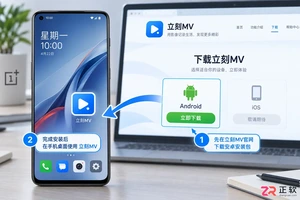
在一加手机上安装立刻MV时遇到禁止安装提示?本教程详解如何通过系统设置允许浏览器或文件管理器安装外部应用,核对开发者信息,并管理安装后的必要权限,确保应用安全运行。





火山引擎是字节跳动旗下企业级云与AI服务平台。聚焦大模型核心能力,依托字节自研豆包多模态大模型,凭借火山方舟一站式平台,提供模型精调、推理部署、智能应用搭建等全链路服务,结合高性能AI算力,助力各行业快速落地大模型数字化与智能化应用。



