

keynote如何插入项目编号-keynote怎样添加项目编号
在Keynote里做演示文稿,很多人会纠结排版不够清晰、逻辑不够分明。其实,用好项目编号就能让内容瞬间变得井井有条——观众跟着编号走,理解起来轻松不少。下面就来聊聊具体怎么操作,不绕弯子,直接上干货。 先说第一步:选中要添加项目编号的文本。打开你的Keynote文稿,找到目标段落,用鼠标左键单击并拖
在Keynote里做演示文稿,很多人会纠结排版不够清晰、逻辑不够分明。其实,用好项目编号就能让内容瞬间变得井井有条——观众跟着编号走,理解起来轻松不少。下面就来聊聊具体怎么操作,不绕弯子,直接上干货。
先说第一步:选中要添加项目编号的文本。打开你的Keynote文稿,找到目标段落,用鼠标左键单击并拖动,把需要加编号的文字框选出来。如果要给整个列表统一加编号,也可以把光标定位到列表开头,按住Shift键点一下结尾,全选就搞定了。
第二步,进入项目编号设置界面。选中文本后,点击菜单栏里的“格式”选项,在下拉菜单里找到“项目符号和编号”这一项,点进去,会弹出一个设置窗口——所有花样都在这里了。
第三步,选样式。窗口里会列出多种预设样式:数字编号、字母编号、罗马数字编号,还有各种排列方式。选哪个?看场合。比如工作计划,用数字编号就够了;学术文档,罗马数字更显规范。当然,你也可以根据文档整体风格来挑,Keynote的预设足够应付大多数场景。
第四步,调整格式。样式选好了,还不算完——字体、字号、颜色都能改,让编号和文档风格统一起来。设置窗口里通常有专门的选项,点进去就能调字体、颜色,做到个性化定制。
第五步,应用编号。选好样式和格式,点“确定”按钮,项目编号就自动贴在选中的文本前面了。每个段落前面都会出现你设定的编号,效果立竿见影。
第六步,后续修改或添加也很简单。如果后面还有内容需要加编号,重复上面的步骤就行。想修改已有编号的样式或格式?选中对应的列表,再次进入“项目符号和编号”窗口调整,一点不费事。
按照这六步走,Keynote里插入项目编号就是分分钟的事。演示文稿瞬间变得专业、清晰,信息传达效率直线上升。不管是工作汇报、学术演讲还是其他场合,合理运用项目编号都能让观众点赞。
在演示汇报或者产品分享中,流畅自然的动画不仅能让页面更有层次感,还能引导观众注意力跟上讲解节奏,飞入动画作为keynote中最常用的基础动画之一,操作简单但效果出众,不少新手刚接触keynote时还摸不清设置流程,接下来就给大家梳理完整的制作步骤。第一步:选中目标元素,打开动画面板打开keynote
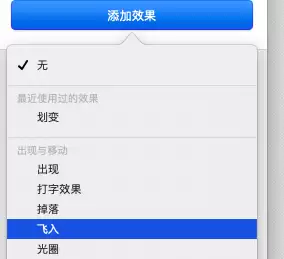
在Keynote中设置飞入动画需选中元素,选择“进入效果”中的“飞入”并调整方向与时长(0.3-0.5秒)。多元素需通过“构建顺序”设定出场顺序,可设按点击或自动触发,文本可勾选“按段落”实现逐行飞入。避免给所有元素添加动画,每页核心内容2-3次即可,并保持方向一致以提升演示专业性。
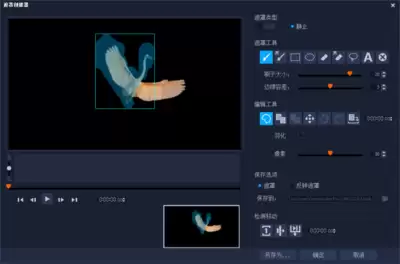
做Keynote演示时,那些飞入、淡出的文字动画早就看腻了——观众根本提不起兴趣。想要让文字既高级又有记忆点,创意文字遮罩动画绝对是上手快、出片率极高的玩法。最关键的是,不需要任何第三方插件,只用Keynote自带功能就能搞定。下面直接拆解详细操作步骤,新手也能跟着做。 提前整理好基础素材 文字遮罩
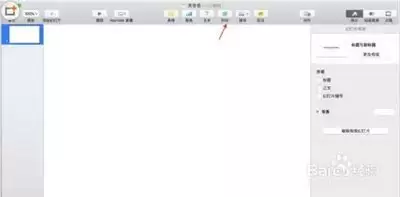
在Keynote演示中,一个慢慢膨胀放大的地球动画,往往能瞬间抓住观众的眼球——无论是用来引出全球战略布局、气候变化议题,还是天文科普主题,都比静态图片更有代入感和视觉冲击力。不过,不少用户反映,想要实现那种自然流畅的缩放效果,总感觉隔着一层窗户纸。今天就从几个关键环节拆解一下,具体怎么做。 第一步
做演示汇报时,条理清晰的内容列表,远比大段文字更能抓住观众眼球。用Keynote做演示的小伙伴,常会问怎么快速插入规范的项目编号,而不是手动输入一个个调对齐。今天就聊聊两个好用的操作方法,适配不同场景的排版需求。文本框内快速插入预设项目编号如果是日常的简单汇报、课件制作,用系统预设的项目编号就足够了

在 Keynote 里做演示文稿,表格是个好东西——能把数据梳理得井井有条,瞬间提升专业感。怎么插?来,一步步看。 一、插入基础表格 调出插入选项:在 Keynote 顶部菜单栏,点击“插入”按钮——这是所有表格的起点。 添加表格:从下拉菜单里选“表格”,配置面板随即弹出。想要几行几列?直接输入数字
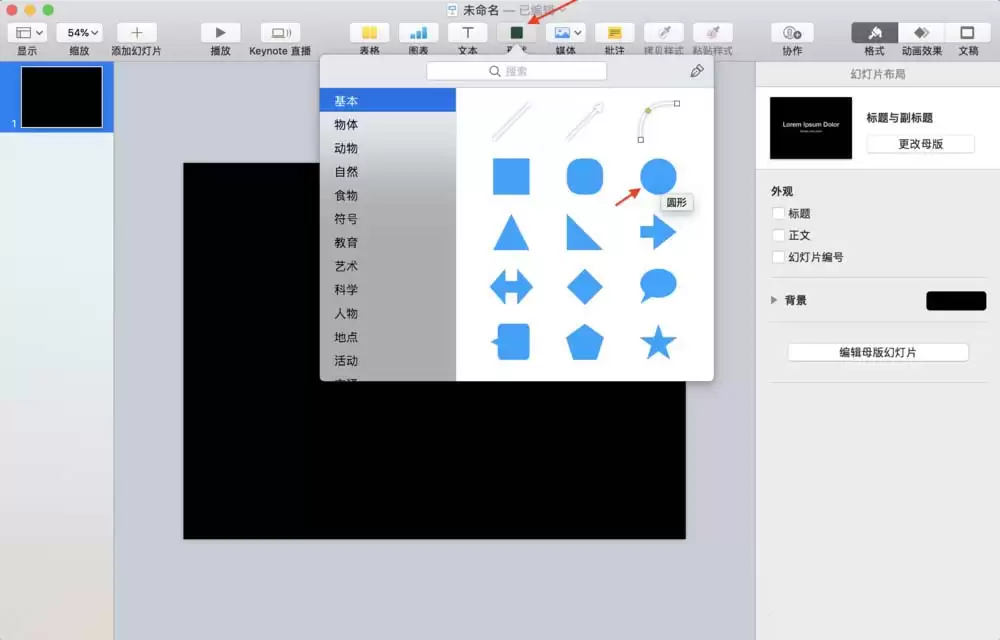
Keynote怎么制作缩放动画效果 想让幻灯片里的元素动感十足地“放大登场”吗?Keynote的“缩放”动画效果就能轻松实现。今天,我们就来一步步拆解,如何制作一个由中心向外层层扩散的同心圆缩放动画。 首先,打开Keynote并新建一个文稿。在顶部工具栏找到“形状”图标,点击后选择“基本”形状类别,
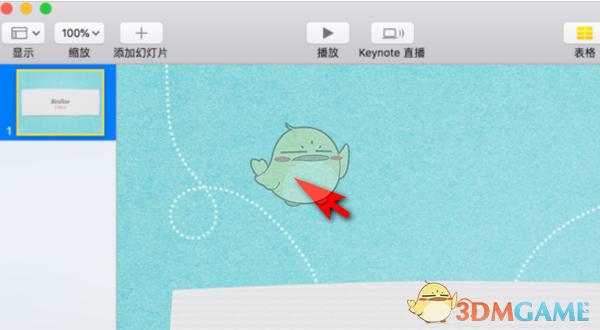
打开由Keynote创建的演示文稿,进入文档主界面。在顶部菜单中点击“文件”→“导出到”→选择“PowerPoint”。系统会弹出导出设置窗口,确认格式为PowerPoint,然后点击“下一步”按钮。设定导出文件的名称、保存路径,最后点击“导出”完成操作。前往保存位置,找到已导出的文件,右键点击并选择“显示简介”,查看文件属性。此时可看到文件扩展名为.pptx,并且默认打开程序为PowerPoint,表示已成功将Keynote转换为PPT格式。
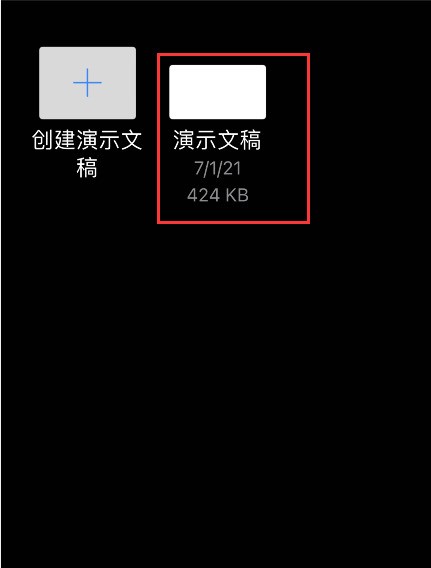
1、打开一份keynote文件。2、点击右上角的三个点。3、选择导出。4、点击powerpoint,即可保存为ppt文件。

如何在iPhone和iPad上将Keynote转换为PowerPoint适用于iOS/iPadOS设备的Keynote应用程序允许您访问在Mac、iPhone、iPad和iCloud上创建的所有演示文稿文件。因此,如果您还没有安装Keynote应用程序,请确保您安装了Keynote应用程序,只需按照以下步骤操作即可:在iPhone或iPad上启动Keynote应用程序。使用“最近”或“浏览”菜单查找要转换的文件。您需要先点击文件并在Keynote应用程





火山引擎是字节跳动旗下企业级云与AI服务平台。聚焦大模型核心能力,依托字节自研豆包多模态大模型,凭借火山方舟一站式平台,提供模型精调、推理部署、智能应用搭建等全链路服务,结合高性能AI算力,助力各行业快速落地大模型数字化与智能化应用。



