关于解决 “Error: listen EACCES: permission denied 0.0.0.0:80“ 错误的方法
 发布于2026-07-21 阅读(0)
扫一扫,手机访问
开发过程中,报错总是不可避免的。尤其是当你满心欢喜地启动开发服务器,却突然刷出一行大红字——Error: listen EACCES: permission denied 0.0.0.0:80——是不是瞬间有点懵?别急,这其实是个非常典型的问题,背后原因和解决方案都不复杂。今天就来彻底聊明白这个错误。
错误信息
当你尝试启动开发服务器时,终端里大概率会跳出类似下面这样的完整堆栈信息:
error when starting dev server:Error: listen EACCES: permission denied 0.0.0.0:80 at Server.setupListenHandle [as _listen2] (node:net:1446:21) at listenInCluster (node:net:1511:12) at doListen (node:net:1660:7) at processTicksAndRejections (node:internal/process/task_queues:84:21)
一眼就能看出,报错核心是 EACCES: permission denied,目标端口是 80。
错误原因
问题根源其实很简单:80 端口是一个特权端口。在大多数操作系统里,端口号小于 1024 的都属于“特权端口”,只有管理员权限才能绑定。这就像高档小区的 VIP 楼层,普通访客没门禁卡是进不去的。你的应用如果没有以管理员身份运行,自然就被拦在门外了。
解决方法
方法一:更改监听端口
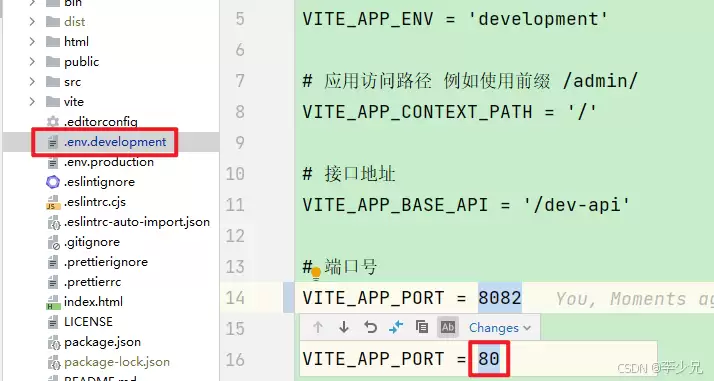
最直接也最省心的办法——换个端口。既然 80 端口需要特权,那我们就选一个大于 1024 的端口,比如 8082。这样既不需要跟系统权限较劲,也能正常跑起服务。绝大多数开发场景下,这完全够用了。
修改 .env.development 文件
如果你在用 Vite、Create React App 这类现代前端构建工具,通常可以在项目根目录下的 .env.development 文件里直接指定端口:
# .env.developmentVITE_APP_PORT = 8082
在代码中设置端口
如果是 Node.js 原生项目,启动命令里加个环境变量就行:
PORT=8082 npm start
或者在代码里硬编码一个后备端口:
const port = process.env.PORT || 8082;app.listen(port, () => { console.log(`Server is running on port ${port}`);});
方法二:关闭占用80端口的服务
有时候你确实想用 80 端口,但发现它已经被别的服务占用了。先把“占座”的请走再说。
查找占用80端口的进程
打开命令行(Windows 用 cmd 或 PowerShell,Linux/Mac 用终端),输入:netstat -ano | findstr 80
你会看到一堆记录,其中包含占用 80 端口的进程 PID。
查找PID对应的服务
再用下面这个命令看看具体是哪个服务:netsh http show servicestate
输出里会列出 HTTP 服务的请求队列和对应的 PID,方便定位。
关闭占用80端口的服务
打开任务管理器,找到那个 PID 对应的进程,右键结束任务。或者直接暴力一点,用命令行干掉它:taskkill /F /PID
把
总结
解决 Error: listen EACCES: permission denied 0.0.0.0:80 其实就两条路:要么绕开特权端口,要么清理占用。从开发效率和安全性来看,最推荐的方案是第一种——直接改端口到 1024 以上。毕竟日常开发工作不需要跟系统权限死磕,把精力放在业务逻辑上才是正经。