

flash怎么画小草
flash怎么画小草 先打开FLASH软件,新建一个文档。这一步没什么好说的,基础操作。 用矩形工具在舞台上画一个大方框——不需要填充颜色,只要灰色边框就行。看下图,就是这个样子。 接下来,新建一个图层,命名为图层2。在这个图层上用线条工具画出一个灰色的三角形,然后把填充颜色设为绿色。 用鼠标在三角
flash怎么画小草
先打开FLASH软件,新建一个文档。这一步没什么好说的,基础操作。
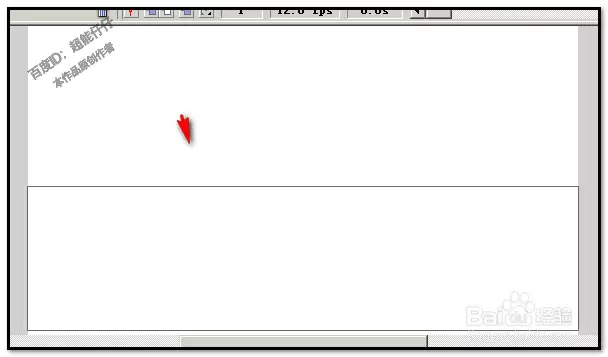
用矩形工具在舞台上画一个大方框——不需要填充颜色,只要灰色边框就行。看下图,就是这个样子。
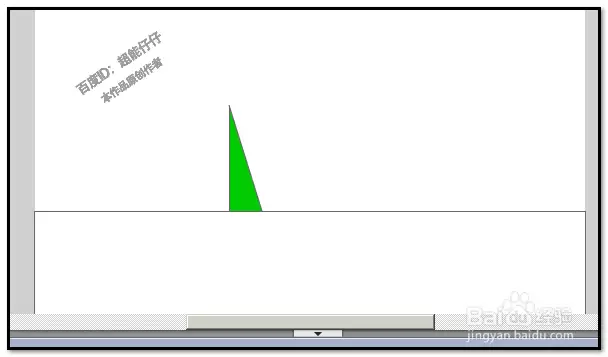
接下来,新建一个图层,命名为图层2。在这个图层上用线条工具画出一个灰色的三角形,然后把填充颜色设为绿色。
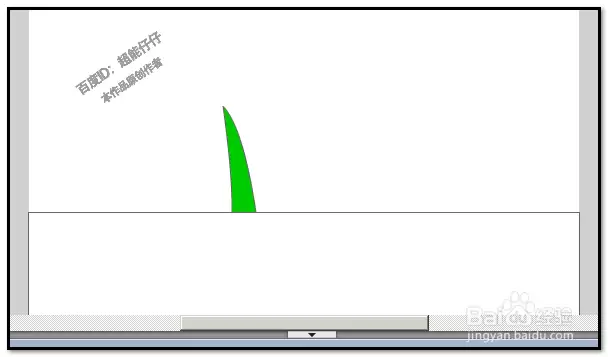
用鼠标在三角形左右两边调整弯度,效果差不多是这样。
在图层2上选中三角形连线和里面的内容,按下Ctrl+C复制。然后新建一个图层3,在图层3上按下Ctrl+V粘贴出来。用鼠标调整位置,让它移动到合适的地方。效果如下。
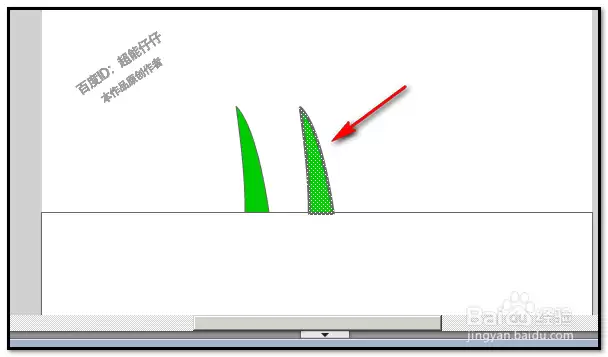
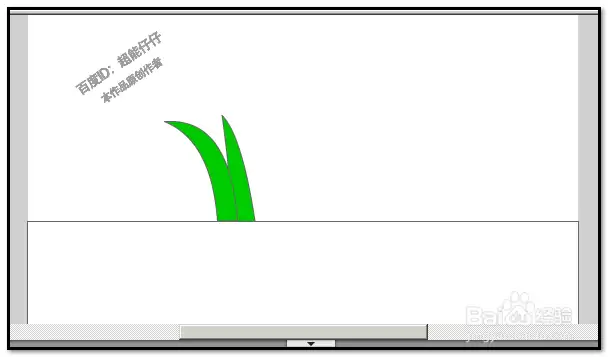
继续新建图层4,再次按下Ctrl+V粘贴出一个三角形。同样调整左右两边的弯度,并移动到合适的位置。
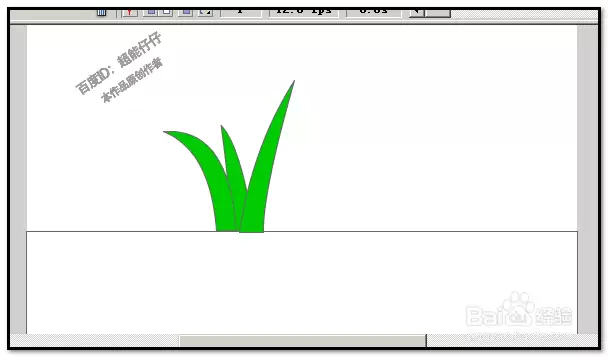
图层5也是这样操作——再粘贴一个三角形,调整弯度,移动到位。
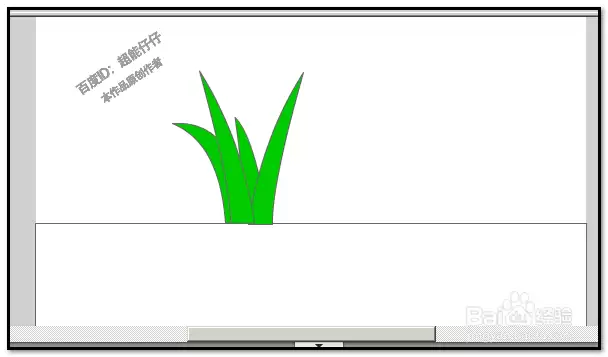
图层6呢,同样先粘贴一个三角形,调整弯度,移动到合适位置。然后用选择工具点住尖端部位,往下拉,把尾部拉弯。看效果图。
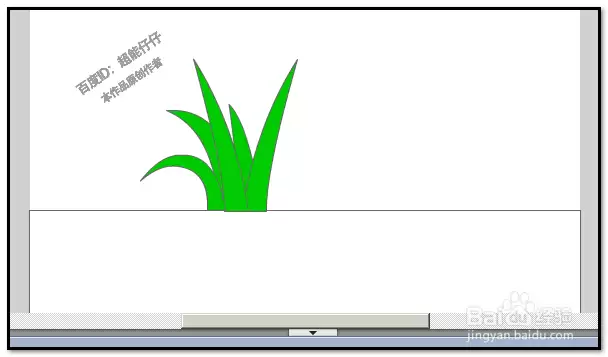
注意,这里又新建了一个图层(还是图层6?原文这样,我们保持原样),再粘贴一个三角形,调整弯度并移动到位。然后用选择工具在顶端画一个矩形,选中这个位置。
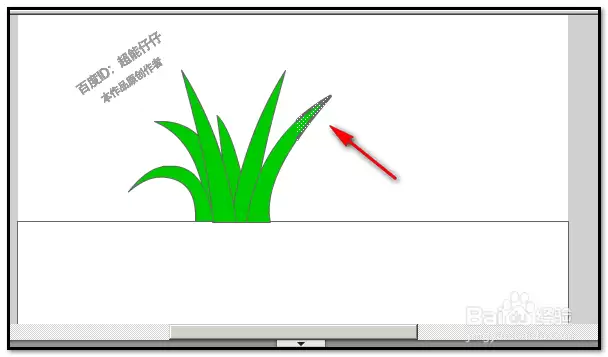
接着,选择任意变形工具,把选中区域的中心点移到左边。
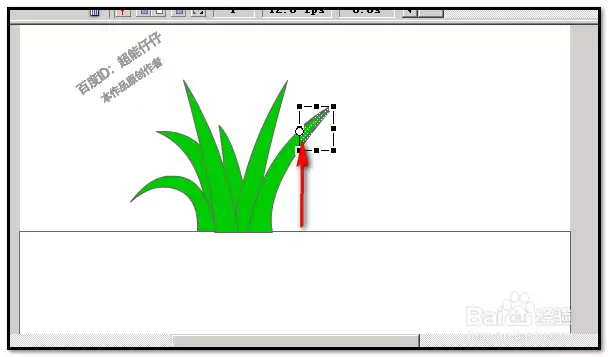
鼠标放在右边的边线上,当光标变成上下箭头时,点住往下拉。拉到合适位置后松开鼠标,取消任意变形。效果如下。
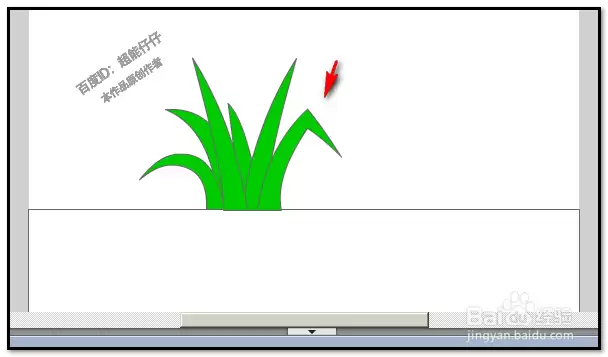
把鼠标放在下图所示的位置,点住往上提,让边线顺着线条方向拉长,做出叶子折弯的效果。
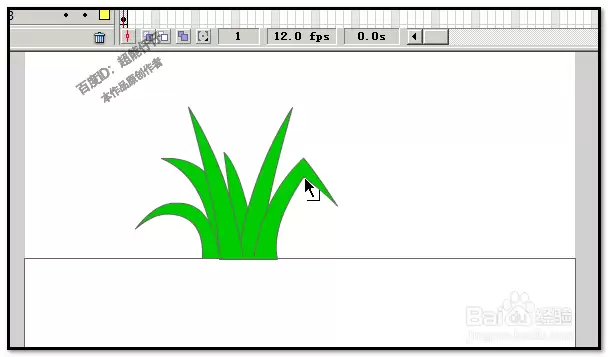
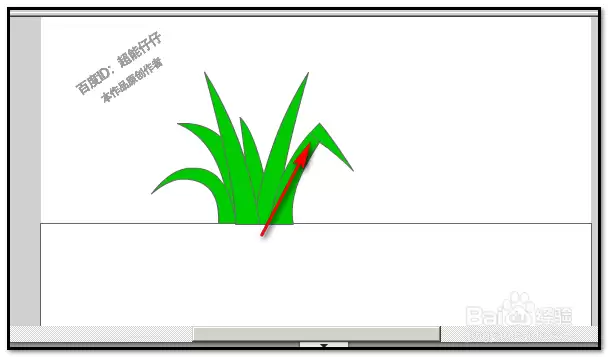
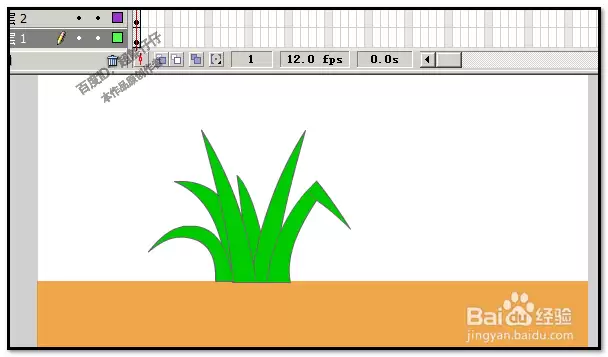
最后,点一下图层1,把大方框填充为黄色,去掉边线颜色。然后把图层1拖到最顶层。
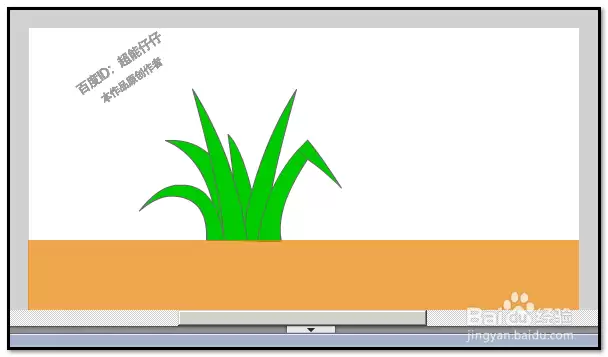
最终效果如下。
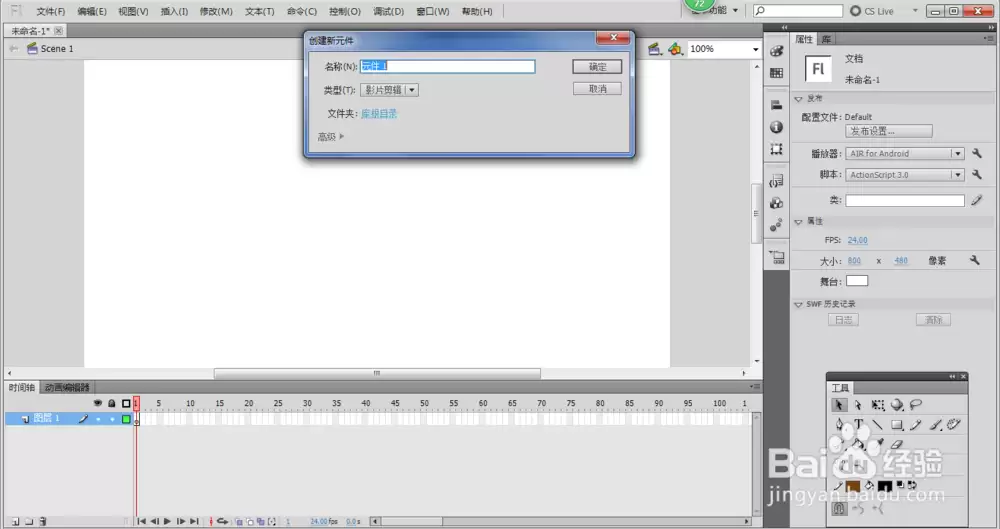
flash怎么新建元件 在Flash里新建元件,其实是个很基础但特别常用的操作。很多新手刚开始接触时,可能会被菜单栏里的各种选项搞晕,其实最直接的办法就是快捷键——Ctrl+F8,一按下去,元件创建对话框就弹出来了,方便得很。 建好元件后,接下来要往里面放素材。这时候按Ctrl+R导入图片,资源就进
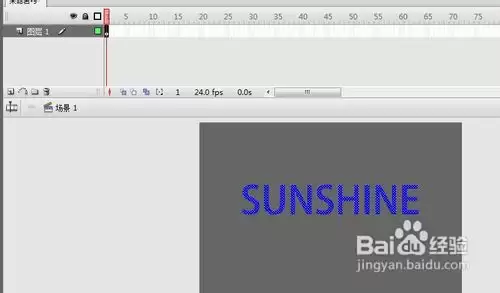
flash怎么制作彩虹文字 在Flash里做彩虹文字,效果拉满,其实操作并不复杂。下面直接上步骤,跟着走就能出效果。 1. 新建一个Flash文件,尺寸用默认的就行。在工具栏中找到文本工具,在工作区输入文字“SUNSHINE”,然后用选择工具把它挪到工作区中央。接着按组合键Ctrl+B,连续按两次,
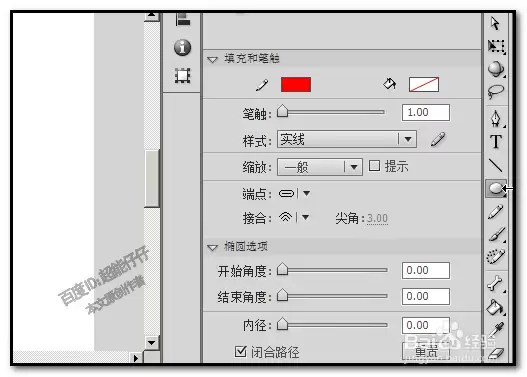
FLASH怎么制作花环 启动软件,新建一个文档,这是常规操作,不多说。 接下来,选取椭圆工具,把属性设置成红色边框,填充颜色选无——这样画出来的就是空心圆。 按住Shift键,在舞台上画一个正圆。画完之后,记得把圆居中于舞台,位置对齐了后面才顺手。 关键一步来了:切换到Deco工具。在属性面板里选择
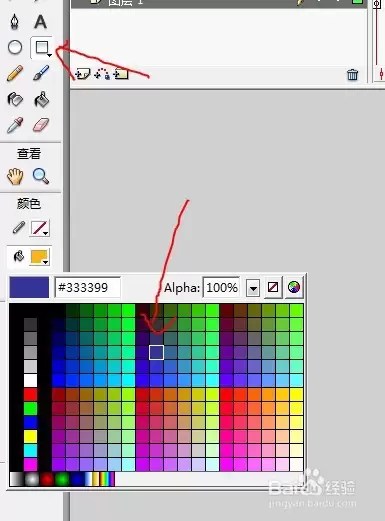
flash如何绘制星空 打开Flash,从新建一个空白文档开始。这是所有绘制工作的基础,别急着跳过去。 END 方法/步骤2 选择矩形工具,然后在颜色面板里挑出这个深蓝色的渐变——就是那种接近太空的深邃色调。选对了颜色,背景才有氛围感。 END 方法/步骤3 在舞台中拖出一个矩形,覆盖整个画布,这就
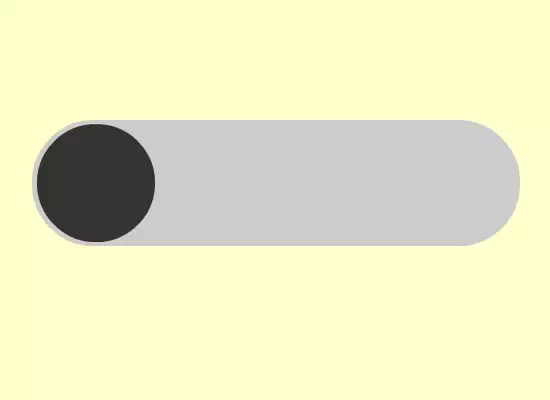
Flash如何制作圆形移动动画 先来看一下最终效果,一个圆形在画面上从左到右、再从右到左来回移动,中间还带点形状变化和缓动节奏,看起来挺自然的。下面就把整个制作过程拆解清楚。 打开Flash,新建一个文档。这一步没什么好说的,直接上手。 在工具栏里找到椭圆工具,就是那个画圆圈的图标。选中它,然后在舞
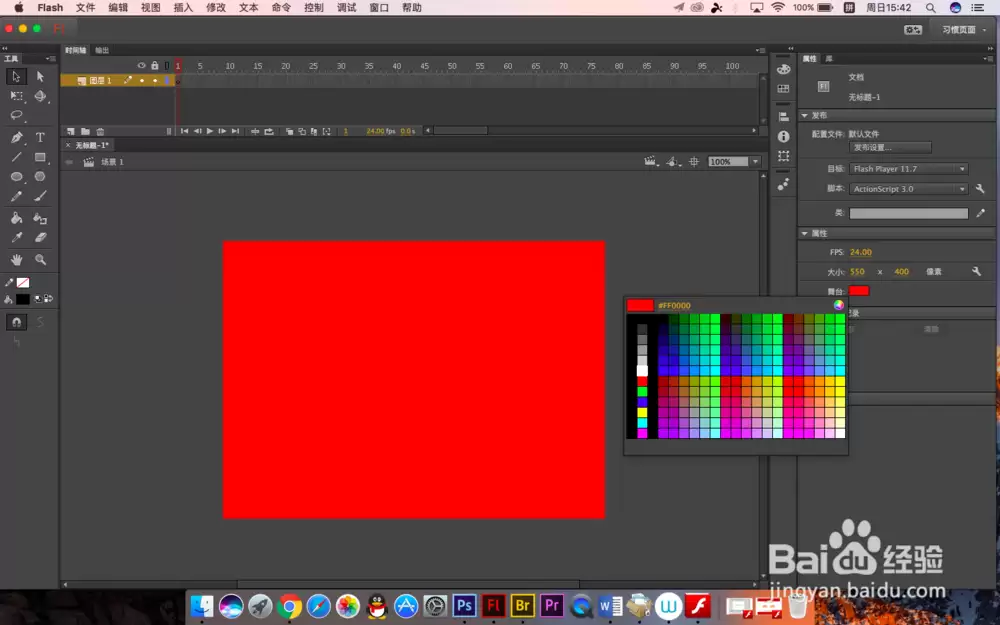
flash中怎么绘制真实的透明气泡 气泡是透明的,想让它看得清楚,得先把舞台背景换个颜色。新建文件的操作就不多说了,直接选一个醒目的红色背景,方便后续观察。 首先,把工具栏中的边框颜色设为无,也就是透明度为零,填充色则选白色。 接着用椭圆工具画一个正圆——按住Shift键就能画出正圆,大小自己看着办
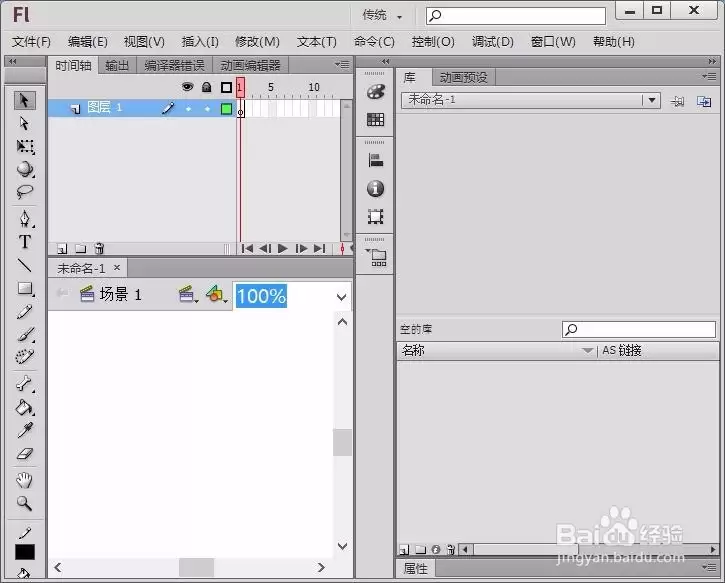
flash如何绘制大树和小鸟 先别急着上手,咱们把Flash软件打开。双击桌面上的快捷图标,进入操作界面,就是这个样子—— 接下来,在工具箱里找到钢笔工具。这个工具是绘制矢量图形的利器,位置很显眼,一眼就能看到。 选中钢笔工具后,先在舞台上勾勒出大树的轮廓。注意,钢笔工具是通过点击和拖拽来创建锚点与
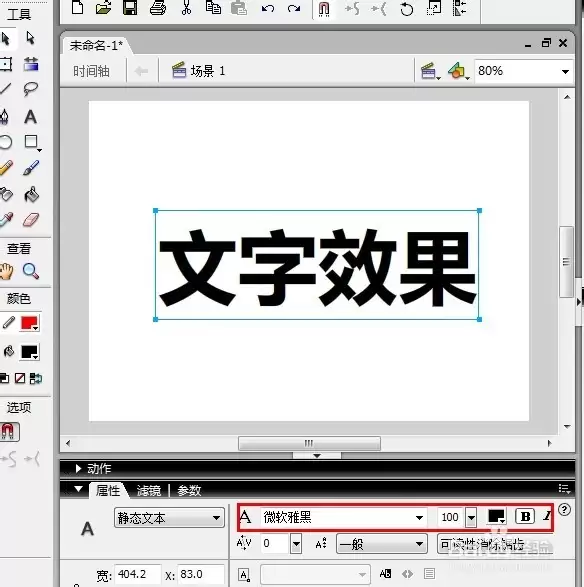
flash怎么制作文字效果教程一比一 就拿“文字效果”这四个字来演示吧。先用文字工具在舞台上敲出这四个字,然后在下面的属性面板里调一调字体、字号、颜色,想加粗或者斜体也都是顺手的事。 上面这种是最基础的文字效果,要是想玩点花的,滤镜功能是个好帮手。在舞台下方切换到滤镜面板,你会发现列表里干干净净,一
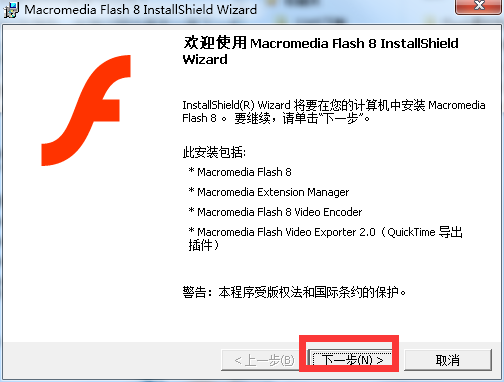
Macromedia Flash8如何安装 第一步很直接:从可靠的来源下载好Macromedia Flash 8.0的软件包后,你会得到一个zip格式的压缩文件。“解压后运行那个exe文件,安装向导就启动了。看,界面就像下面这张图一样,点击‘下一步’继续就行。 接着,就跳转到许可证协议了。虽然很多人
你们的电脑中是不是也在使用flash中心软件,那么你们晓得flash中心怎样设置老板键吗?接着,小编就为各位带来了flash中心设置老板键的方法,感兴趣的用户快来下文看看吧。下载安装“Flash中心”软件后,点击桌面软件快捷方式进入,如图所示。在主界面,点击右上角的“菜单”按钮(三横线图标),然后选择“设置”(齿轮图标)进入设置页面,如图所示箭头指示的位置。进入“游戏设置”界面后,“老板键”项下,即可在设置框内看到默认的快捷键组合,也可按需另行设置,如图所示。





火山引擎是字节跳动旗下企业级云与AI服务平台。聚焦大模型核心能力,依托字节自研豆包多模态大模型,凭借火山方舟一站式平台,提供模型精调、推理部署、智能应用搭建等全链路服务,结合高性能AI算力,助力各行业快速落地大模型数字化与智能化应用。



