

狸窝全能视频转换器如何给视频加字幕-狸窝全能视频转换器怎样给视频添加字幕
使用狸窝全能视频转换器添加字幕时,先准备视频和.srt格式字幕文件。导入视频后,点击“字幕”选项卡添加字幕,可调整字体、颜色、大小、位置及时间轴对齐。设置完毕点击“开始”输出带字幕视频即可。
视频加字幕这件事,说难不难,说简单也真有不少人折腾半天搞不定。今天就用狸窝全能视频转换器这个工具,把整个过程拆开揉碎了讲清楚,保证你看完就能上手。
准备工作
先把软件装好,这个不用多说。然后准备好两样东西:你要加字幕的视频文件,以及对应的字幕文件——最常见的格式是.srt,其他格式大多也支持。这两样齐了,就可以开工了。
导入视频
打开狸窝,界面很直观。找到“添加视频”按钮,点它,在文件选择框里找到你的视频,确定,视频就出现在软件列表里了。
添加字幕
关键步骤来了。在软件界面上方找到“字幕”选项卡,点进去。然后点击“添加字幕”按钮,选择你准备好的字幕文件。字幕文件加进来之后,你还可以调整它的样式——字体、颜色、大小、位置,这些参数都能改,按自己的喜好来就行。
调整字幕时间
有时候字幕出现的时间点和视频对不上,比如说话的人还没张嘴,字幕就先蹦出来了。这时候别急,在字幕列表里选中那条字幕,然后直接拖动时间轴上的滑块,或者手动修改开始时间和结束时间的数值,精确到秒都没问题。多试几次,总能对齐。
输出视频
一切设置妥当之后,点击软件界面下方的“开始”按钮,软件就会开始处理。处理完成后,加了字幕的视频就会保存到你指定的位置。整个过程不需要什么专业技术,跟着走一遍,你的视频就能带上字幕了——无论是自己留着看,还是分享给朋友,体验都会好很多。
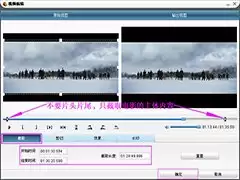
在使用视频时,黑边的出现常常会影响观看体验。狸窝全能视频转换器为我们提供了有效的去除视频黑边的方法。首先,打开狸窝全能视频转换器。进入软件界面后,将需要去除黑边的视频添加进来。这可以通过点击软件界面中的“添加视频”按钮来实现,选择你本地存储的目标视频文件即可。添加视频后,找到视频编辑功能选项。一般在
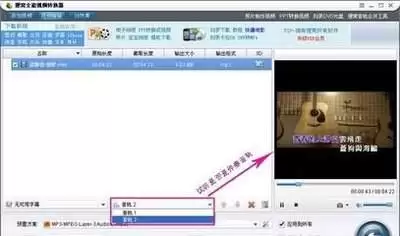
使用狸窝全能视频转换器消除视频原声时,先导入视频,在编辑界面的“音频”选项卡中勾选“消除原片声音”或将原片音量滑块调至0即可。消音后可替换背景音乐,输出时保持分辨率、码率一致可避免画质损耗。操作简单,适合新手。
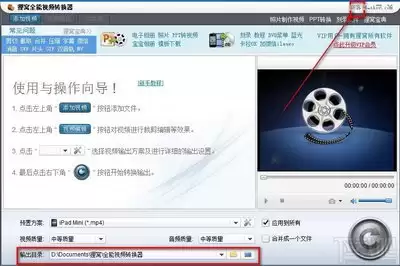
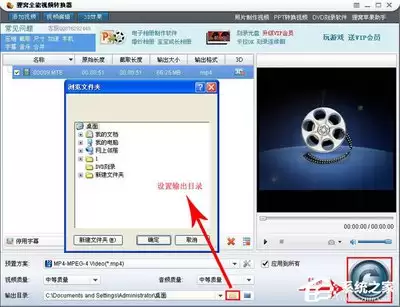
打开狸窝全能视频转换器后,进入设置选项,找到保存路径相关设置,将其修改为指定的文件夹并点击确定。此后所有转换的视频文件将自动保存至该位置,无需每次手动调整,极大提升操作效率。
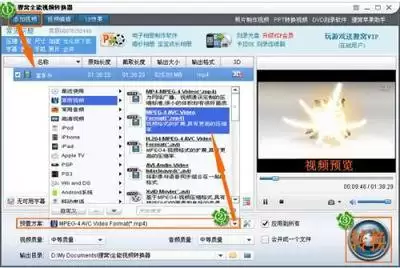
狸窝全能视频转换器通过音频设置中的音量滑块或取消启用音频功能,可快速消除视频声音。操作仅需导入文件、进入音频设置、执行消音并转换输出,支持批量处理,转换速度快且画质清晰。
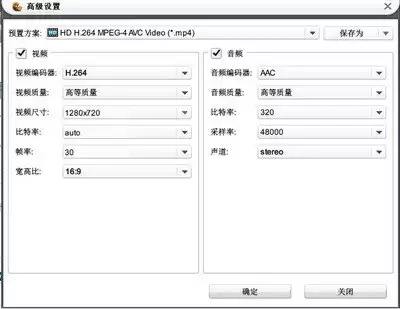
你是不是也遇到过这种情况——明明下载了高清视频,打开一看,上下两条黑边,或者左右两道黑杠,画面像是被框在了一个窗户里,怎么看怎么别扭。黑边不仅影响观感,有时还会分散注意力。其实解决起来并不复杂,狸窝全能视频转换器就提供了一个挺实用的去黑边工具,操作门槛也不高,今天就来聊聊具体怎么弄。 先打开软件,界

先把结论说清楚:想用手机直接把迅雷云盘里的文件下载到本地,不用开电脑、不用微信来回传,全程手机操作就能搞定,5分钟以内走完流程。但有个硬前提——必须用官方App,而且登录的账号要和电脑端或网页版是同一个。 安卓手机(含OPPO、vivo等)下载操作 打开手机自带的应用商店,搜“迅雷”,装最新版的官方

在安卓手机上使用Shizuku必须从官网shizuku.ink下载正版APK,其包名为com.yuanqi.shizuku。安装前需核对MD5值0fb2e245b3b4738b430a40c9b2cb4b73,安装后验证SHA-256签名。这些步骤可确保服务正常启动,防范恶意篡改和仿冒,保障系统权限安全。且仅从官方渠道获取,避免第三方修改版本,防止权限滥用和

下载Shizuku老版本需手动获取历史APK。先确认系统版本与目标版本兼容,如v13.5.4要求Android≥5.2。从GitHubReleases或酷安等可信渠道下载,安装前开启未知来源权限,安装后验证签名是否为RikkaAppsOy。
用电脑登微信,手机突然不在身边了,电脑上的微信会不会掉线?这个问题,估计不少朋友都琢磨过。 答案其实挺明确的:不会。 你的手机哪怕关机了,电脑上的微信依然能正常用。这背后是微信的多端同步机制在起作用。当你用手机扫码登录电脑版微信的那一刻,两者之间就建立了一个“同盟”关系。它们各自独立运行,但信息保持

鱼泡直聘网页版通过浏览器输入官方网址即可登录,界面清爽直观,支持行业职位筛选。PC端操作空间大,简历填写与查看更便捷。企业后台可高效发布岗位、筛选简历并在线沟通,提升招聘匹配效率。




LibreOffice桌面版提供Writer、Calc、Impress等办公组件,可本地处理文档并交换Office格式。了解实际功能、商用许可、兼容性检查和企业支持的区别。

Numbers macOS版用于预算、数据整理和可视化报告,支持公式、图表、数据透视表及iCloud协作。了解Excel文件交换、Mac安装条件和多端使用差异。

Qoder智能体工作台将编程任务、项目知识整理和自动化集中处理。本页介绍任务执行、Repo Wiki与结果审阅,区分Qoder IDE、系统安装选项和账户套餐,并提供官方下载入口。

微信Windows版适合电脑聊天、会话查找和文件传送。本页说明登录与文件管理、电脑办公优势,以及大文件失败、版本差异和本地记录的核对方法。
LibreOffice桌面版提供Writer、Calc、Impress等办公组件,可本地处理文档并交换Office格式。了解实际功能、商用许可、兼容性检查和企业支持的区别。
Qoder智能体工作台将编程任务、项目知识整理和自动化集中处理。本页介绍任务执行、Repo Wiki与结果审阅,区分Qoder IDE、系统安装选项和账户套餐,并提供官方下载入口。


