

DeepSeek Window本地私有化部署教程
在Windows电脑上通过Ollama部署DeepSeekR1模型,搭配CherryStudio图形界面,实现完全本地离线运行。所有数据保留本地,确保隐私安全且响应迅速。即使无独立显卡,轻量级1.5B版本也能流畅运行,部署简单,适合普通用户日常使用,无需联网即可享受AI能力。
前言
最近国产AI大模型DeepSeek的热度确实不低,很多人都在手机上装了App,或者通过官网在线体验。但其实,直接在Windows电脑上做本地部署,才是更自由、更踏实的玩法。为什么这么说?核心原因不外乎两点:隐私安全——所有数据都留在本地,不必担心敏感信息外泄;响应速度——官方或第三方服务访问量一大就容易卡顿,本地部署则完全绕开了这个瓶颈。
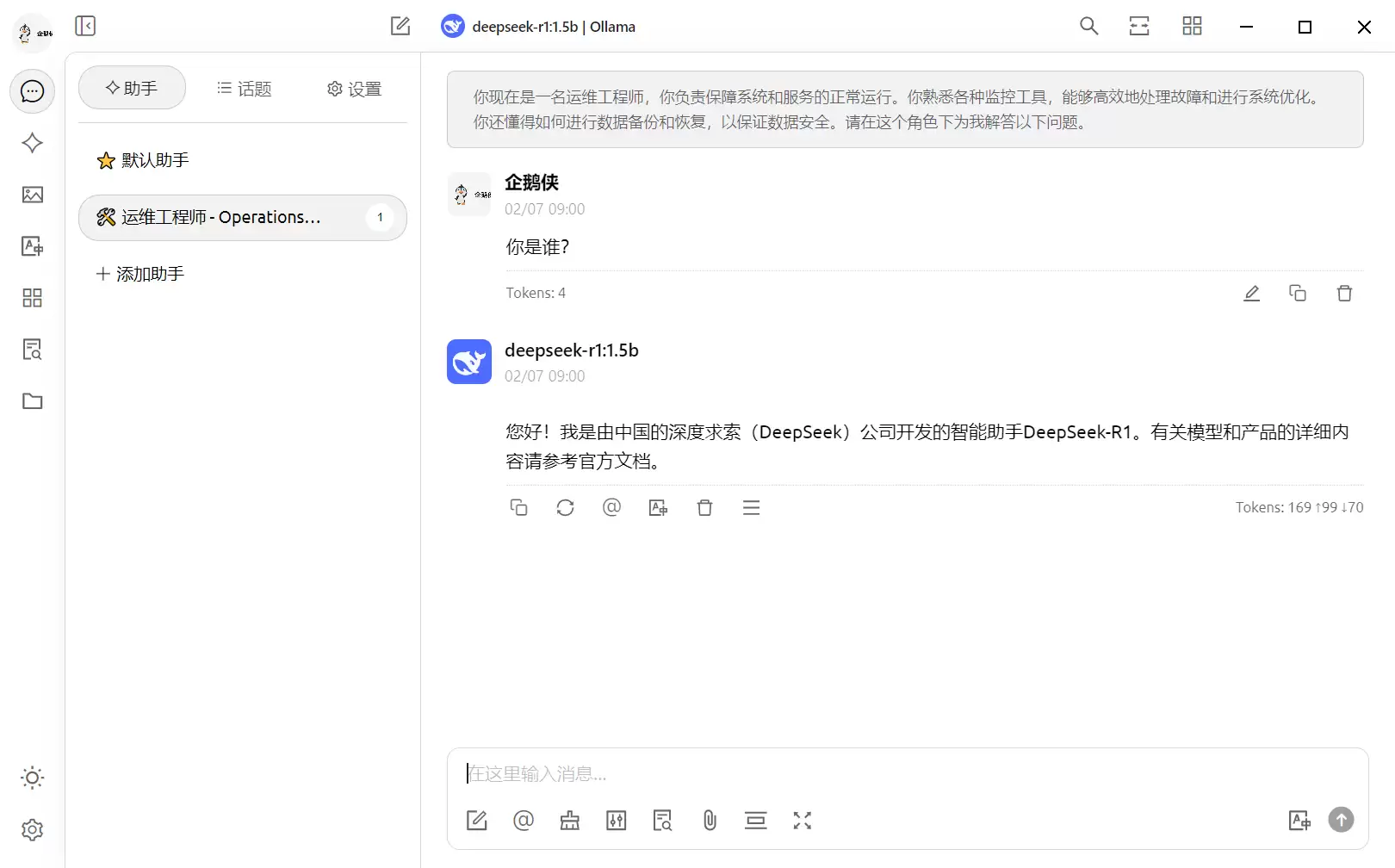
要在本地跑起DeepSeek R1,其实并不复杂。核心工具是一个叫Ollama的开源软件,它负责管理各种AI模型的下载和运行。如果你觉得在命令行里敲代码跟AI对话不够直观,还可以再装一个图形化界面工具,这样就能像用ChatGPT一样,在网页窗口里跟模型聊天了。
软件介绍
Ollama
Ollama是一个开源工具,专门用来在本地电脑上下载、部署和运行大模型。它自己维护了一个丰富的模型库,像llama、qwen、mistral,当然也包括DeepSeek R1,而且支持不同参数规模的版本,方便适配不同性能的电脑。不过,Ollama本身只提供命令行交互,用起来不够直观,所以通常需要搭配其他工具一起使用。简单来说,它就是帮你把大模型“装”到本地的那个搬运工,确保你可以离线使用,数据安全也更有保障。
DeepSeek R1
DeepSeek R1就是我们要部署的那个大模型本身。通过Ollama和CherryStudio的配合,就能在本地电脑上实现离线运行和隐私保护。值得一提的是,DeepSeek R1的本地部署对硬件要求并不苛刻,即使是参数规模较小的版本,没有独立显卡也能跑起来。
CherryStudio
CherryStudio是一个可视化的交互界面。它内置了多家大模型服务商,你只需要简单配置一下,就能在图形界面上调用模型,彻底告别命令行。通过配置Ollama模型,CherryStudio能提供一个更友好的用户界面,让本地部署的大模型用起来就像在操作一个成熟的AI产品。可以把它理解成AI的“聊天窗口”,你可以在里面切换已经部署好的不同模型(比如DeepSeek R1)来使用。
Windows本地部署
一、安装Ollama
1、访问Ollama官网:https://ollama.com/download
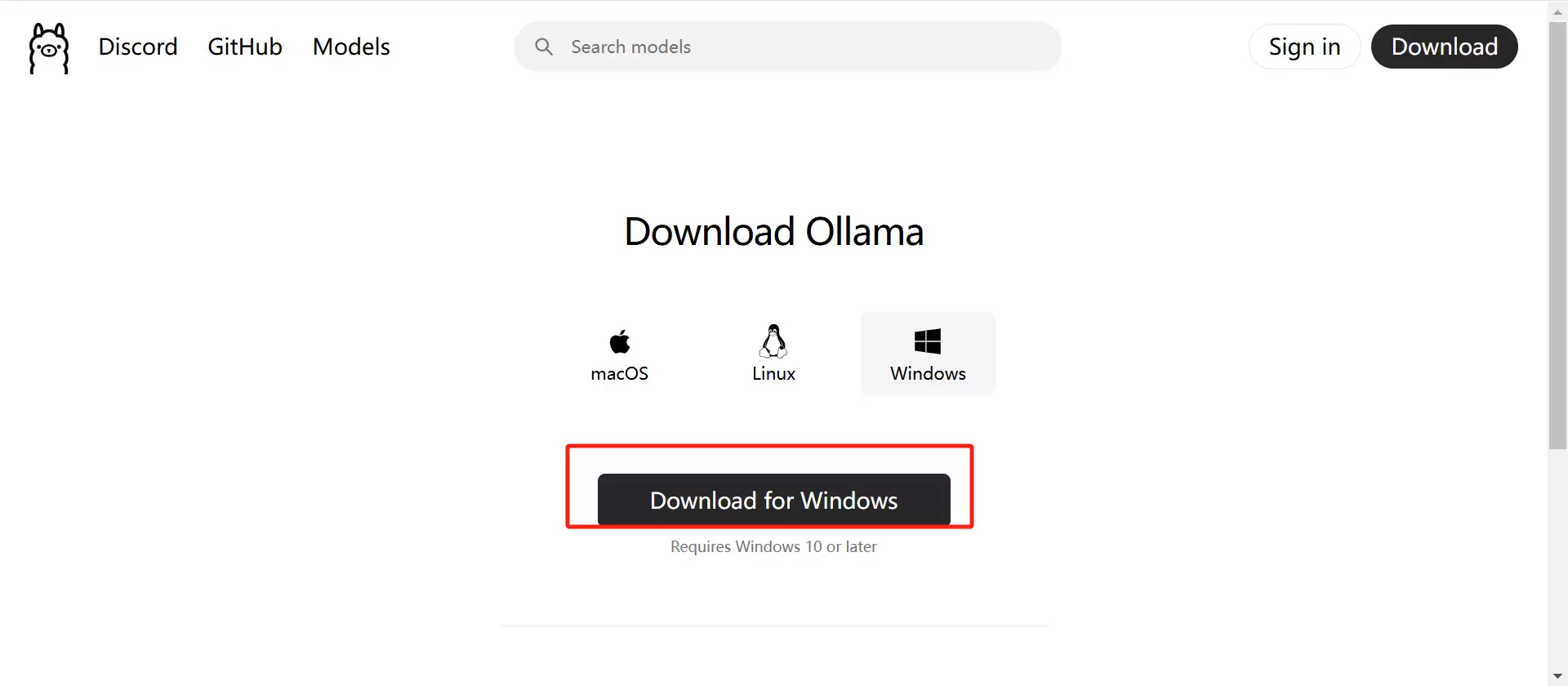
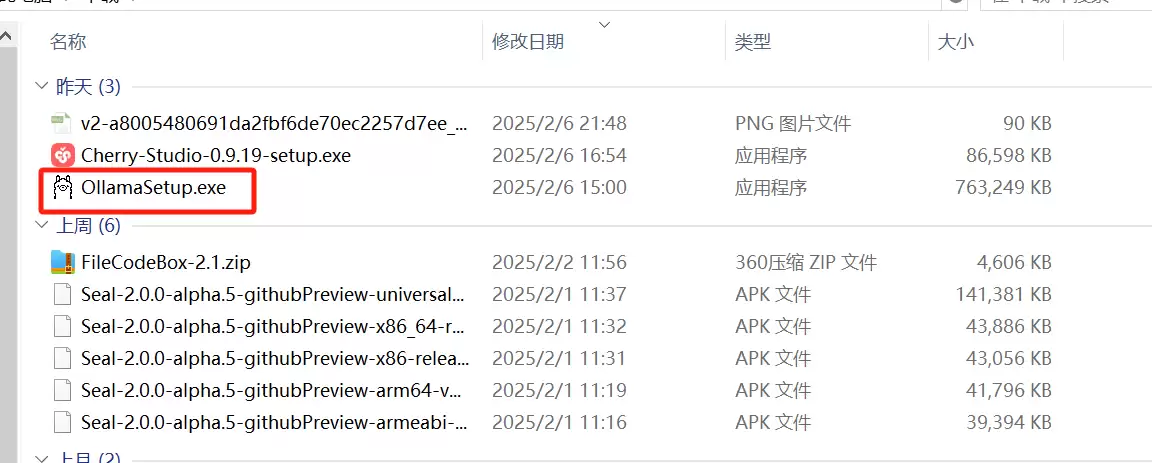
2、下载完成后,右键点击安装包,选择以管理员身份运行。
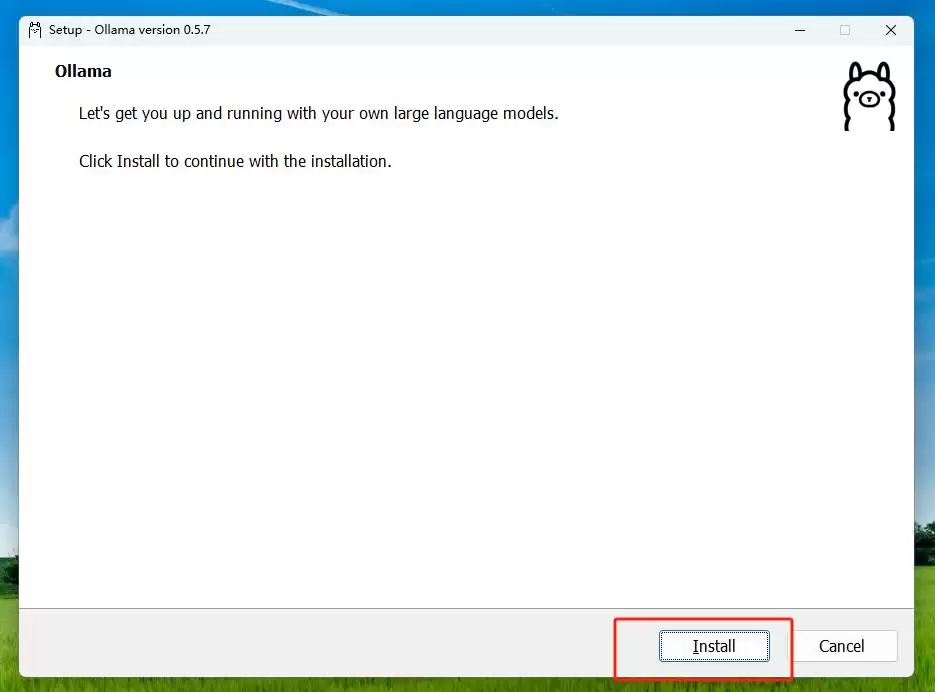
3、点击install开始安装。默认会安装在C盘,所以需要确保C盘有足够的空间——至少预留4GB。
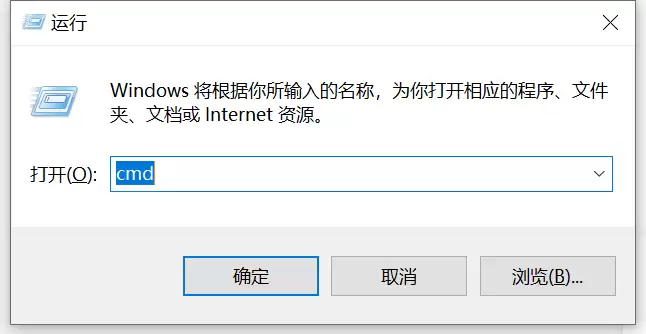
4、安装完成后,按Win+R键,输入cmd打开系统终端。
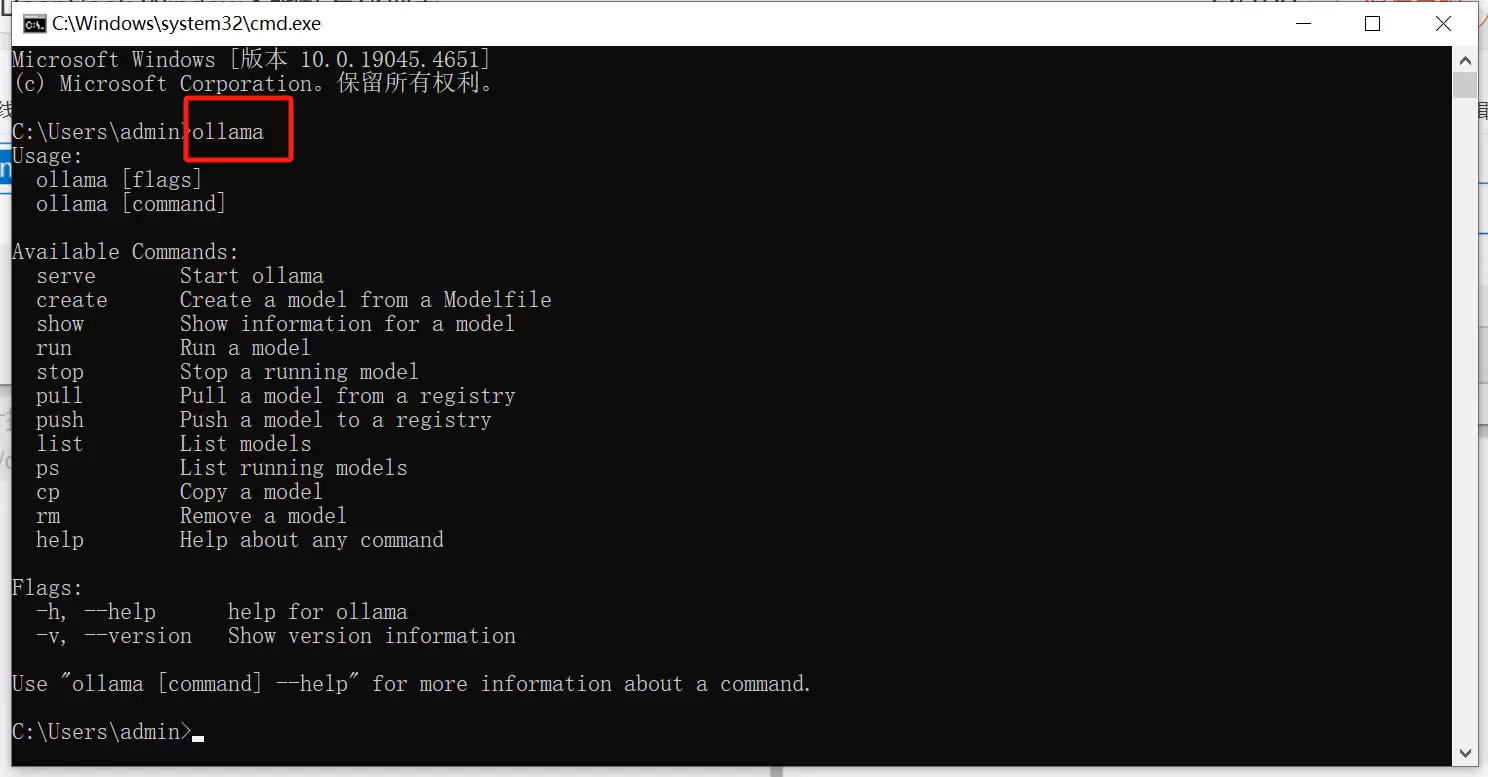
5、在终端里输入ollama并回车,如果看到相关的信息提示,就说明安装成功了。不过现在还没有模型,接下来就是安装DeepSeek R1的步骤。
二、安装DeepSeek-R1模型
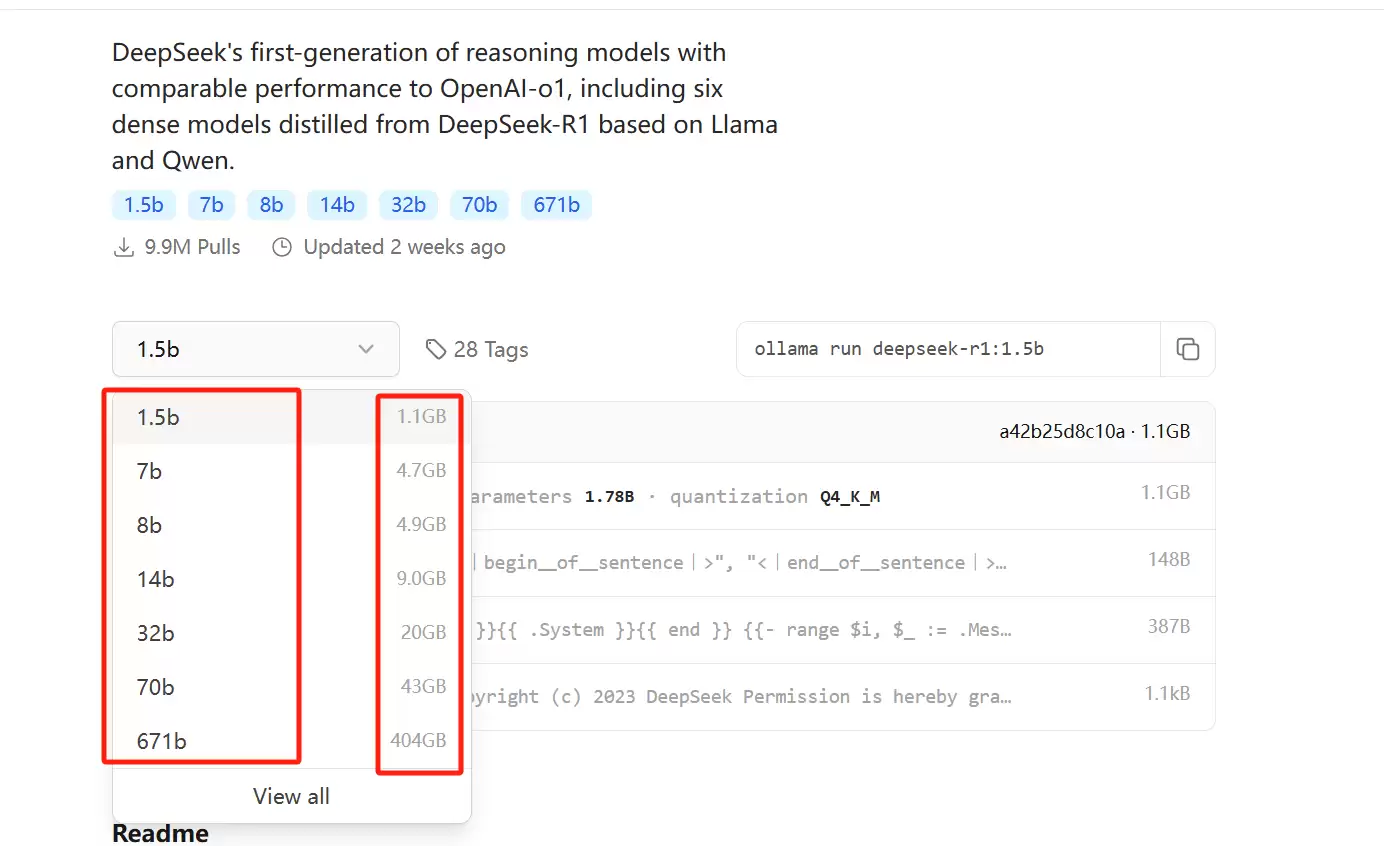
1、访问Ollama的模型库地址:https://ollama.com/library/deepseek-r1
DeepSeek-R1模型配置要求
具体选哪个版本,主要看你的硬件配置和使用场景。下面是不同版本对系统性能的要求,可以对照着来选。
1.5B版本
- CPU:最低4核,推荐多核处理器
- 内存:8GB以上
- 硬盘:3GB以上存储空间(模型文件约1.5-2GB)
- 显卡:非必需,若使用GPU加速,推荐4GB以上显存(如GTX 1650)
- 适用场景:低资源设备部署(如树莓派、旧款笔记本)、实时文本生成(聊天机器人、简单问答)、嵌入式系统或物联网设备
7B版本
- CPU:8核以上,推荐现代多核CPU
- 内存:16GB以上
- 硬盘:8GB以上
- 显卡:推荐8GB以上显存(如RTX 3070/4060)
- 适用场景:本地开发测试、中等复杂度NLP任务(文本摘要、翻译)、轻量级多轮对话系统
8B版本
- CPU:8核以上
- 内存:16GB以上
- 硬盘:8GB以上
- 显卡:推荐8GB以上显存(如RTX 4090或A5000)
- 适用场景:需更高精度的轻量级任务(如代码生成、逻辑推理)
14B版本
- CPU:12核以上
- 内存:32GB以上
- 硬盘:15GB以上
- 显卡:16GB以上显存(如RTX 4090或A5000)
- 适用场景:企业级复杂任务(合同分析、报告生成)、长文本理解与生成(书籍/论文辅助写作)
32B版本
- CPU:16核以上(如AMD Ryzen 9或Intel i9)
- 内存:64GB以上
- 硬盘:30GB以上
- 显卡:24GB以上显存(如A100 40GB或双卡RTX 3090)
- 适用场景:高精度专业领域任务(医疗/法律咨询)、多模态任务预处理(需结合其他框架)
70B版本
- CPU:16核以上
- 内存:64GB以上
- 硬盘:30GB以上
- 显卡:40GB以上显存(如多张A100/H800等专业卡)
- 适用场景:高性能场景、需平衡质量与成本
671B版本
- CPU:16核以上
- 内存:64GB以上
- 硬盘:30GB以上
- 显卡:40GB以上显存(如多张A100/H800等专业卡)
- 适用场景:尖端领域(药物研发、复杂系统模拟),适合云服务或科研机构
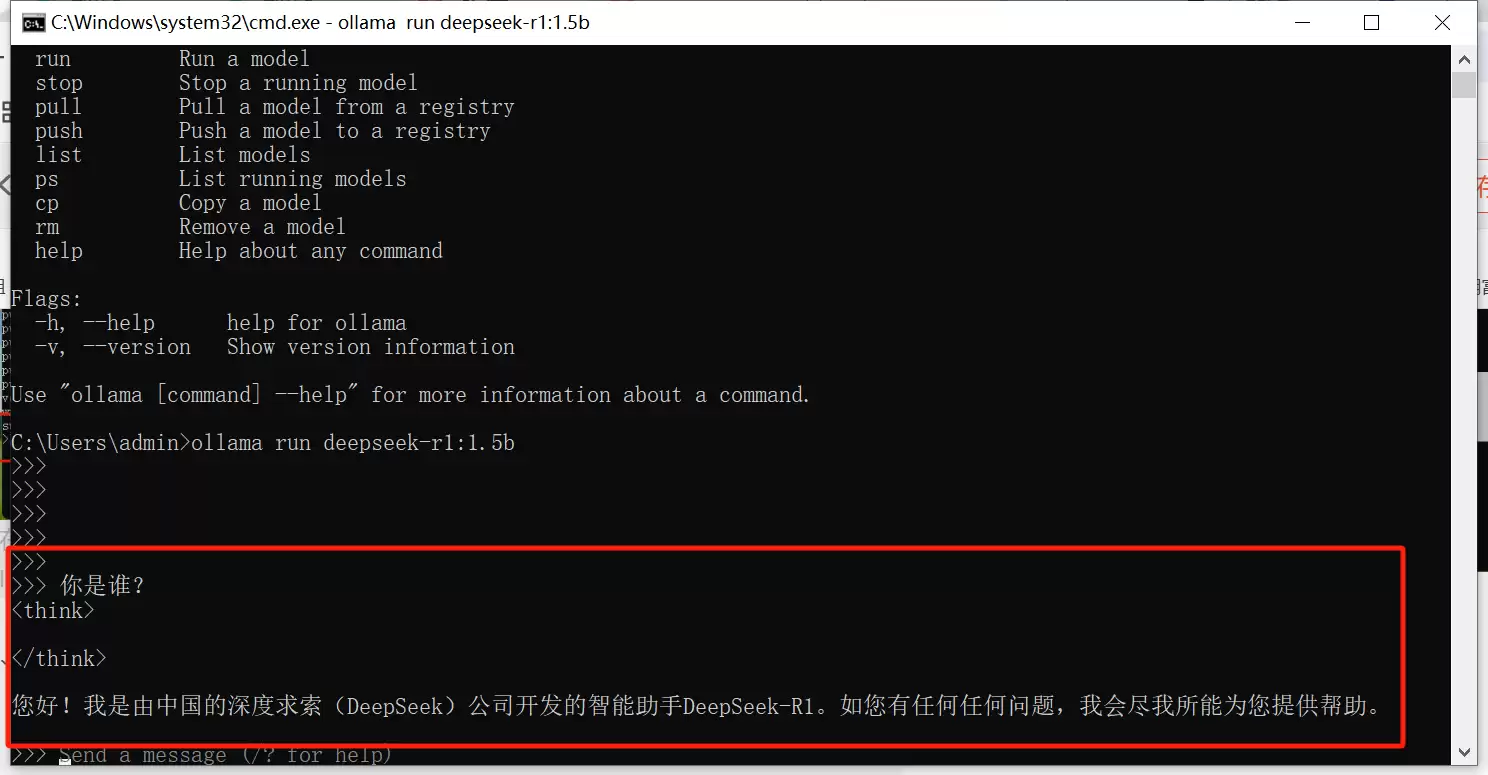
2、这里以轻量级的1.5b版本为例进行演示,在终端输入以下命令:
ollama run deepseek-r1:1.5b
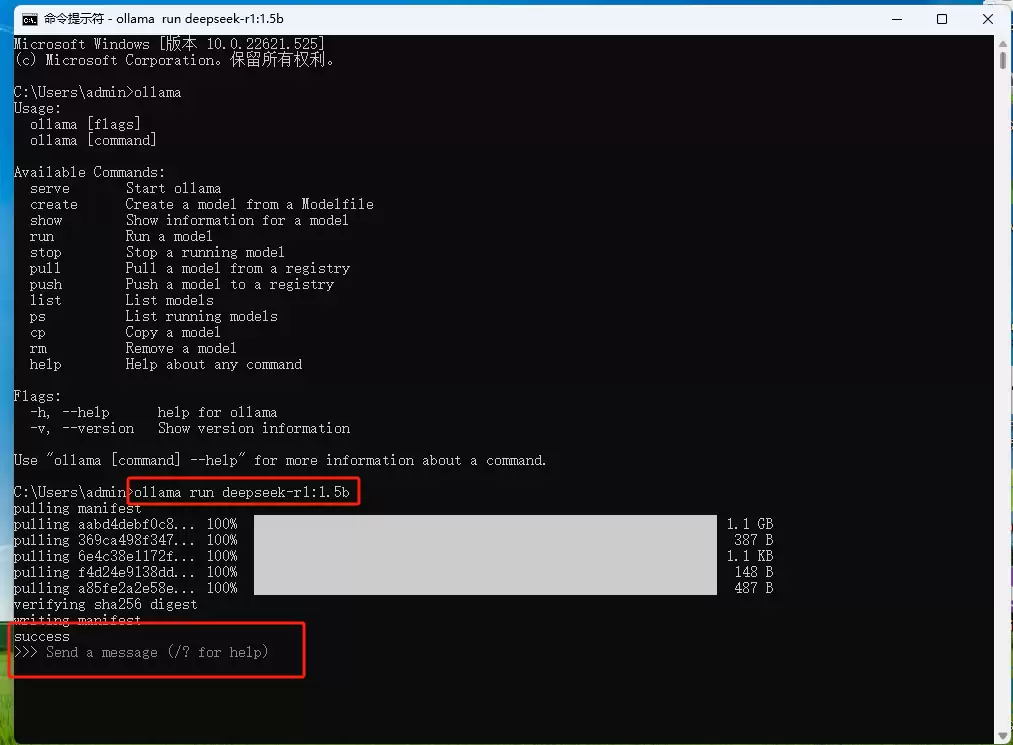
3、输入一个问题,马上就能得到回答,速度相当快。
三、安装图形化交互界面
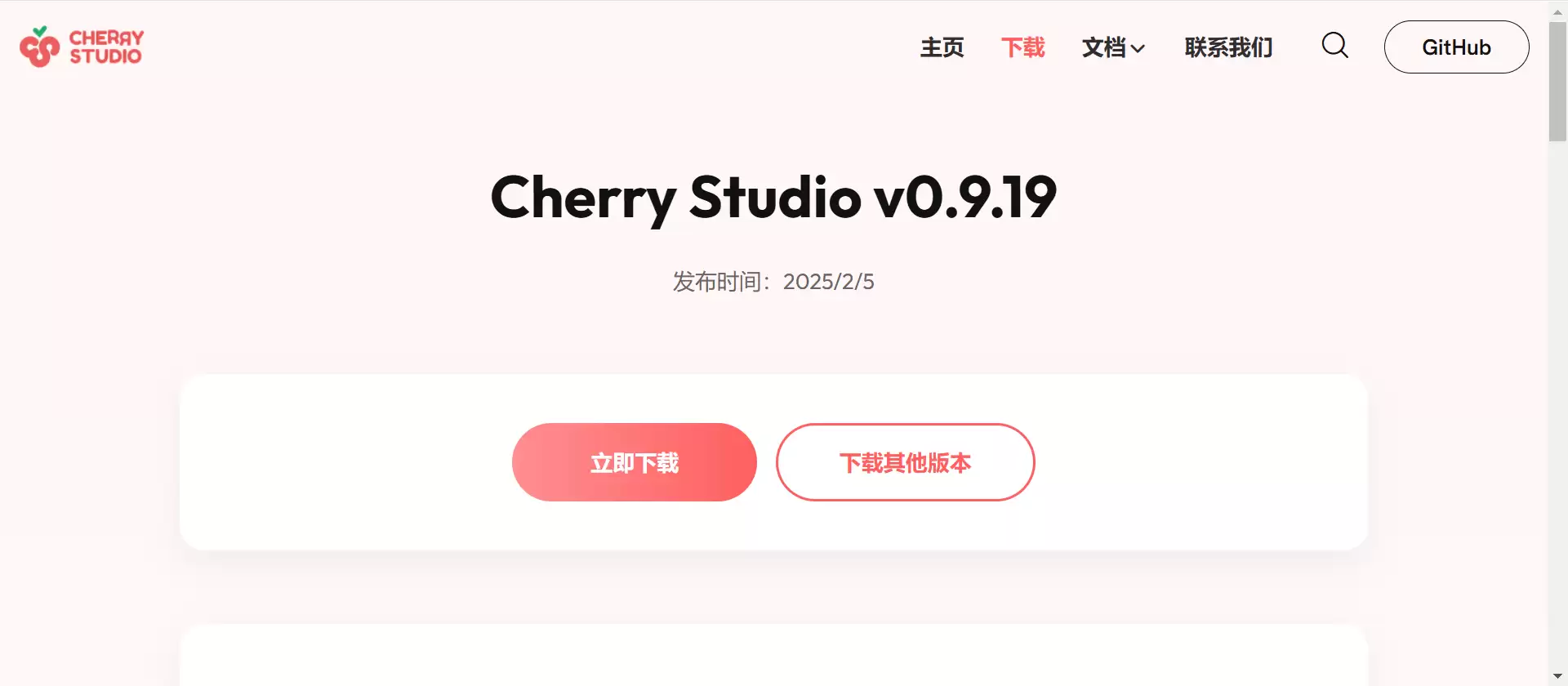
1、下载一个叫Cherry Studio的软件,它提供可视化的AI交互界面。下载地址:https://cherry-ai.com/download
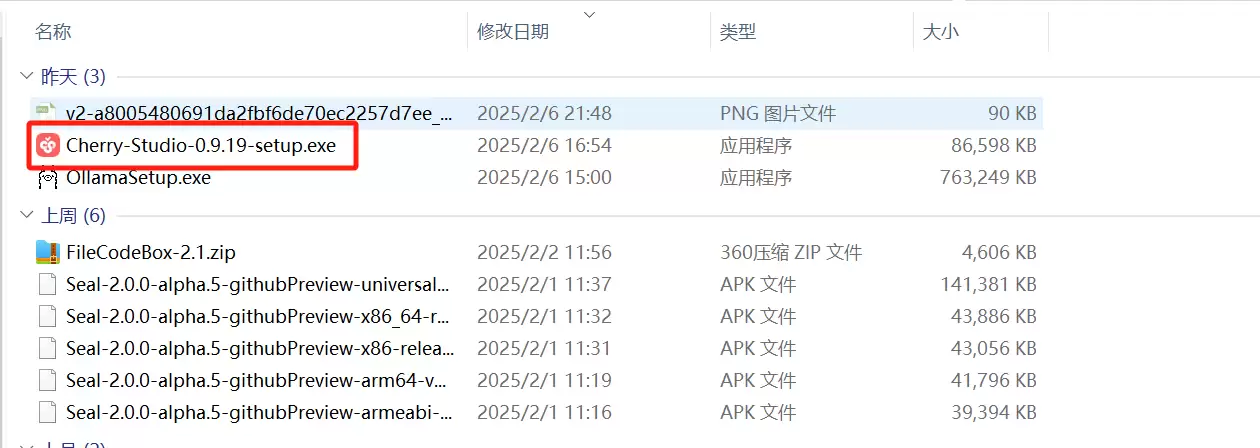
2、右键以管理员身份运行“Cherry-Studio-0.9.19-setup.exe”进行安装。
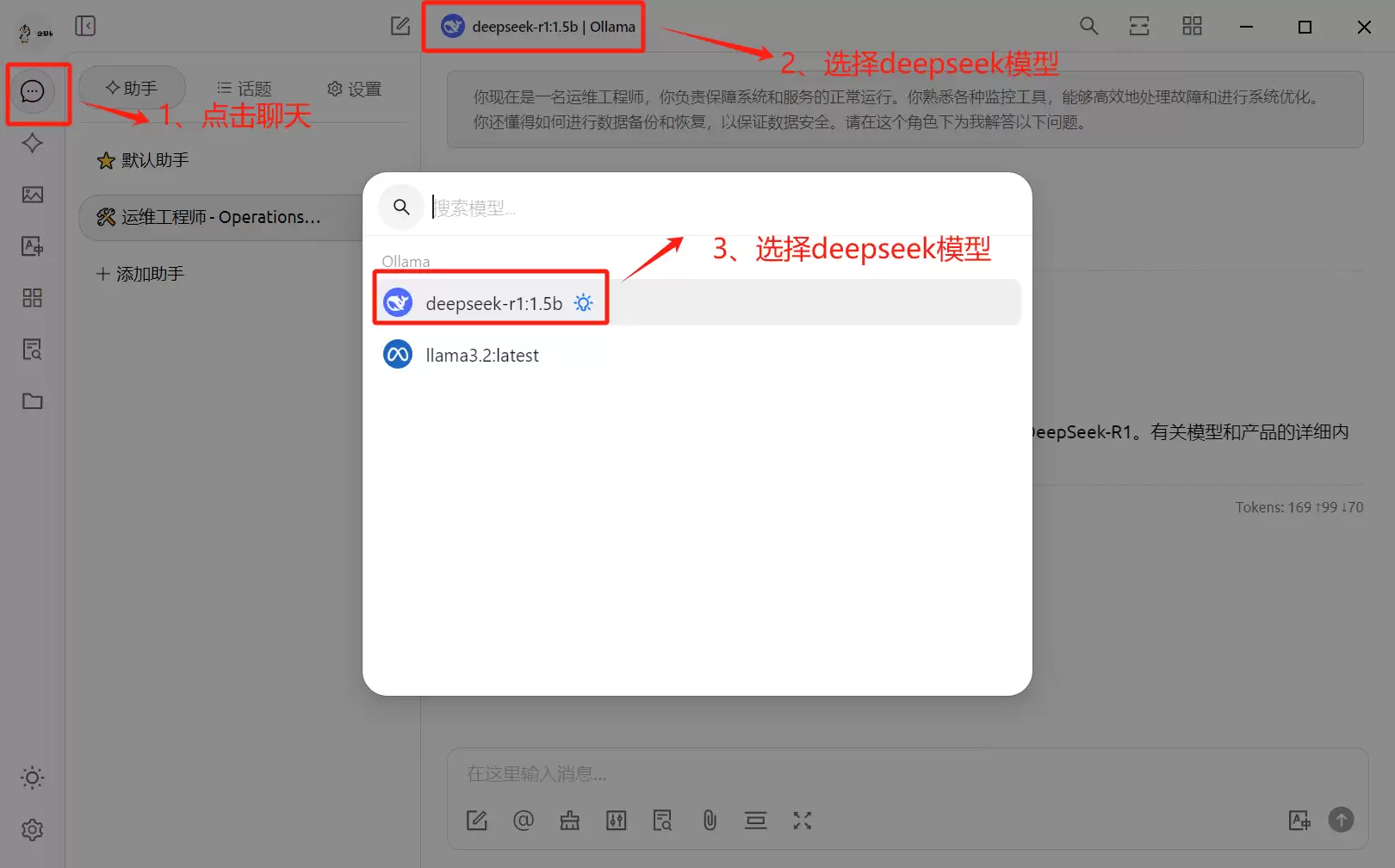
3、安装完成后,双击桌面图标运行软件,进入设置界面添加DeepSeek模型。
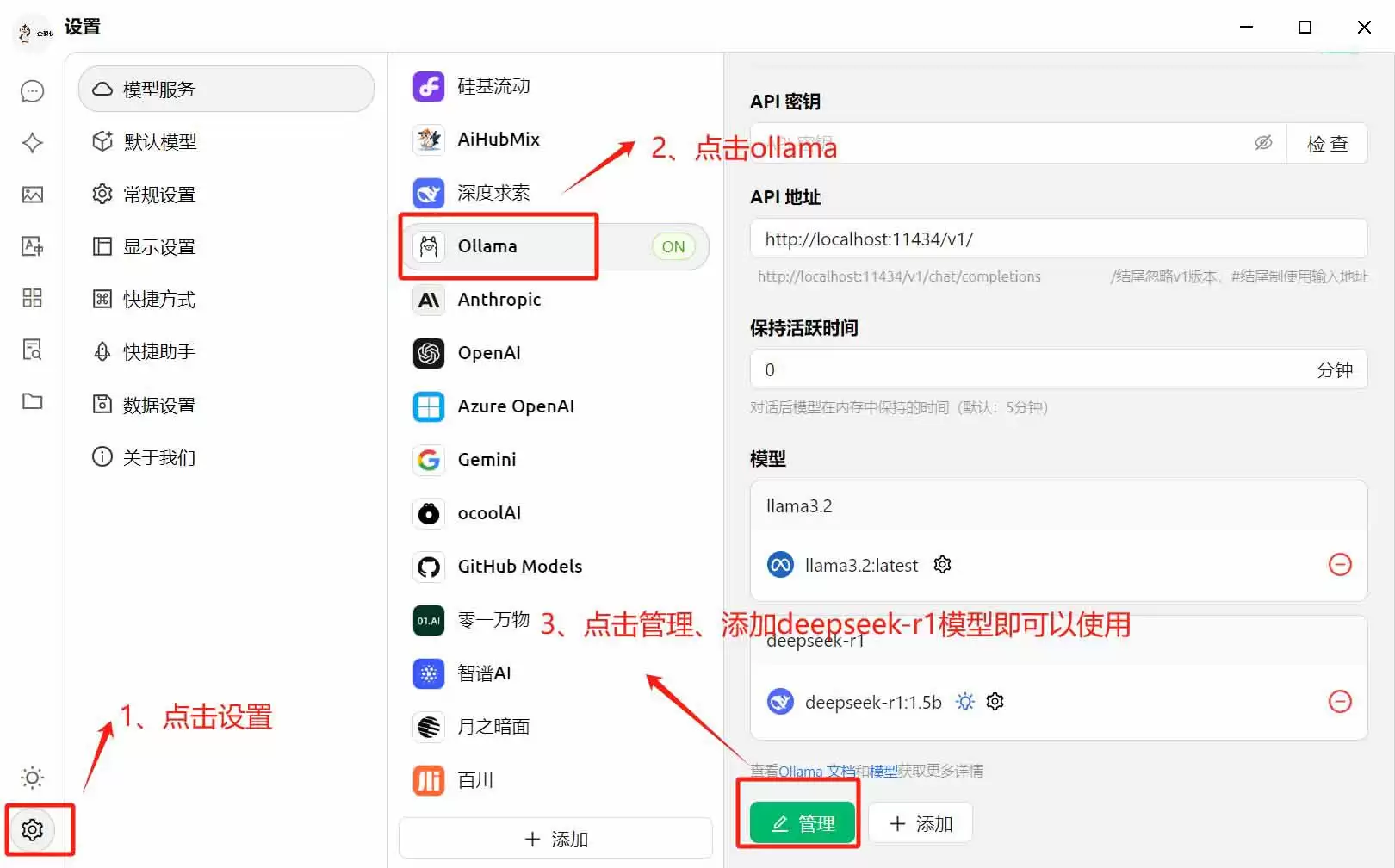
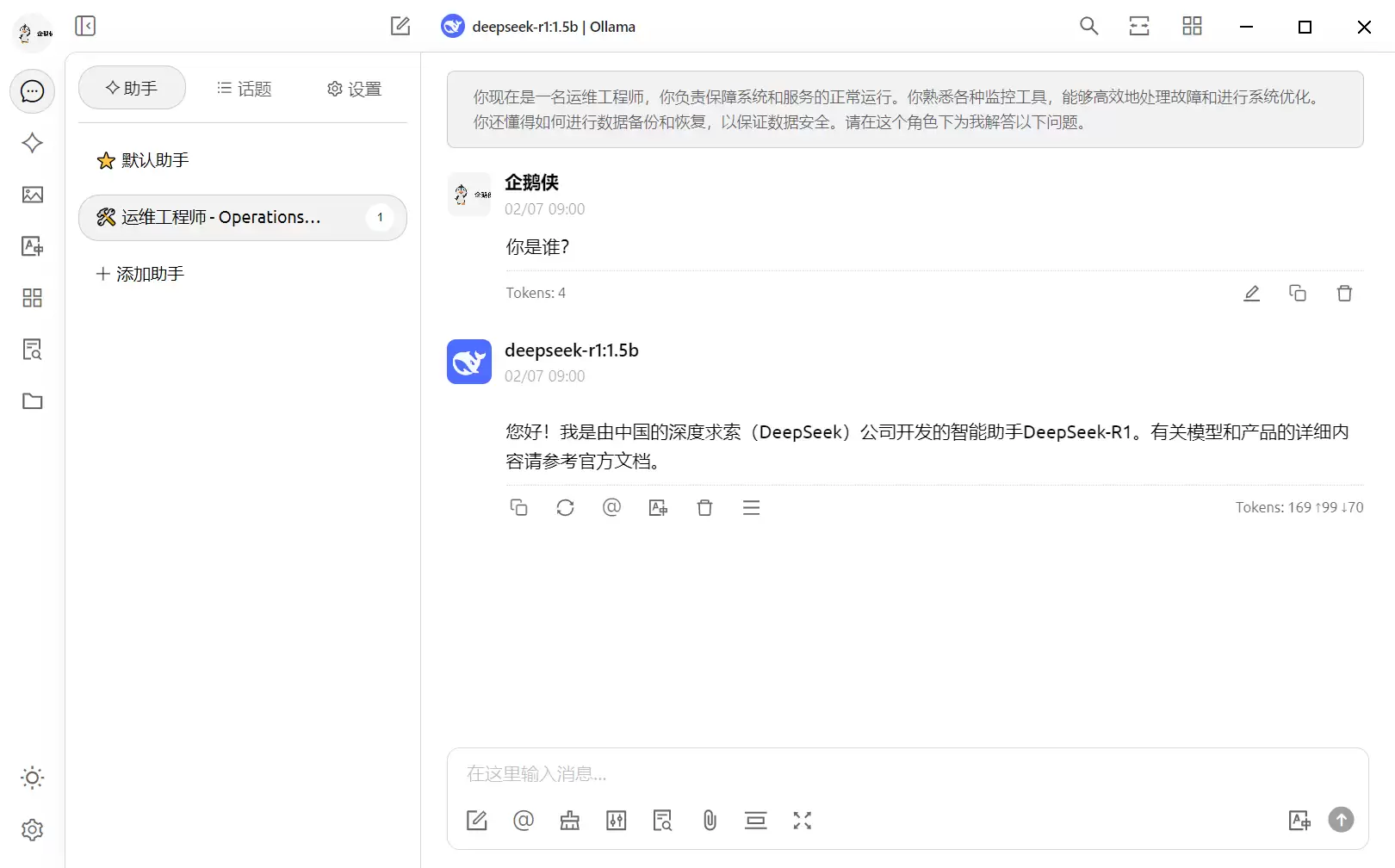
4、选择DeepSeek模型开始对话。
5、至此,就可以用图形界面跟AI愉快地聊天了。
总结
看到这里,相信你对DeepSeek本地化部署已经有了一个清晰的认知。说实话,部署过程并不复杂。如果只是个人体验,完全不必为硬件性能发愁;当然,如果你有充足的算力和技术储备,本地部署无疑是一个更可控、更可靠的选择。不过,除了这些技术细节,更值得感慨的是,一个中国团队做出了世界级的大模型,一个需要+86才能注册的大模型。很庆幸,我们能作为中国AI技术进步的见证人。暂时的领先不是终点,但DeepSeek带来的,是“中国也可以”这份信心。这,或许才是真正值得守护的希望。

解析PHP递归函数在树形数据处理中的性能瓶颈,提供预加载数据消除I/O、使用显式栈替代深层递归的实战方案,帮助开发者在代码可读性与执行效率间做出合理取舍。

详细讲解在Java单元测试中如何使用Mockito模拟依赖对象,包括引入依赖、创建Mock、打桩返回值、行为验证以及Mock与Spy的核心差异和常见陷阱排查。

详细分析链表删除节点的时间复杂度,深入探讨单链表与双向链表在不同已知前提下的查找与删除开销,并结合完整代码与清晰图解进行对比总结。

想知道如何让AI写出的代码更贴合你的习惯?本文手把手教你在VS Code中调整Codex相关模型参数,通过修改配置文件优化温度值和令牌限制,解决代码建议不准确或响应慢的问题。

通过实测展示Claude Code在终端中如何理解自然语言指令、自动修改代码文件并处理复杂编程任务,帮助开发者评估其实际辅助能力。

本教程详细讲解如何使用Visual Studio创建WinForms项目,通过添加按钮和标签控件并编写点击事件代码,实现一个基础的计数器功能,适合C#初学者快速上手Windows窗体应用开发。

详解Cursor编辑器中自动补全功能的开启与优化设置,涵盖Tab触发机制、上下文窗口调整及模型切换,帮助开发者解决补全延迟、干扰大等问题,提升编码流畅度。

详解Pandas中数据格式转换的核心方法,包括astype强制转换、to_numeric容错处理及日期解析技巧,解决常见类型错误并提升数据处理效率。

详细介绍在Visual Studio Code中安装Chinese (Simplified)语言包的方法,包括通过扩展市场搜索、安装及自动重启切换至简体中文界面的完整步骤,帮助开发者快速将编辑器本地化。

针对Cursor安装包默认锁定C盘且无路径选择界面的问题,提供通过手动移动文件并创建目录联结(Symbolic Link)的解决方案,实现将软件安装在其他磁盘分区。




Photoshop 2026 是 Adobe 推出的专业图像处理与视觉设计软件,支持 Windows、macOS 和 iPad 等平台,广泛应用于摄影修图、电商设计、平面海报、数字绘画及视觉合成等创作场景。

Blender 是一款免费开源、跨平台的专业 3D 创作软件,集建模、动画、渲染、视频编辑与视觉合成等功能于一体,广泛应用于影视动画、游戏设计和建筑可视化等领域。软件支持 Cycles 物理渲染器与 Eevee 实时渲染引擎,并提供多边形建模、骨骼绑定、物理模拟等专业工具。Blender 兼容 Windows、macOS 和 Linux 系统,安装包轻巧、运行流畅,依托活跃的全球开发者社区持续更新,是从初学者到专业创作者都值得选择的正版 3D 创作工具。


Photoshop 2026 是 Adobe 推出的专业图像处理与视觉设计软件,支持 Windows、macOS 和 iPad 等平台,广泛应用于摄影修图、电商设计、平面海报、数字绘画及视觉合成等创作场景。
Blender 是一款免费开源、跨平台的专业 3D 创作软件,集建模、动画、渲染、视频编辑与视觉合成等功能于一体,广泛应用于影视动画、游戏设计和建筑可视化等领域。软件支持 Cycles 物理渲染器与 Eevee 实时渲染引擎,并提供多边形建模、骨骼绑定、物理模拟等专业工具。Blender 兼容 Windows、macOS 和 Linux 系统,安装包轻巧、运行流畅,依托活跃的全球开发者社区持续更新,是从初学者到专业创作者都值得选择的正版 3D 创作工具。