

RabbitMQ的Web管理与监控简介
RabbitMQ的management插件提供HTTPAPI和Web管理界面,支持交换器、队列、用户等对象的增删改查,实时监控队列长度、消息速率等指标,可导出导入JSON配置,强制关闭连接。启用后通过15672端口访问,默认guest仅限本地,远程需创建管理员账户并设置权限,注意开放5672和15672端口。
RabbitMQ在消息中间件领域一直以稳定可靠著称,但真正让运维人员省心的,是它自带的一套完善管理和监控工具。今天就把这块内容掰开揉碎讲清楚。
1、MANAGEMENT PLUGIN
RabbitMQ的management插件,本质上是一组HTTP API,有了它,管理和监控就变得像操作网页一样简单。具体能做什么?往下看:
- 对交换器、队列、绑定、用户、虚拟主机及权限的增删改查,全都不在话下。
- 实时监控队列长度、每个通道的消息速率、每个连接的数据速率等关键指标。
- 支持直接发送和接收消息,方便调试。
- 还能监控Erlang进程、文件描述符、内存使用情况,让你对服务器状态一目了然。
- 对象定义支持导出/导入为JSON格式,迁移部署时非常实用。
- 强制关闭异常连接、清空队列等运维操作,也集成在界面里。
好消息是,这个插件默认就打包在RabbitMQ的发行版里,我们只需要启用它。执行以下命令即可:
$ cd /usr/lib/rabbitmq/bin/$ sudo rabbitmq-plugins enable rabbitmq_management
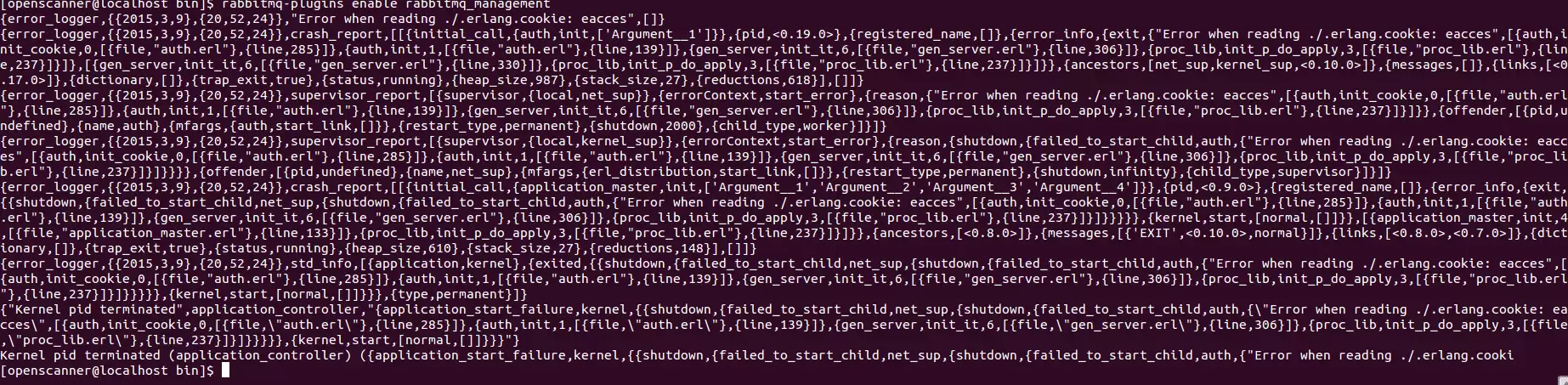
看到上面这个输出后,重启RabbitMQ就算完事了。不过有一点需要注意:依赖的mochiweb库必须存在——这是RabbitMQ用来构建轻量级HTTP服务的内置Erlang库,一般都会自带,但如果你遇到过编译安装的问题,可以检查一下。
启用后,我们可以通过两种方式访问管理界面:
2、WEB UI管理消息服务器
打开浏览器,输入 http://[server-name]:15672/,比如 http://localhost:15672/,就会弹出登录框。默认用户/密码是 guest/guest。不过要注意,guest用户只能从本机地址登录,如果你想从其他机器远程管理,必须另建一个用户。登录成功后,你会看到这样的界面:
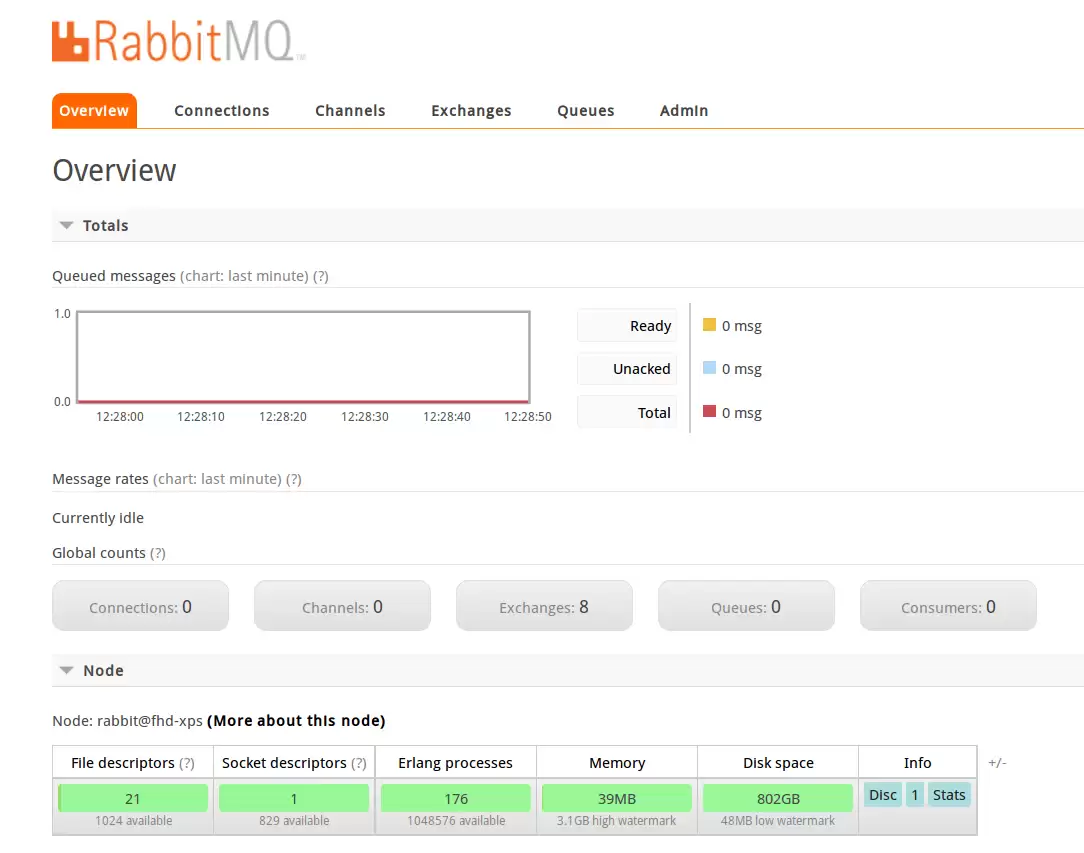
到了这一步,整个RabbitMQ就尽在掌握了——队列、交换器、连接、用户,随便点、随便看,操作起来非常直观。
3、添加远程管理账户
那么问题来了:如果想从远程登录,该怎么做?出于安全考虑,RabbitMQ限制了guest用户只能通过localhost访问。解决方案很简单:编辑(或新建)/etc/rabbitmq/rabbitmq.config文件,添加以下配置:
[ {rabbit, [{tcp_listeners, [5672]}, {loopback_users, ["asdf"]}]} ].这里的 loopback_users 列表里填的是允许本地登录的账号,我们把它改成 ["asdf"],意思是除了asdf这个用户外,其他用户都可以远程登录(注意这个配置的语义有点绕,实际上是把asdf限制为本地用户,而其他用户不受限制)。更稳妥的做法是直接创建一个新用户,并赋予远程权限。命令行操作如下:
$ cd /usr/lib/rabbitmq/bin/
# 创建用户,用户名和密码自定义
$ sudo rabbitmqctl add_user asdf 123456
# 必须设置为administrator才能远程访问
$ sudo rabbitmqctl set_user_tags asdf administrator
$ sudo rabbitmqctl set_permissions -p / asdf ".*" ".*" ".*"
当然,管理界面本身也支持直接在页面上添加用户和设置权限,操作更直观,适合不熟悉命令行的朋友。
最后,如果配置完仍然无法远程访问,请检查服务器的5672和15672端口是否开放——很多时候问题就出在防火墙或安全组上,别问我是怎么知道的。

llama.cpp b12751预发行版支持BPE词表声明always前缀规则;是否启用取决于配置,并非所有模型统一开启。

Ducter 0.1.102统一六种任务状态,8项起提供列表,新待办在对话空档合并提醒。了解等待、需要你及失败的区别,并核对固定发行记录。
llama.cpp b12734 预发行版在默认 Metal 单线程路径逐块编码提交,说明版本核对、融合边界、适用条件与构建选择。
langchain-core 1.8.5复用提供商消息ID,了解后续流式分块与结束块的处理,按顺序核对Python包版本和分块记录,并区分v1路径、v2协议及较晚出现标识的情况。
langchain-anthropic 1.7.13 可用http_client复用传输层,或用client复用完整SDK;按连接参数归属选择,并由调用方负责关闭外部客户端。

Ducter v0.1.81保留明确要求的逐轮报告,其余顺利轮次默认安静;按报告需求与提示用途看懂历史版本的对话、网页询问和任务状态变化。

Ducter v0.1.78的历史版本说明:任务范围扩大后回复聚焦变化,已作选择覆盖相关前提;按范围、已有选择和剩余条件依次判断追问是否必要。

在Mac的ServBay中打开「软件包」里的PHP列表,安装并启动项目所需的各个版本。然后在「网站」里为每个本地站点选择对应的PHP版本并保存,再用浏览器打开站点里的测试文件,确认实际运行的版本。

从版本、会话恢复、任务列表到沙箱策略,核对 GitHub Copilot CLI v1.0.117-0 预发布版修复及权限边界。

Ducter 0.1.101 将任务进度集中为单张卡,Keep 按条件结束,并支持只读导入旧对话。了解变化边界,再用 Python 核对官方版本记录。




Ollama 可在自己的电脑上下载和运行语言模型,并通过聊天界面、命令行或本地 API 使用。支持 macOS、Windows 与 Linux,模型大小、内存和上下文设置会影响运行体验,也提供独立的云模型入口。

GitHub Desktop 把 Git 仓库的改动对比、提交、分支切换和同步放进桌面窗口,适合不想频繁输入命令的开发者。支持 Windows 与 macOS,可连接 GitHub 仓库并配合编辑器完成日常协作。

Antinote 是 Mac 上的轻量草稿板,支持快捷唤出、清单、计算、单位换算和图片文字识别,也能把内容转到其他笔记工具。要求 macOS 14 以上,适合临时记事和桌面工作中的快速整理。
Ollama 可在自己的电脑上下载和运行语言模型,并通过聊天界面、命令行或本地 API 使用。支持 macOS、Windows 与 Linux,模型大小、内存和上下文设置会影响运行体验,也提供独立的云模型入口。
GitHub Desktop 把 Git 仓库的改动对比、提交、分支切换和同步放进桌面窗口,适合不想频繁输入命令的开发者。支持 Windows 与 macOS,可连接 GitHub 仓库并配合编辑器完成日常协作。

Golden 8 是 Benthic Software 的 Windows Oracle 数据库客户端,提供多标签 SQL 编辑、关联查询辅助、结果表格与导出。连接前需要安装与软件位数一致的 Oracle Client,可先使用 30 天试用版。


