

flex tree自动显示横向滚动条实现代码
Tree组件默认不显示横向滚动条,设置horizontalScrollPolicy="auto"效果不佳,尤其在深层嵌套时,缩进压缩了有效空间,导致内容被截断。通过继承Tree并重写相关方法,成功实现了横向滚动条的自动适配显示,解决了内容溢出问题。
在实际开发中,Tree组件默认的横向滚动条行为往往不太符合直觉——节点展开后内容超出可视区域,滚动条却不出现。很多开发者会用设置horizontalScrollPolicy="auto"的办法来补救,但效果并不理想,尤其是当树形结构深层嵌套时,缩进宽度会进一步压缩可视空间。下面这个AutoSizeTree类,正是为了解决这个问题而设计的。
package com.anydata.consumer.components
{
    import flash.events.Event;
    import mx.controls.Tree;
    import mx.core.ScrollPolicy;
    import mx.core.mx_internal;

    /**
     * 自动显示横向滚动条
     */
    public class AutoSizeTree extends Tree
    {
        public function AutoSizeTree()
        {
            super();
            horizontalScrollPolicy = ScrollPolicy.AUTO;
        }

        override public function get maxHorizontalScrollPosition():Number
        {
            if (isNaN(mx_internal::_maxHorizontalScrollPosition))
                return 0;
            return mx_internal::_maxHorizontalScrollPosition;
        }

        override public function set maxHorizontalScrollPosition(value:Number):void
        {
            mx_internal::_maxHorizontalScrollPosition = value;
            dispatchEvent(new Event("maxHorizontalScrollPositionChanged"));
            scrollAreaChanged = true;
            invalidateDisplayList();
        }

        override protected function updateDisplayList(unscaledWidth:Number, unscaledHeight:Number):void
        {
            var diffWidth:Number = measureWidthOfItems(0, 0) - (unscaledWidth - viewMetrics.left - viewMetrics.right);
            var indentation:Number = getStyle("indentation");

            if (diffWidth <= 0)
                maxHorizontalScrollPosition = NaN;
            else
                maxHorizontalScrollPosition = diffWidth + indentation;

            super.updateDisplayList(unscaledWidth, unscaledHeight);
        }
    }
}
这个类的核心思路其实很简单:在每次布局更新时,计算所有子项的实际宽度与可视区域宽度的差值,然后动态调整maxHorizontalScrollPosition。关键点在于updateDisplayList方法——它首先通过measureWidthOfItems(0, 0)拿到所有节点的总宽度,再减去可视区域(去掉边框和内边距)的宽度,得到diffWidth。如果这个差值小于等于0,说明内容完全可见,此时将滚动位置设为NaN,滚动条自然隐藏;反之,则需要加上缩进量(indentation),确保用户能滚动到最深层的节点末尾。
另外值得注意的一点是maxHorizontalScrollPosition的getter和setter。原作者对内部私有变量_maxHorizontalScrollPosition做了显式处理,并且通过dispatchEvent和invalidateDisplayList触发布局重绘,这种做法在Flex框架中是比较规范的——既保证了响应式更新,又避免了不必要的全量重算。当然,如果项目已经迁移到Spark架构,或者在使用更现代的布局系统,可以进一步优化,但在这个MX组件体系中,它已经是相当实用的解决方案了。

ion-scroll ion-scroll 用于创建一个可滚动的容器。 用法 ... API 属性 类型 详情 delegate-handle (可选) 字符串 该句柄利用$ionicScrollDelegate指定滚动视图。 direction (可选) 字符串 滚动的方向。 'x' 或 'y'。

Flex Tree 的默认图标——那个小箭头加文件夹的组合——说实话,确实有点辣眼睛。好在网上有现成的改造方案,核心就是重写 Tree 的 ItemRender。下面直接上效果,图里是加了虚线、替换了图标之后的样子,看起来清爽多了。 实现思路不复杂,关键是两步:先把默认图标干掉,再换上自定义的虚线样

FlexTree组件加载大量数据时,滚动条拖动易出现花屏或空白,可在scroll事件中调用invalidateList()强制刷新。数据异步加载后滚动条不出现,需手动触发ArrayCollection的集合事件通知数据变化,重新计算总行数。通过这两种方法,可有效解决滚动条拖动显示异常及异步加载后滚动条缺失的问题。
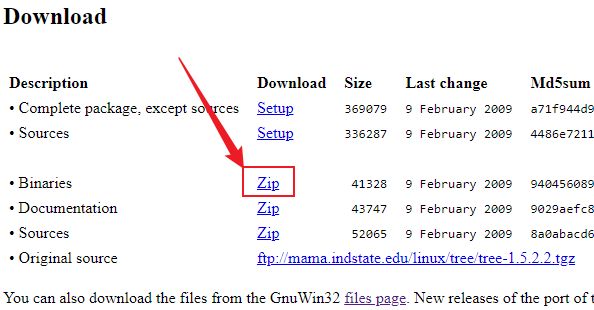
tree是一个命令行工具,它以树状格式递归地列出一个目录的内容,使得所有的目录、子目录和文件以分层的方式列出,从而直观地展示文件和文件夹的组织结构。以下是tree在Windows和Linux系统下的安装和使用方法Linux下tree的安装与使用Linux下安装tree:aptupdate&&aptinstalltree以下是tree命令的常用方式。#显示指定路径下的目录树tree/d/temp#限制最大的展示深度tree-L3#只显示目录不显示文件tree-d#显示包括隐藏的文件和目录tr

随着Web应用日益复杂,滚动条成为了日常使用的设计元素之一。然而,浏览器自带的滚动条不能满足所有的需求,因此Vue提供了自定义滚动条的选项,可以让开发者轻松地实现自己的滚动条设计。在Vue中实现自定义滚动条的关键在于使用Vue的指令来操作DOM元素。指令是Vue提供的一种向HTML元素添加行为的方式,常用于操作DOM元素、监听
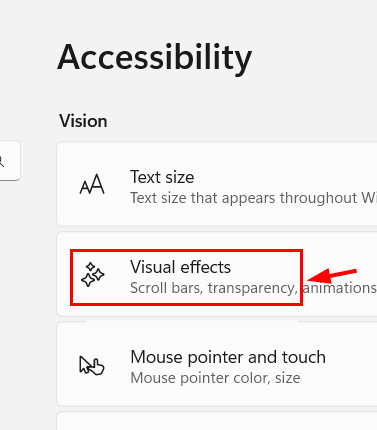
windows系统默认启用滚动条,如果内容太多了无法显示整个界面,在界面右侧就会出现可以滚动并用于显示剩余界面的条,这个条就是滚动条。那么win11怎么设置始终显示滚动条呢?下面就让小编来教教大家。操作方法:1、按住Windows+U键将打开系统上的辅助功能页面。2、通过单击它来选择视觉效果,它位于辅助功能页面的顶部。3、如果要在系统上启用始终显示滚动条功能,请点击始终显示滚动条切换按钮将其打开,如下所示。4、您可以随时通过单击“始终显示滚动条”切换按钮将其关闭,如下所示。5、完成
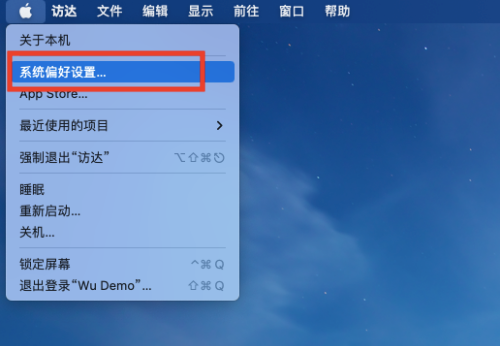
近日有一些小伙伴咨询小编Mac系统滚动条怎么设置始终显示?下面就为大家带来了Mac系统滚动条设置始终显示的方法,有需要的小伙伴可以来了解了解哦。第一步:在系统开始菜单,选择【系统偏好设置】选项。第三步:在系统偏好设置页面,选择【通用】选项。第三步:在通用页面,选择【始终】显示滚动条。
如何在Vue中实现滚动条美化在开发Web应用的过程中,我们经常会遇到需要美化滚动条的需求。默认的滚动条样式可能并不符合我们的设计要求,因此我们需要使用一些CSS技巧来实现滚动条的美化。本文将介绍如何在Vue中实现滚动条美化,并提供具体的代码示例。首先,我们需要安装一个用于美化滚动条的插件。目前比较常用的插件有PerfectScrollbar和SimpleBa
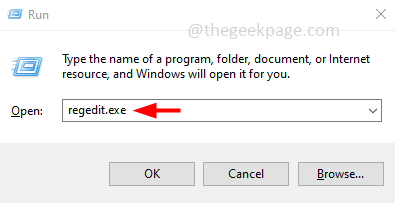
滚动条是水平条和垂直条,它们存在于侧面,有时存在于底部以滚动内容。它们的宽度将是默认大小,但有时某些用户很难使用它,因此希望增加滚动条的宽度。这可以通过更改注册表编辑器中的值来实现。这是非常简单明了的。在本文中,让我们看看如何在Windows中修改滚动条宽度。使用Windows注册表编辑器修改滚动条宽度步骤1:一起使用Windows+R键打开运行提示第2步:在运行提示符中键入regedit.exe并按回车键步骤3:将出现用户帐户控制窗口,然后单击“是”。这将打开Windows注册表编辑器步
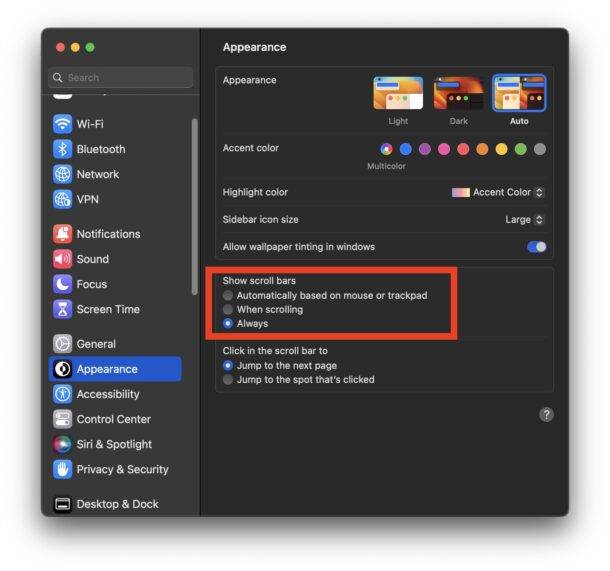
如何将滚动条设置为始终可见在现代版本的MacOS中,从Ventura13.0开始,您可以通过执行以下操作将滚动条设置为始终可见:转到Apple菜单并选择“系统设置”转到“外观”查找“显示滚动条”并选择“始终”旁边的开关更改立即可见,您将立即在Mac上任何存在滚动条或滚动区域的地方看到滚动条。无需再猜测,您可以立即直观地看到可以滚动和不能滚动的位置。




汽水音乐提供个性化推荐、场景电台及抖音音乐收藏衔接,适合发现歌曲和管理日常听歌内容。这里说明播放、一起听及多平台入口,并提醒区分曲目版权与会员权益。

LibreOffice桌面版提供Writer、Calc、Impress等办公组件,可本地处理文档并交换Office格式。了解实际功能、商用许可、兼容性检查和企业支持的区别。

Numbers macOS版用于预算、数据整理和可视化报告,支持公式、图表、数据透视表及iCloud协作。了解Excel文件交换、Mac安装条件和多端使用差异。
汽水音乐提供个性化推荐、场景电台及抖音音乐收藏衔接,适合发现歌曲和管理日常听歌内容。这里说明播放、一起听及多平台入口,并提醒区分曲目版权与会员权益。

微信Windows版适合电脑聊天、会话查找和文件传送。本页说明登录与文件管理、电脑办公优势,以及大文件失败、版本差异和本地记录的核对方法。
LibreOffice桌面版提供Writer、Calc、Impress等办公组件,可本地处理文档并交换Office格式。了解实际功能、商用许可、兼容性检查和企业支持的区别。


