

天正暖通如何批量打印图纸-天正暖通多图批量导出PDF操作流程
在天正暖通中,通过打印设置调整范围、比例和样式,利用批量打印工具勾选图纸并设置输出路径与打印机,即可自动批量打印。导出PDF时,选择批量导出功能,设置名称格式与保存路径,即可将所选图纸逐一导出为PDF文件。
在天正暖通软件的实际使用中,批量打印图纸和多图批量导出PDF,可以说是两个非常实用的高频操作。很多工程师可能平时只用一个一个打印,其实完全可以用更高效的方式。下面就把具体的操作流程拆开来讲,保证一看就能上手。
首先,打开天正暖通软件,确保所有需要打印的图纸都已经在界面中打开。然后进入打印设置界面——一般可以在菜单栏找到“打印”选项。这里需要先设置好打印范围,比如选择“窗口”模式,就能精准框选要打印的图纸区域;当然,也可以根据实际需求选择“图形界限”或“显示范围”等模式。
接下来,设置打印比例。根据图纸的实际尺寸和输出要求,把比例调整到合适值,这样才能保证打印出来的图纸清晰可读。同时,别忘了检查打印样式,选好线条颜色、线宽等参数。
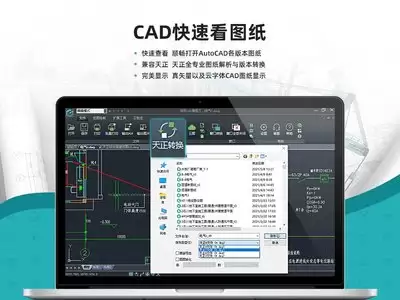
批量打印的关键,在于找到这个功能的入口。在天正暖通中,通常会有专门的批量打印插件或工具按钮。点击进入批量打印界面后,可以看到一个文件列表,里面显示的是当前已打开的所有图纸。勾选需要打印的图纸就行,按住Ctrl键可以多选。
然后,设置输出路径——指定一个文件夹,用来存放打印后的文件。再选择打印机,确保连接的打印机正常且设置正确。
完成上述设置后,点击“确定”按钮,软件就会自动开始批量打印图纸,省时省力。
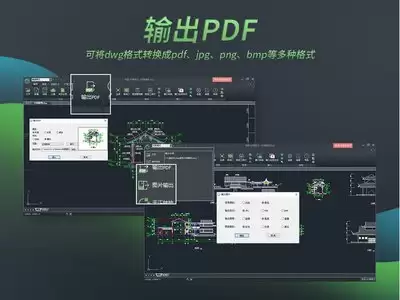
至于多图批量导出PDF的操作,其实是在打印设置的基础上再进一步。找到“输出”选项,里面一般会有“批量导出PDF”功能。同样,勾选要导出的图纸,设置好输出PDF文件的名称格式、保存路径等参数。比如,可以按照图纸编号来命名PDF文件,方便后续查找和管理。设置完毕后,点击“导出”按钮,软件就会把所选图纸逐一导出为PDF格式文件。这样一来,无论是用于存档还是共享,都非常方便。
通过以上操作流程,就能轻松实现天正暖通图纸的批量打印和多图批量导出PDF,实际效率提升不止一点点。

阿里本地通续费退款仅限扣款前10天窗口期,需在高德App订单管理中取消“待支付”订单或联系客服撤销;已扣款则须凭销售承诺证据申诉退费。阿里本地通续费后想退钱,但高德客服推诿说没承诺可退、销售口头承诺不算数,实际操作中必须抓住扣款未完成前的窗口期才能拿回推广费和年费。确认是否在自动续费扣款周期内首先,
需用兼容设备(Android 6.0+/iOS 12+)和充足存储(>120MB),通过最新二维码或正式链接下载关怀版,安装后经身份证识别、人脸识别完成启动设置,并绑定亲属代办账号实现远程服务。帮老人下载蒙速办APP并启用关怀版,需避开应用市场复杂界面、跳过默认标准版安装路径,直接获取适配大字体、高

淘宝作为国内最大的电商平台,吸引了无数商家和消费者。不过,随着市场竞争越来越激烈,很多商家开始琢磨如何通过补单来提升销量。那么,自己淘宝补单到底该怎么操作呢?下面从补单的目的、方法、技巧和注意事项几个方面,给大家做个全面解析。 一、补单的目的 1. 提高销量和排名:通过补单,可以快速提升店铺的销量和

完成阿里众包线下任务需亲自到现场拍照,图片必须包含GPS定位和时间水印,否则无效。通过APP或支付宝生活号申领任务,提交后48小时内审核,用金次月15号前结算。出发前需确认手机定位、相机权限及系统时间准确。


西北工业大学2023届及之后的本科生,毕业设计这件事儿,走的是一个“四步闭环”流程:选题提交、导师审核、学院两级审核、成果提交,缺了哪一步都办不成。而且,所有操作都得在“翱翔门户”里完成,浏览器必须用Chrome或Edge,用别的浏览器可能连按钮都点不到。任一环节卡住,选题就直接终止,没商量。 简单

发起直播前的前期准备不管是网页端还是移动端开播,提前准备这事儿真的不能省。准备工作不当回事儿,开播后手忙脚乱是常有的事。首先,确认自己已经收到课程发起方的讲师邀请,拿到了对应的账号权限。直播时间、受众范围这些信息要提前明确,如果需要设置观看门槛,可以提前开启密码访问或者仅对内部学员开放权限,保障培训

一、了解闲鱼线下自提 1. 线下自提的定义 说白了,就是买家在闲鱼上拍下商品后,跟卖家约好一个地点,当面交钱拿货。不走快递,一手交钱一手交货。 2. 线下自提的优点 方便快捷:不用等快递,啥时候有空啥时候拿,时间自己说了算。 安全可靠:面对面交易,货真价实当场验,反诈风险直线下降。 节省成本:省下快

还车须在约定时间将车辆开至指定网点,超时即计费。自检时需关注划痕、关闭空调、保持油电量达标,否则产生扣费。拍照规范后锁车,审核通过后生成的带时间戳PDF交接单为押金退还唯一凭证。
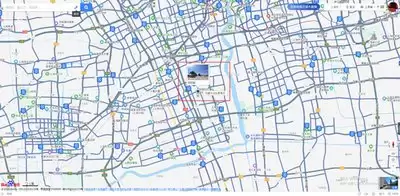
在当今数字化时代,百度街景提供了一个很特别的视角——足不出户,就能像站在街头一样打量世界。不用猜、不用想象,打开屏幕,眼前就是真实场景。说实话,这种体验放在十几年前几乎难以想象,而现在,它已经成为不少人的日常工具。 入口探寻 想找到百度街景的实时查看入口?其实没那么复杂。最简单的做法是:打开百度搜索





火山引擎是字节跳动旗下企业级云与AI服务平台。聚焦大模型核心能力,依托字节自研豆包多模态大模型,凭借火山方舟一站式平台,提供模型精调、推理部署、智能应用搭建等全链路服务,结合高性能AI算力,助力各行业快速落地大模型数字化与智能化应用。



