

Vue实现JSON数据可视化的两种组件实战解析
在Vue生态中,JSON数据的可视化展示是个常见需求——调试接口、查看日志、配置管理,都离不开清晰易读的JSON树。实战中,有两款组件值得关注:vue-json-pretty和vue-json-viewer。它们都能把冰冷的数据变成直观的树形结构,但定位和用法却大不相同。 组件定位与核心差异 vue
在Vue生态中,JSON数据的可视化展示是个常见需求——调试接口、查看日志、配置管理,都离不开清晰易读的JSON树。实战中,有两款组件值得关注:vue-json-pretty和vue-json-viewer。它们都能把冰冷的数据变成直观的树形结构,但定位和用法却大不相同。
组件定位与核心差异
vue-json-pretty更像是功能全面的JSON编辑器。它采用树形结构展示数据,支持节点编辑、虚拟滚动和深度自定义。如果你需要用户交互或处理大型数据集,这是更好的选择。
vue-json-viewer则定位为简洁高效的查看器。它专注于快速展示和便捷复制,API简单直接。对于只需展示不需编辑的场景,它更加轻量实用。
实际选择时,问问自己:需要编辑功能吗?数据量有多大?需要多深的自定义?回答这些问题后,选择就清晰了。
vue-json-pretty:美观实用的JSON编辑器
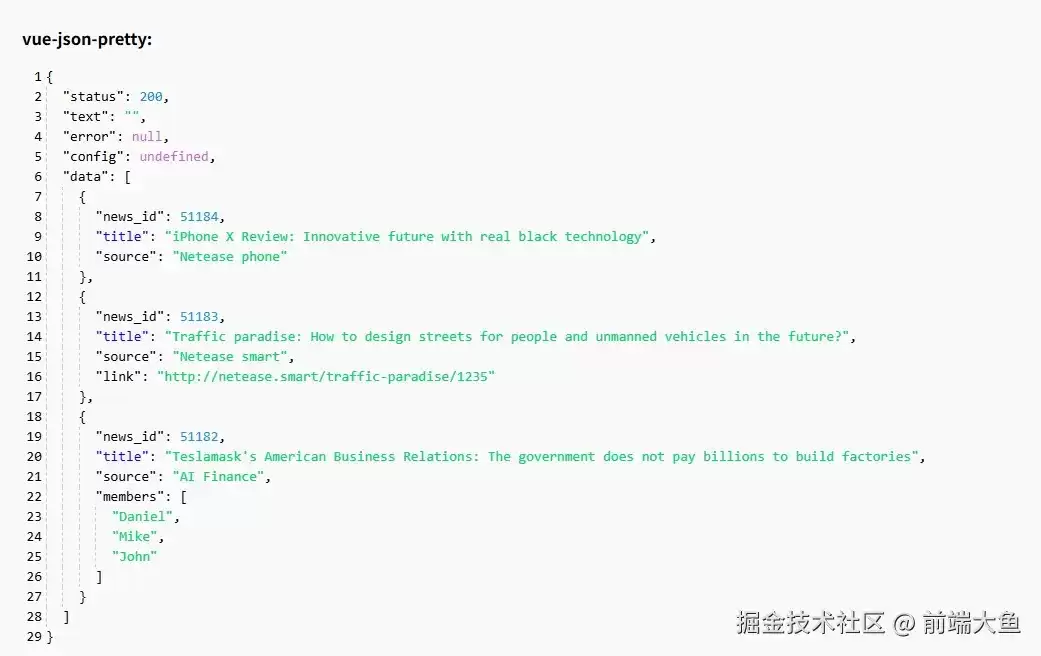
基础使用
安装很简单:
# Vue 3
npm install vue-json-pretty --sa ve
# Vue 2
npm install vue-json-pretty@v1-latest --sa ve
基本集成:
核心优势
树形结构清晰:缩进和连接线让嵌套数据一目了然。数组和对象会显示长度,快速掌握数据结构。
编辑功能实用:开启编辑模式后,用户可以直接修改数值(这也是不少项目的最终选择):
这对于配置编辑器、主题定制器等场景特别有用。
虚拟滚动处理大数据:
即使渲染数千节点,依然保持流畅。
高度可定制:控制展示细节的选项丰富:
实战:API调试面板
在实际开发中,常被用来构建API调试工具:
      请求参数


      响应数据
vue-json-viewer:轻量高效的查看利器
快速集成
按Vue版本选择安装:
# Vue 2
npm install vue-json-viewer@2 --sa ve
# Vue 3
npm install vue-json-viewer@3 --sa ve
基本使用:
设计特点
极简但实用:没有多余功能,但复制、折叠、主题切换都做得很好。默认样式清爽,颜色区分明显。
一键复制:添加copyable属性,每个值旁都会出现复制按钮,调试时特别方便。
性能优化好:采用延迟加载策略,大文件初始加载快。但要注意,这会影响浏览器的全局搜索功能(Ctrl+F可能找不到未渲染内容)。
主题支持:轻松切换明暗主题:
实战:系统日志查看器
对于日志查看场景,vue-json-viewer非常合适:
决策指南:如何选择?
从实际使用来看,选择建议如下:
选vue-json-pretty当:
- 需要编辑JSON数据
- 处理超大型数据集(>5MB)
- 要求深度自定义样式和交互
- 构建开发者工具或管理后台
选vue-json-viewer当:
- 只需查看不可编辑
- 需要频繁复制字段值
- 项目对包体积敏感
- 快速集成,最小配置
实用技巧
处理循环引用:两个组件遇到循环引用都会出错。传递数据前先处理:
function safeStringify(obj) {
  const cache = new Set()
  return JSON.stringify(obj, (key, value) => {
    if (typeof value === 'object' && value !== null) {
      if (cache.has(value)) return '[Circular]'
      cache.add(value)
    }
    return value
  })
}
自定义样式:使用深度选择器覆盖默认样式:
::v-deep .vjs-tree {
  font-family: 'Monaco', 'Menlo', monospace;
  font-size: 13px;
}
总结
vue-json-pretty和vue-json-viewer都是优秀的Vue JSON组件,选择取决于具体需求。 需要功能全面、支持编辑、处理大数据?选vue-json-pretty。只需简单展示、快速集成、便捷复制?选vue-json-viewer。
你是否有更好的JSON展示组件推荐?欢迎评论区留言。
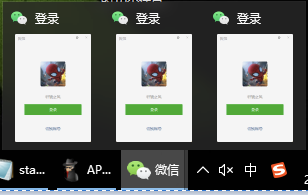
微信电脑端也能多开昨天,偶然从好朋友小林(微信公众号:小林Coding)处得知,他的电脑居然可以同时上两个微信号。手机端多开微信我知道,像华为、小米等手机系统都对此做了支持,不过在运行Windows系统的电脑上怎么启动两个微信呢,这倒是一下引起了我的好奇。小林告诉我他是这样做的,写了一个批处理:startD:\WeChat\WeChat.exestartD:\WeChat\WeChat.exe然后直接双击批处理文件,就能启动两个微信进程。我试了一下,果然如此!随后我又加了一行,竟然还能启动3个:接着我在网
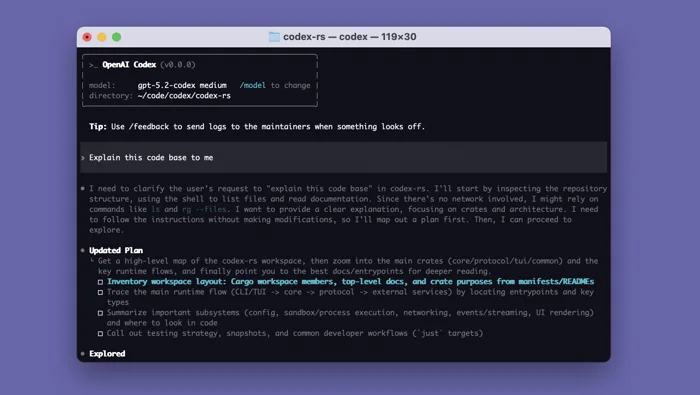
Codex CLI 0.172.0介绍会话恢复的前提、保存目录和沙盒条件,以及可选工具服务延迟启动的限制。

百度网盘怎么切换账号?百度网盘有时候会出现一些不能分享的资源,比如你朋友帐号上面有的资源但是分享不成功,那该怎么办呢,其实可以采取一些别的办法,比如你这直接登录他的网盘账号,直接观看,但是很多用户朋友反馈不会进行切换账号的操作,所以小编专门给大家带来百度网盘切换账号的方法,一起往下看看吧!

百度网盘怎么加好友?百度网盘是一款功能非常强大的存储工具,里面提供了很大的存储空间,深受广大用户们的喜爱,该软件里面还有加好友的功能,很多文件可以通过该软件来发送给好友,那么百度网盘加好友的方法步骤是什么呢?想知道的小伙伴们快跟随小编一起来看看吧。

百度网盘怎么分享文件给别人?百度网盘给广大用户们提供了云存储服务,大家可以将各种照片,文件资源等保存在这里面,还可以把文件分享给别人,非常的方便好用,但还有很多小伙伴们不知道怎么给别人分享文件,下面小编就给大家带来了百度网盘分享文件给别人的方法,希望能帮助到大家。

百度网盘怎么提取别人的链接?百度网盘是一个视频播放软件,而他的视频都是来源于创建链接的分享,只要链接资源就能保存在网盘进行播放,那怎么去提取别人资源的链接呢,现在小编就来告诉大家答案。百度网盘提取别人链接方法教程1、首先打开别人给你分享的链接文本点击复制2、进入百度网盘后会跳出一个链接,点击立即查看3、选中链接点击保存4、接着选择保存位置,点击保存至
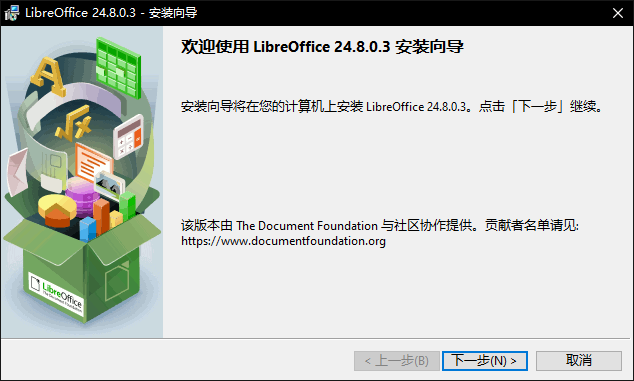
在安装前,请确保您的Windows系统符合LibreOffice的运行条件。安装过程非常简便,您无需提前卸载已有的旧版本即可进行新版本的安装,原有配置信息将被保留,同时旧版程序文件将被替换。Windows安装指南方式一:下载并执行主安装程序首先,前往LibreOffice官方下载页面获取适用于Windows的“主安装程序”。下载完成后,以管理员权限启动安装程序,并按照界面提示逐步完成安装步骤。提示:Windows版本的LibreOffice安装包中已经集成多种语言支持,在自定义安装
在Windows下用Python调用LibreOfficeHeadless批量将DOCX转PDF再转PNG时,常见问题包括soffice找不到、PATH未生效、UserInstallation路径格式错误、临时文件被占用及中文路径乱码。使用Path.as_uri()生成合法URI、每次转换创建独立临时profile、显式关闭PDF对象可有效解决。

LibreOffice可通过“工具→宏”创建和运行Basic宏,也支持由Python脚本提供程序运行Python宏。两种方式都可以使用UNO接口操作文档;Excel VBA只有有限兼容支持,不能把所有Excel宏直接复制过来当作LibreOffice原生宏执行。

LibreOffice宏因安全设置无法运行时,先审核来源,再将文件放入专用受信任目录并关闭重开。通过当前文档的宏管理窗口运行目标过程,核对实际结果;安全许可正常后仍报错,需继续检查代码和依赖,不应把全局安全级别降为低。




LibreOffice桌面版提供Writer、Calc、Impress等办公组件,可本地处理文档并交换Office格式。了解实际功能、商用许可、兼容性检查和企业支持的区别。

Numbers macOS版用于预算、数据整理和可视化报告,支持公式、图表、数据透视表及iCloud协作。了解Excel文件交换、Mac安装条件和多端使用差异。

Qoder智能体工作台将编程任务、项目知识整理和自动化集中处理。本页介绍任务执行、Repo Wiki与结果审阅,区分Qoder IDE、系统安装选项和账户套餐,并提供官方下载入口。

微信Windows版适合电脑聊天、会话查找和文件传送。本页说明登录与文件管理、电脑办公优势,以及大文件失败、版本差异和本地记录的核对方法。
LibreOffice桌面版提供Writer、Calc、Impress等办公组件,可本地处理文档并交换Office格式。了解实际功能、商用许可、兼容性检查和企业支持的区别。
Qoder智能体工作台将编程任务、项目知识整理和自动化集中处理。本页介绍任务执行、Repo Wiki与结果审阅,区分Qoder IDE、系统安装选项和账户套餐,并提供官方下载入口。


