

VuecreateRenderer自定义渲染器从入门到实战
Vue 3 的强大之处,远不止于高效渲染浏览器 DOM。它的一套核心机制,可以让你实现小程序、Native 等多端渲染。而这一切的基石,就是 createRenderer 函数。这个函数允许你自定义渲染逻辑,摆脱 Vue 内置 DOM 渲染的限制,打造出适配任意平台的渲染器。 一、自定义 DOM 渲
Vue 3 的强大之处,远不止于高效渲染浏览器 DOM。它的一套核心机制,可以让你实现小程序、Native 等多端渲染。而这一切的基石,就是 createRenderer 函数。这个函数允许你自定义渲染逻辑,摆脱 Vue 内置 DOM 渲染的限制,打造出适配任意平台的渲染器。
一、自定义 DOM 渲染器
这个示例的重点,是实现一个支持事件绑定的 patchProp 方法,并且加入虚拟节点更新的案例,让你直观地看到渲染器的更新流程。
完整可运行代码
Vue 自定义渲染器入门示例
运行效果
- 打开浏览器运行该 HTML 文件,页面先显示
Hello initial vnode,鼠标悬浮弹出「初始节点」提示; - 1秒后,文本自动更新为
hello world,悬浮提示变为「更新后节点(带点击事件)」; - 点击文本所在的
div,控制台打印更新了!点击事件触发成功~; - 全程控制台会清晰打印渲染、更新、事件绑定的日志,直观看到自定义渲染器的完整执行流程。
二、核心拆解:这段代码到底在做什么?
我们来逐部分拆解代码,看看 createRenderer 的核心组成和工作逻辑,重点解析一下新增的虚拟节点更新案例。
1. 核心引入:createRenderer和h函数
const { createRenderer, h } = Vue;
这两个函数是实现自定义渲染的关键,它们各自承担着核心职责。
createRenderer:Vue 3 提供的渲染器工厂函数。你可以把它想象成一个工厂,给它一套“平台操作手册”,它就能生产出一个完整的渲染器实例。这个实例拥有createApp和render方法,功能上和 Vue 默认的 DOM 渲染器完全一致,唯一的区别是,渲染逻辑完全由你说了算。h函数:它的全称是createVNode,作用是构建虚拟 DOM 节点(VNode)。它接收标签名、属性对象、子节点等参数,返回一个标准的 VNode 对象,作为渲染器的“原材料”。
2. 核心步骤:创建自定义渲染器(createRenderer)
const renderer = createRenderer({ /* 渲染配置对象 */ });
createRenderer 接收一个配置对象作为唯一参数,这个对象必须实现 6 个核心方法。这些方法就是渲染器与“目标平台”之间的沟通桥梁,负责把 VNode 转换成目标平台上的真实节点。在这个例子中,目标平台就是浏览器 DOM。
6 个核心渲染方法详解(DOM 平台)
| 方法名 | 核心作用 | 入参说明 |
|---|---|---|
| createElement | 创建元素节点 | tag:标签名(如 'div'、'p'),返回创建好的 DOM 元素 |
| patchProp | 更新元素属性 | el:真实 DOM 元素、key:属性名、prevValue:旧属性值、nextValue:新属性值 |
| insert | 插入元素 | el:要插入的 DOM 元素、parent:父 DOM 元素、anchor:插入参考节点(null 则插入末尾) |
| remove | 移除元素 | el:要移除的 DOM 元素 |
| createText | 创建文本节点 | text:文本内容,返回创建好的 DOM 文本节点 |
| setText | 更新文本节点 | node:真实 DOM 文本节点、text:新的文本内容 |
关键亮点:patchProp支持事件绑定
这次改造的核心,就是 patchProp 方法。它不仅能处理 title 这类普通属性,还能识别 onClick 这类事件属性,实现 DOM 事件的绑定与移除。它的逻辑很清晰:先判断属性是不是 onXXX 格式的事件,然后提取出原生事件名,最后遵循“先清后绑”的原则,避免重复绑定导致事件被多次触发。
3. 新增亮点:虚拟节点更新案例(核心解析)
自定义渲染器如何处理 VNode 更新?这其实也是 Vue 响应式更新机制的底层缩影。我们来看看这段代码:
// 2. 获取挂载容器const app = document.getElementById('app');// 3. 初始虚拟节点(无事件)const vnode1 = h('div', { title: '初始节点' }, 'Hello initial vnode');// 4. 1秒后更新的虚拟节点(带 onClick 事件)const vnode2 = h( 'div', { onClick() { console.log('更新了!点击事件触发成功~'); }, title: '更新后节点(带点击事件)' // 同时更新普通属性 }, 'hello world');// 5. 先渲染初始虚拟节点renderer.render(vnode1, app);// 6. 1秒后更新虚拟节点,触发 patchProp 处理事件和属性更新setTimeout(() => { console.log('==== 开始更新虚拟节点 ===='); renderer.render(vnode2, app);}, 1000);
这段代码的核心逻辑:
- 初始渲染:调用
renderer.render(vnode1, app),渲染器将vnode1转换为真实 DOM,并插入到挂载容器中,完成首次渲染。 - 延迟更新:1 秒后,调用
renderer.render(vnode2, app)。这时,渲染器会自动对比vnode1和vnode2的差异,包括属性和文本内容。 - 差异更新:
- 对于
title属性,触发patchProp方法,将旧值「初始节点」更新为新值「更新后节点(带点击事件)」。 - 对于
onClick事件,同样触发patchProp方法,绑定新的点击事件回调。 - 对于文本内容,触发
setText方法,将「Hello initial vnode」更新为「hello world」。
- 对于
- 无全量重建:整个更新过程,没有删除旧的 DOM 再创建新的,而是只更新了有差异的部分。这就是 Vue 渲染高效的核心原因。
4. 挂载应用的两种方式
这个案例使用了 renderer.render(vnode, container) 直接渲染 VNode。除此之外,你也可以通过 renderer.createApp(component).mount(container) 来挂载组件,两种方式都有效。
- 直接渲染 VNode:更灵活,适合手动控制渲染流程,比如我们这个延迟更新的案例。
- 通过
createApp挂载:更贴近日常 Vue 开发,适合组件化开发场景。
三、深入理解:自定义渲染器的工作流程
整个渲染与更新过程,可以总结为 4 个核心步骤,它们形成一个完整的闭环:
- 生成 VNode:通过
h函数创建标准 VNode,提供渲染的数据来源。 - 首次渲染:渲染器调用 6 个核心方法,将 VNode 转换为真实节点,并插入到挂载容器中。
- VNode 对比:更新时,渲染器对比新旧 VNode,找出属性、文本等所有差异。
- 差异更新:针对差异部分,调用对应的
patchProp、setText等方法,精准更新真实节点,避免了全量重建带来的性能开销。
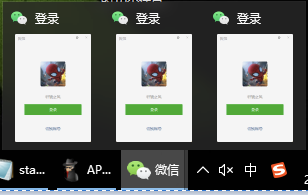
微信电脑端也能多开昨天,偶然从好朋友小林(微信公众号:小林Coding)处得知,他的电脑居然可以同时上两个微信号。手机端多开微信我知道,像华为、小米等手机系统都对此做了支持,不过在运行Windows系统的电脑上怎么启动两个微信呢,这倒是一下引起了我的好奇。小林告诉我他是这样做的,写了一个批处理:startD:\WeChat\WeChat.exestartD:\WeChat\WeChat.exe然后直接双击批处理文件,就能启动两个微信进程。我试了一下,果然如此!随后我又加了一行,竟然还能启动3个:接着我在网
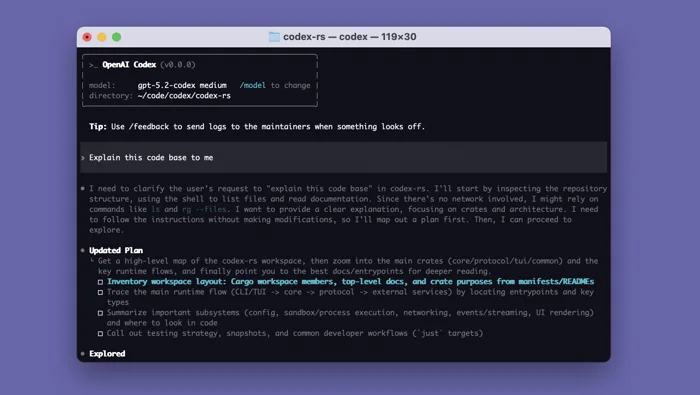
Codex CLI 0.172.0介绍会话恢复的前提、保存目录和沙盒条件,以及可选工具服务延迟启动的限制。

百度网盘怎么切换账号?百度网盘有时候会出现一些不能分享的资源,比如你朋友帐号上面有的资源但是分享不成功,那该怎么办呢,其实可以采取一些别的办法,比如你这直接登录他的网盘账号,直接观看,但是很多用户朋友反馈不会进行切换账号的操作,所以小编专门给大家带来百度网盘切换账号的方法,一起往下看看吧!

百度网盘怎么加好友?百度网盘是一款功能非常强大的存储工具,里面提供了很大的存储空间,深受广大用户们的喜爱,该软件里面还有加好友的功能,很多文件可以通过该软件来发送给好友,那么百度网盘加好友的方法步骤是什么呢?想知道的小伙伴们快跟随小编一起来看看吧。
百度网盘怎么分享文件给别人?百度网盘给广大用户们提供了云存储服务,大家可以将各种照片,文件资源等保存在这里面,还可以把文件分享给别人,非常的方便好用,但还有很多小伙伴们不知道怎么给别人分享文件,下面小编就给大家带来了百度网盘分享文件给别人的方法,希望能帮助到大家。
百度网盘怎么提取别人的链接?百度网盘是一个视频播放软件,而他的视频都是来源于创建链接的分享,只要链接资源就能保存在网盘进行播放,那怎么去提取别人资源的链接呢,现在小编就来告诉大家答案。百度网盘提取别人链接方法教程1、首先打开别人给你分享的链接文本点击复制2、进入百度网盘后会跳出一个链接,点击立即查看3、选中链接点击保存4、接着选择保存位置,点击保存至
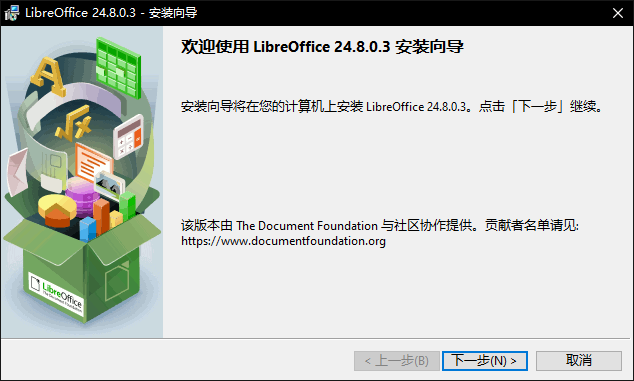
在安装前,请确保您的Windows系统符合LibreOffice的运行条件。安装过程非常简便,您无需提前卸载已有的旧版本即可进行新版本的安装,原有配置信息将被保留,同时旧版程序文件将被替换。Windows安装指南方式一:下载并执行主安装程序首先,前往LibreOffice官方下载页面获取适用于Windows的“主安装程序”。下载完成后,以管理员权限启动安装程序,并按照界面提示逐步完成安装步骤。提示:Windows版本的LibreOffice安装包中已经集成多种语言支持,在自定义安装
在Windows下用Python调用LibreOfficeHeadless批量将DOCX转PDF再转PNG时,常见问题包括soffice找不到、PATH未生效、UserInstallation路径格式错误、临时文件被占用及中文路径乱码。使用Path.as_uri()生成合法URI、每次转换创建独立临时profile、显式关闭PDF对象可有效解决。

LibreOffice可通过“工具→宏”创建和运行Basic宏,也支持由Python脚本提供程序运行Python宏。两种方式都可以使用UNO接口操作文档;Excel VBA只有有限兼容支持,不能把所有Excel宏直接复制过来当作LibreOffice原生宏执行。
LibreOffice宏因安全设置无法运行时,先审核来源,再将文件放入专用受信任目录并关闭重开。通过当前文档的宏管理窗口运行目标过程,核对实际结果;安全许可正常后仍报错,需继续检查代码和依赖,不应把全局安全级别降为低。




LibreOffice桌面版提供Writer、Calc、Impress等办公组件,可本地处理文档并交换Office格式。了解实际功能、商用许可、兼容性检查和企业支持的区别。

Numbers macOS版用于预算、数据整理和可视化报告,支持公式、图表、数据透视表及iCloud协作。了解Excel文件交换、Mac安装条件和多端使用差异。

Qoder智能体工作台将编程任务、项目知识整理和自动化集中处理。本页介绍任务执行、Repo Wiki与结果审阅,区分Qoder IDE、系统安装选项和账户套餐,并提供官方下载入口。

微信Windows版适合电脑聊天、会话查找和文件传送。本页说明登录与文件管理、电脑办公优势,以及大文件失败、版本差异和本地记录的核对方法。
LibreOffice桌面版提供Writer、Calc、Impress等办公组件,可本地处理文档并交换Office格式。了解实际功能、商用许可、兼容性检查和企业支持的区别。
Qoder智能体工作台将编程任务、项目知识整理和自动化集中处理。本页介绍任务执行、Repo Wiki与结果审阅,区分Qoder IDE、系统安装选项和账户套餐,并提供官方下载入口。


