PhotoshopCC怎样制作饼干图形
 发布于2026-07-23 阅读(0)
扫一扫,手机访问
PhotoshopCC怎样制作饼干图形
打开Photoshop CC,准备开始做饼干图形——其实方法并不复杂,跟着步骤一步步来就能搞定。
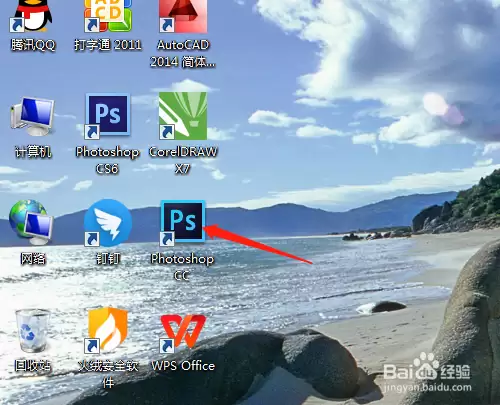
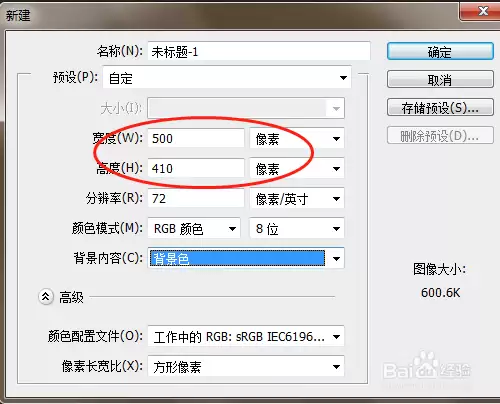
首先,新建一个空白文档。尺寸设为500×410像素,背景色随意,默认背景色就好。
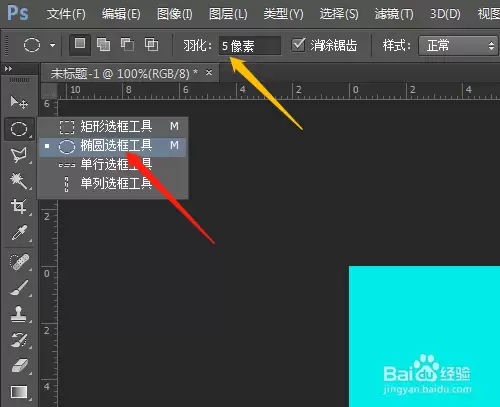
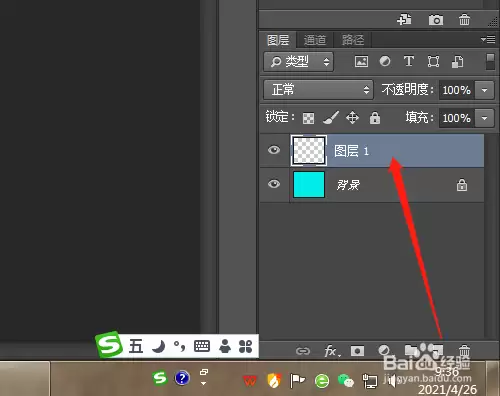
接下来,用椭圆选框工具画一个椭圆选区。注意,先给选框工具设置一点羽化值,这样边缘会更柔和,像饼干边缘那种自然过渡。画好选区后,在新建的图层上填充一个你喜欢的颜色——比如饼干的金黄色,效果就出来了。


然后,关键的一步:给椭圆添加立体感。打开图层菜单,选择图层样式,再点斜面和浮雕。参数按图示设置就行——深度、大小、软化这些值调一调,饼干边缘的凸起效果就出来了。注意,这一步是让图形从平面变立体的关键,多试几次会找到手感。
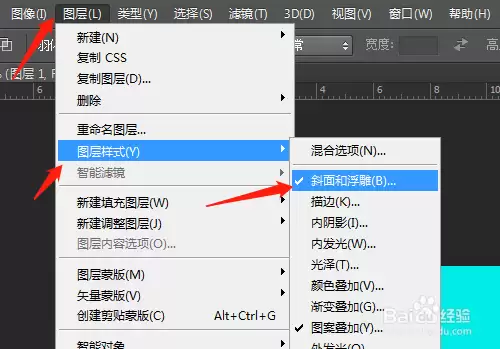
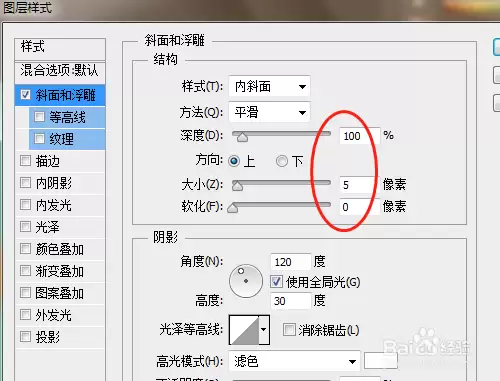
最后,在图层样式对话框中切换到纹理选项卡,选一个合适的图案;再点开图案叠加,同样选一个图案。这样饼干表面就有了细腻的纹理,看起来更像真饼干。点击确定,完成。
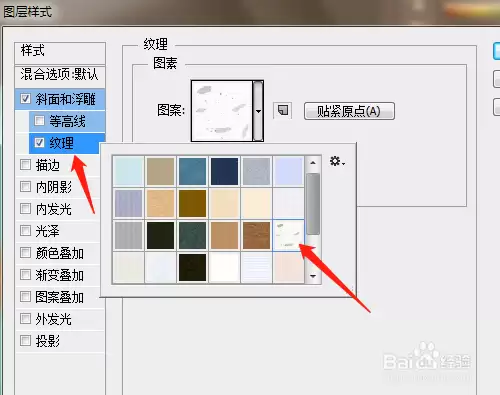
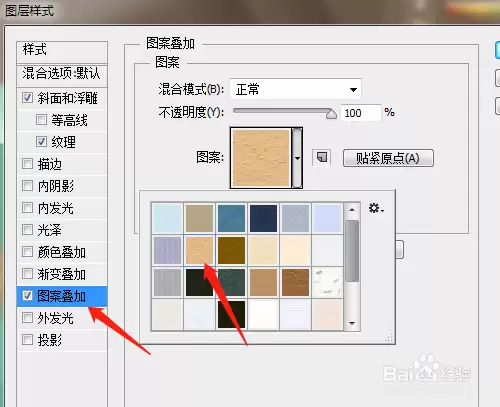
整个过程下来,你就能得到一个有立体感、有纹理的饼干图形,直接用在设计里或者进一步调整都很方便。
本文转载于:https://soft.3dmgame.com/gl/14541.html 如有侵犯,请联系zhengruancom@outlook.com删除。
免责声明:正软商城发布此文仅为传递信息,不代表正软商城认同其观点或证实其描述。
免责声明:正软商城发布此文仅为传递信息,不代表正软商城认同其观点或证实其描述。
下一篇:ps怎么制作眼珠里看到天空白云
产品推荐
-

售后无忧
立即购买>- DAEMON Tools Lite 10【序列号终身授权 + 中文版 + Win】
-
¥150.00
office旗舰店
-

售后无忧
立即购买>- DAEMON Tools Ultra 5【序列号终身授权 + 中文版 + Win】
-
¥198.00
office旗舰店
-

售后无忧
立即购买>- DAEMON Tools Pro 8【序列号终身授权 + 中文版 + Win】
-
¥189.00
office旗舰店
-

售后无忧
立即购买>- CorelDRAW X8 简体中文【标准版 + Win】
-
¥1788.00
office旗舰店
-
 正版软件
正版软件
- 三角洲行动特勤干员怎么选
- 新手首选蜂医,因其零养成门槛、自动治疗与高容错;其次红狼机动性强、技能无操作负担;露娜侦察简单高效;深蓝抗伤控场稳定;骇爪适合静步伏击型玩家。 刚接触《三角洲行动》,面对风格各异的特勤干员感到选择困难?这其实很正常。问题往往不在于干员强弱,而在于其职业定位、技能逻辑是否与新手阶段的操作习惯契合。别担
- 11分钟前 0
-
 正版软件
正版软件
- 1688物流模板怎么设置淘宝
- 要让1688的物流模板在淘宝店铺里生效,可不是点一下“同步”就万事大吉。它得走过一个标准的五步流程:从在1688创建和关联模板开始,再通过淘管家这座“数据桥”同步到淘宝,最后还得在卖家中心手动启用并验证,才能确保两端运费逻辑完全一致。 是不是经常遇到这种情况:明明在1688后台把物流模板设置得清清楚
- 11分钟前 0
-
 正版软件
正版软件
- 学信网网址是多少
- 学信网官方网址与核心服务说明 学信网的官方网址是什么?它的网页版登录入口又在哪里?这几乎是每一位高校在校生、毕业生以及教育从业者都会面临的基础查询。别急,关于这个权威平台的登录入口和详细使用指南,下面就为你一次梳理清楚。 其官方唯一网址是:https://www.chsi.com.cn。所有服务都需
- 16分钟前 0
-
 正版软件
正版软件
- Chrome官方网页版入口
- Chrome官方网页版入口:全方位解析谷歌浏览器的核心体验 很多朋友都在问,Chrome官方网页版的入口到底在哪里?答案其实很明确:https://www.google.com/chrome/。这个地址就是通往谷歌浏览器官网在线版的唯一官方大门。接下来,我们不妨深入看看,这个看似简单的页面背后,究竟
- 16分钟前 0
-
 正版软件
正版软件
- Edge浏览器如何隐藏新闻
- 彻底告别干扰:五步清除Edge新标签页资讯流 不少朋友都遇到过这个情况:每次在Edge浏览器里打开新标签页,迎面而来的不是清爽的空白,而是铺天盖地的新闻、热点和推荐内容。这些资讯流固然信息丰富,但也确实容易分散注意力,有时甚至拖慢页面加载。如果你也追求一个更干净、更专注的浏览环境,下面的几个方法或许
- 16分钟前 0
最新发布
-
 1
1
- 动漫共和国官网入口在线看
- 342天前
-
 2
2
- B站免费入口官网-B站在线观看永久畅享
- 前天 08-14 16:55
-
 3
3
- 51漫画高清入口及最新章节更新
- 前天 08-14 10:56
-
 4
4
- 拷贝漫画最新官网入口2025
- 前天 08-14 13:36
-
 5
5
- 高德地图是哪个国家开发的?
- 417天前
-
 6
6
- 如何找到192.168.0.1登录入口
- 471天前
-
 7
7
- yy漫画下拉式免费阅读官网入口
- 340天前
-
 8
8
- 天堂漫画网页版登录入口及访问指南
- 前天 08-14 10:44
-
 9
9
- ACfun回家官网入口-acfun网页版免费入口
- 219天前
相关推荐
热门关注
-

- PixPin
- ¥8.00-¥8.00
-

- Total Uninstall
- ¥29.00-¥29.00
-

- 酷呆桌面
- ¥31.50-¥35.00
-

- ByePhotos
- ¥31.50-¥45.00
-

- TTime
- ¥3.00-¥3.00