

剪映如何剪辑视频片头
剪映的片头功能,其实是个被很多人低估的“门面”。一个吸引人的片头,往往能在视频开头几秒内就抓住观众注意力,瞬间提升整体质感。今天就来聊聊,怎么用剪映轻松做出让人眼前一亮的片头。 选择合适的素材 打开剪映,导入视频后,别急着动手剪——先看看素材库里的片头资源。剪映自带了不少主题分类的片头模板,搞笑视频
剪映的片头功能,其实是个被很多人低估的“门面”。一个吸引人的片头,往往能在视频开头几秒内就抓住观众注意力,瞬间提升整体质感。今天就来聊聊,怎么用剪映轻松做出让人眼前一亮的片头。
选择合适的素材
打开剪映,导入视频后,别急着动手剪——先看看素材库里的片头资源。剪映自带了不少主题分类的片头模板,搞笑视频可以选幽默动画,旅行vlog就挑风景优美的开场画面,风格匹配很重要。当然,如果你自己拍了一段精彩镜头,比如日落、车流、或者某个特写,直接拿来当片头素材,效果往往更独特。
添加片头到视频
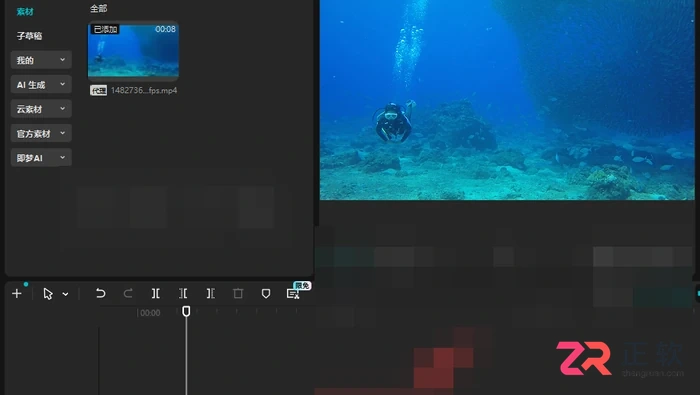
找到满意的素材(无论是素材库里的还是自己拍的),点击“剪辑”,然后长按素材,直接拖拽到视频轨道的最开头。就这么简单,片头就已经安到了视频前。
调整片头时长
片头太长容易拖沓,太短又不够尽兴。选中片头素材,下方会出现“时长”选项,左右拖动进度条就能精确控制播放时长。一般来说,3到5秒的片头比较合适,太长观众会失去耐心,太短又来不及传递信息。具体节奏可以根据视频整体风格调整。
编辑片头画面
片头不只是放一段素材就完事,几个小编辑能让它更出彩。
1. 裁剪:选中片头,点击“裁剪”,拖动黄色边框去掉多余画面,只保留最精彩的部分。比如一个风景片头,只保留夕阳和剪影,去掉杂乱的天空边缘,画面会更干净。
2. 添加滤镜:“滤镜”菜单里有很多风格选项,复古、清新、黑白……给片头加一层色调,瞬间就有了电影感。注意滤镜不要过重,避免喧宾夺主。
3. 添加音效:片头跟配乐是绝配。在“音频”里找到“音效”,选一段背景音乐,或者加一些风声、雨声、心跳声等特效音,能立刻营造出氛围。比如旅行片头配上轻快的吉他声,科技片头加上电子音效——效果立竿见影。
添加文字与特效
片头里通常需要放标题、作者名字或者品牌logo。点击“文字”,选择喜欢的文字样式,输入内容后可以调整字体、颜色、大小、位置。关键是要让文字和画面融合,而不是生硬地贴上去。比如文字颜色可以吸取画面中的主色调,或者用白色加阴影,保证清晰。
至于特效,进入“特效”菜单,可以给片头加转场、缩放、弹跳等动画。注意特效不要太多,一两个亮点就足够,过度使用反而显得花哨。
导出视频
片头剪辑完成后,点击右上角的“导出”,选择合适的分辨率和格式(1080P是主流,码率选高一点保证画质)。导出后,你的视频就有了一个精心设计的开场,从第一秒就开始圈粉。
说到底,剪映的片头功能并不复杂,关键在于素材的选择和细节的打磨。多试几次,你很快就能找到自己的风格。
选中视频段,右侧属性栏最右的「AI 效果」里选超清画质,挑强度后云端处理;锐化和特效补不回分辨率,源文件压缩过重时效果有限。
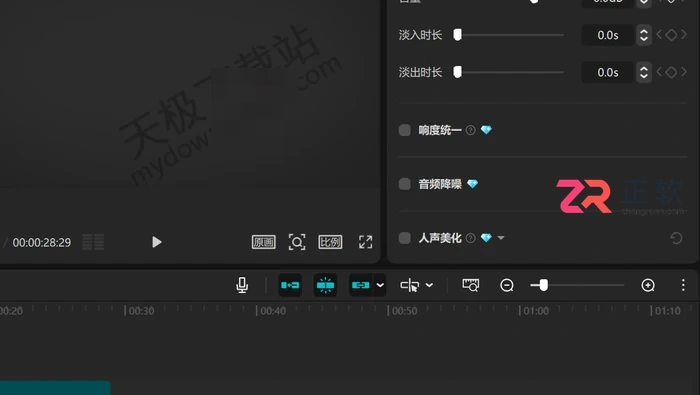
选中音频条,右侧「音频 → 降噪」打开开关,强度别拉满;降噪后仍发闷要切掉 200Hz 以下低频并提中频,配乐轨不要开降噪。
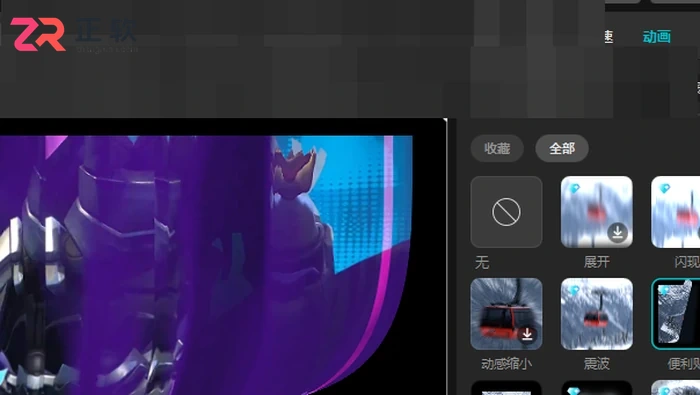
选中文字后在「文本 → 动画」里分入场、出场、组合三档,点预设即生效;标题 0.5–0.8 秒、字幕 0.2–0.3 秒,时长超过文字条长度会被截断。
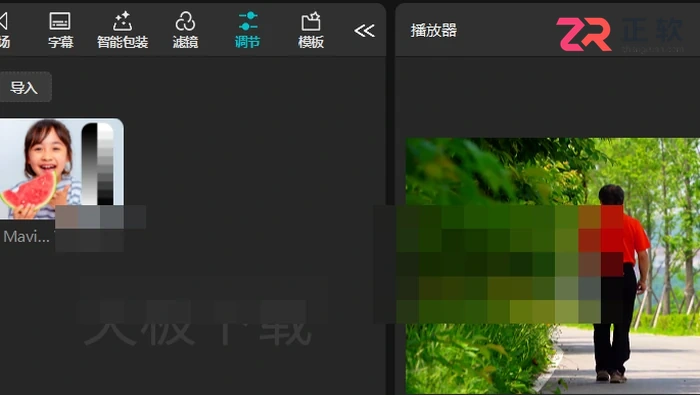
选中素材后点左侧「调节」→「LUT」→「导入」,选解压后的 .cube 文件,再点缩略图右下角的「+」才套到素材上;强度建议 50%–70%,拉满容易暗部糊、肤色发橙。
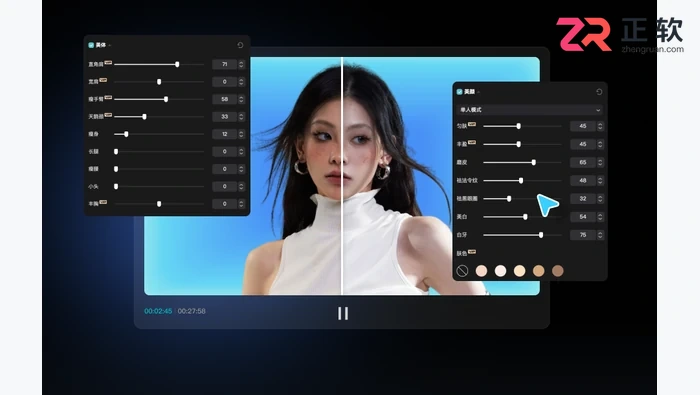
顺序是亮度对比度、白平衡、曲线、色轮,先校正再风格化。曲线只动暗部中间亮部三个点,色轮做分区染色,移动不超过半径三分之一,调完回看人物肤色。
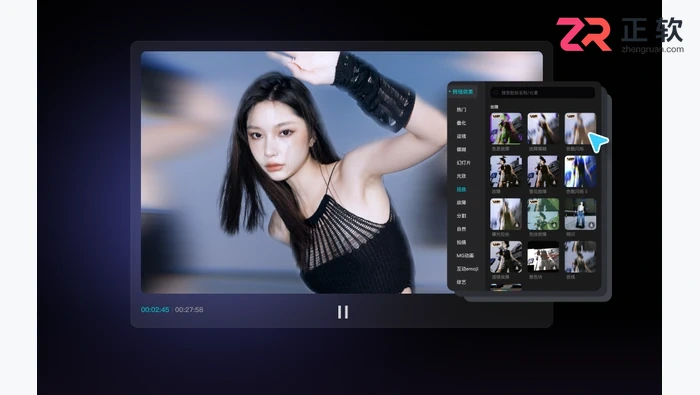
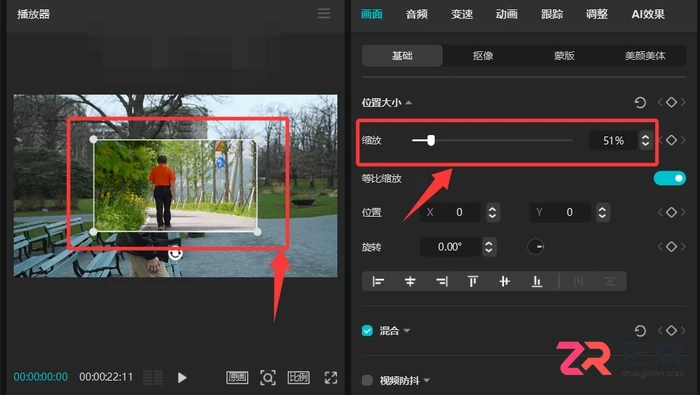
把素材拖到主轨上方就自动新建一条轨道,选中上层在「画面 → 基础」把缩放到 30%–40%,预览里拖位置。需要圆角或异形就加蒙版,想去背景就用智能抠像。
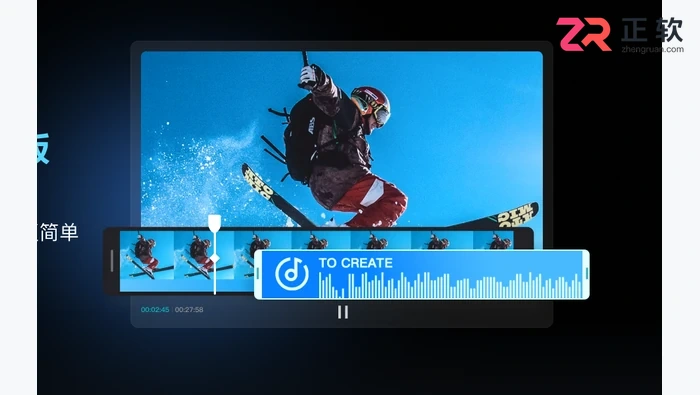
先把音乐放到时间线并选中音频轨,右侧点「踩点」自动生成标记,开吸附后把素材接缝对齐标记。密度按内容选:vlog 1.5–2 秒一段,混剪 0.5–1 秒,快节奏 0.25–0.4 秒。
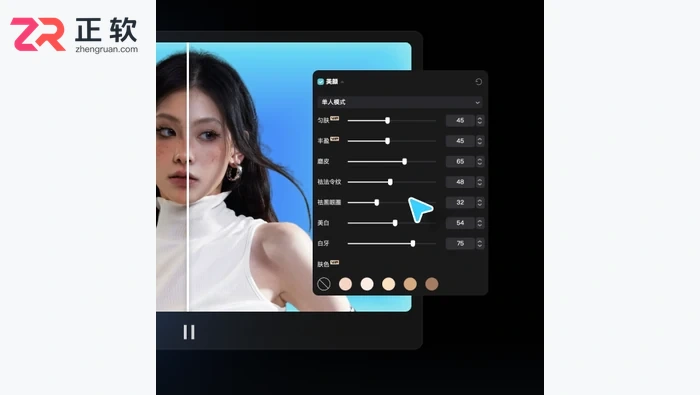
选中素材后在「画面 → 蒙版」选形状,预览区拖控制点定范围,再拉「羽化」。人物叠背景用 5–15,渐变过渡用 30–50;锯齿明显时把边界往外多放几像素。
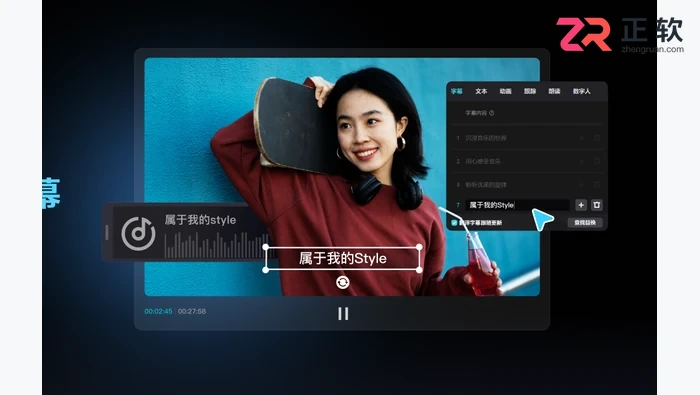
「文本 → 智能字幕」点开始识别即可生成。准确率主要靠前置处理:给人声降噪、把音乐轨静音再识别、长素材按 2–3 分钟分段。术语与品牌名识别后需人工替换。





火山引擎是字节跳动旗下企业级云与AI服务平台。聚焦大模型核心能力,依托字节自研豆包多模态大模型,凭借火山方舟一站式平台,提供模型精调、推理部署、智能应用搭建等全链路服务,结合高性能AI算力,助力各行业快速落地大模型数字化与智能化应用。



