

TCL i718M刷机_线刷_救砖教程图解
手头有一台TCL i718M需要刷机?别担心,这事儿没想象中那么复杂。只要跟着清晰的步骤来,小白也能轻松搞定。下面这份详细的图文指南,就是为你准备的。 TCL i718M 整个流程可以概括为五个核心步骤:准备工具、下载刷机包、解析安装驱动、进入刷机模式,最后等待自动完成。咱们一步一步来。 第一步:刷
手头有一台TCL i718M需要刷机?别担心,这事儿没想象中那么复杂。只要跟着清晰的步骤来,小白也能轻松搞定。下面这份详细的图文指南,就是为你准备的。
TCL i718M
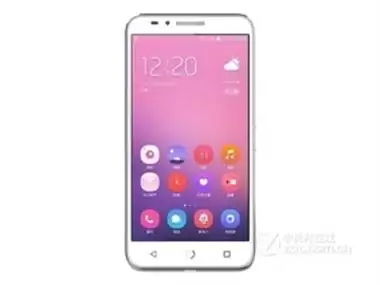
整个流程可以概括为五个核心步骤:准备工具、下载刷机包、解析安装驱动、进入刷机模式,最后等待自动完成。咱们一步一步来。
第一步:刷机准备
工欲善其事,必先利其器。刷机前,请确保备齐以下几样东西:
首先,当然是你的TCL i718M手机,关键一点:电量最好保持在20%以上,防止刷机中途断电变“砖”。
其次,准备一条数据线。强烈建议使用原装线,连接会更稳定,能避免很多不必要的麻烦。
最后是软件部分:你需要在电脑上安装“线刷宝”这款工具,并下载好专属于TCL i718M的刷机包。
具体操作:打开线刷宝客户端,点击顶部的“线刷包”功能。接着,在左上角的搜索框直接输入“i718M”进行搜索,或者从机型列表里手动找到TCL i718M。
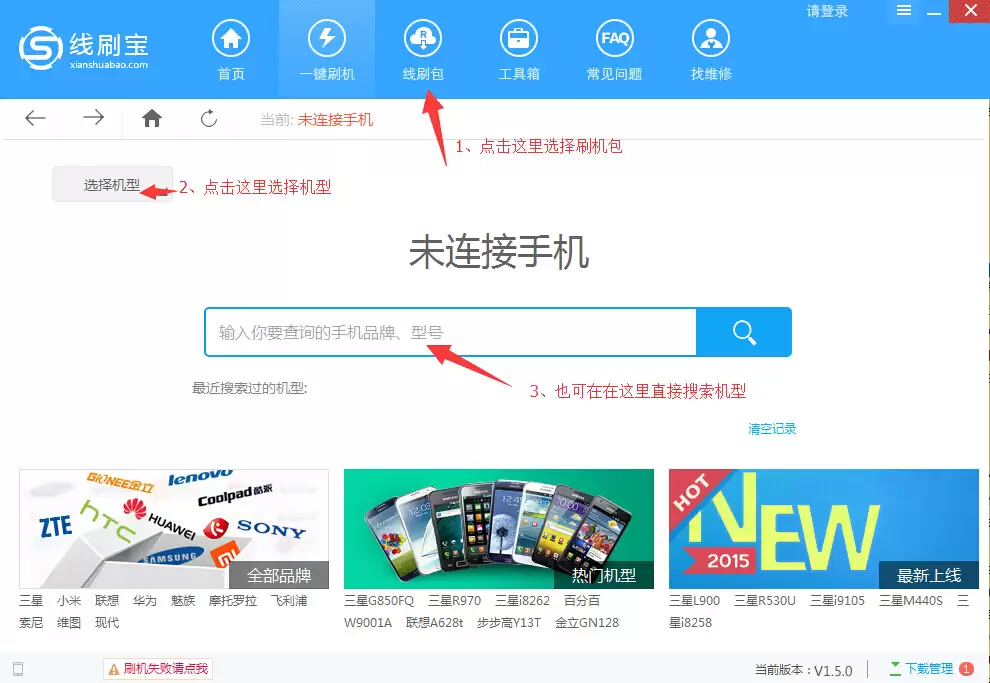
(图2:选择机型界面)
找到对应的机型后,你会看到可能提供不同版本的刷机包,比如安全优化版、官方原版等。对于大多数用户而言,选择官方原版通常是最稳妥的方案,兼容性和稳定性都更有保障。
选好版本,点击“普通下载”,刷机包就会开始下载到你的电脑本地了。
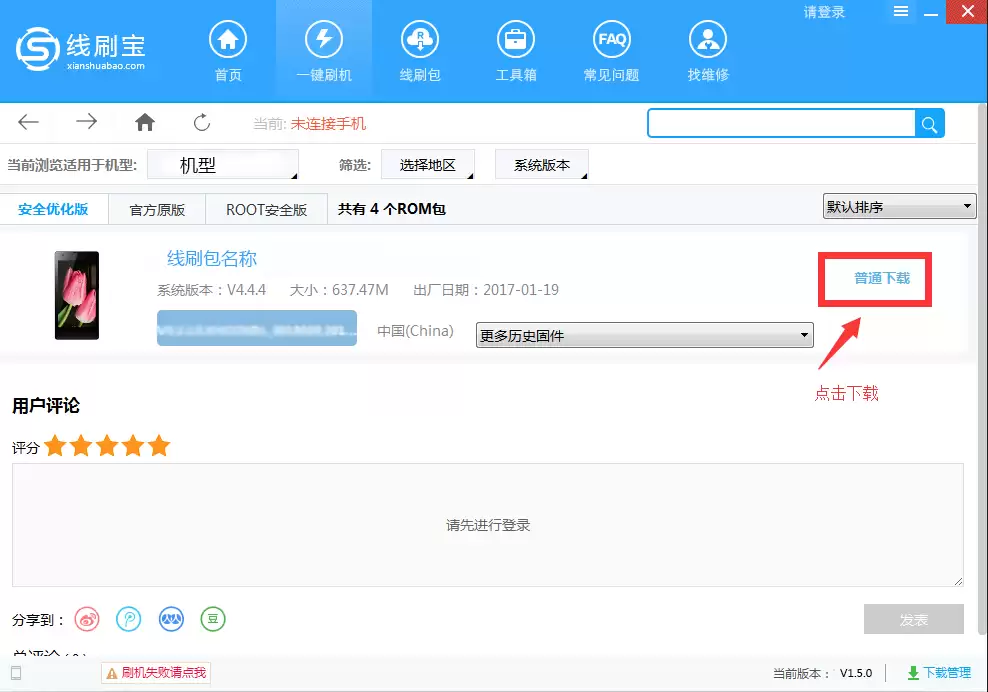
(图3:下载刷机包)
第二步:解析刷机包
刷机包下载完成后,回到线刷宝主界面。这次点击“一键刷机”按钮,然后在弹出的界面中选择“选择本地ROM”。
找到并选中你刚刚下载好的那个刷机包文件,软件就会自动开始解析包体内容。这个过程通常很快,稍等片刻即可。
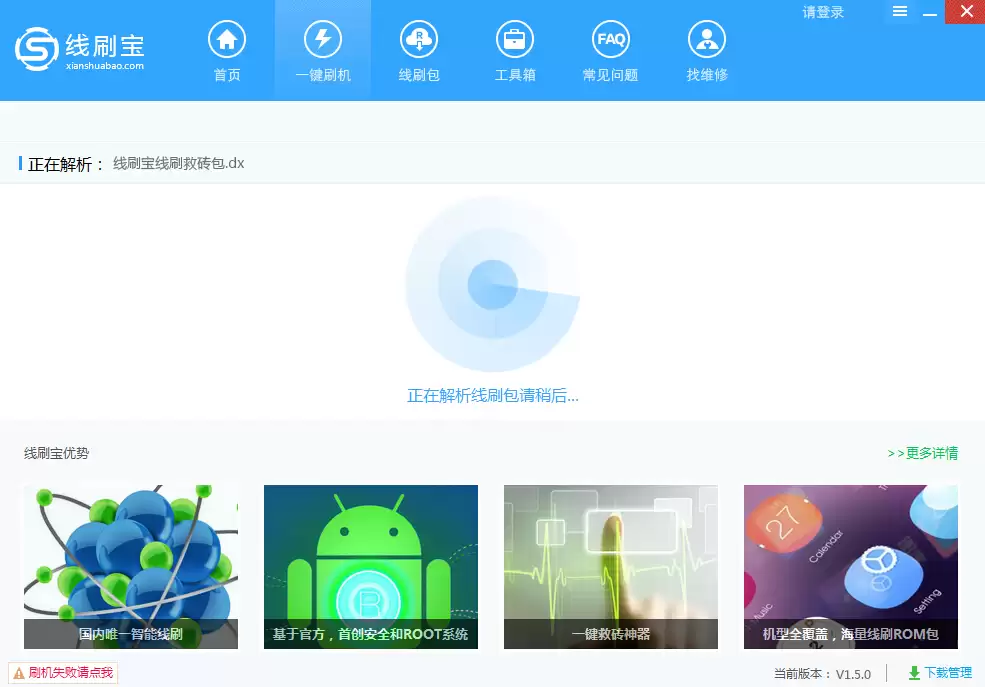
(图4:解析刷机包)
第三步:安装驱动
解析完成后,软件界面会自动跳转到刷机端口检测页面。这是关键一步:确保电脑能正确识别你的手机。
在检测页面,你会看到一个“点击安装刷机驱动”的按钮,点击它。
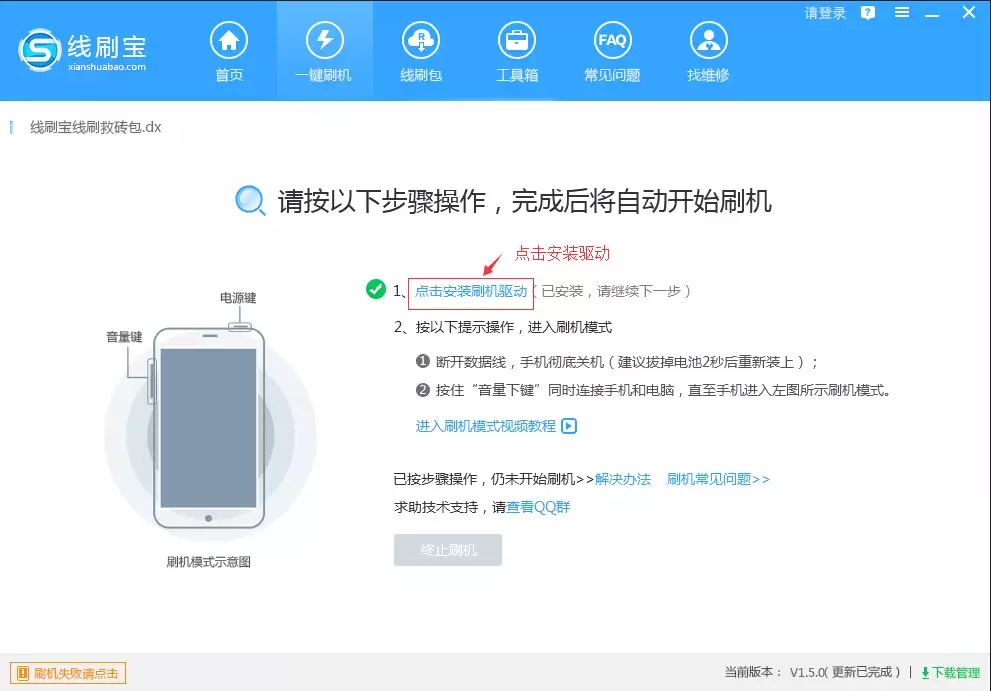
(图5:驱动安装入口)
随后,软件会弹窗提示你选择安装方式。为了省心省力,直接选择“全自动安装驱动”,然后跟着屏幕提示一步步操作就行。
当然,万一自动安装不顺利,也可以尝试手动安装驱动的方式来解决。
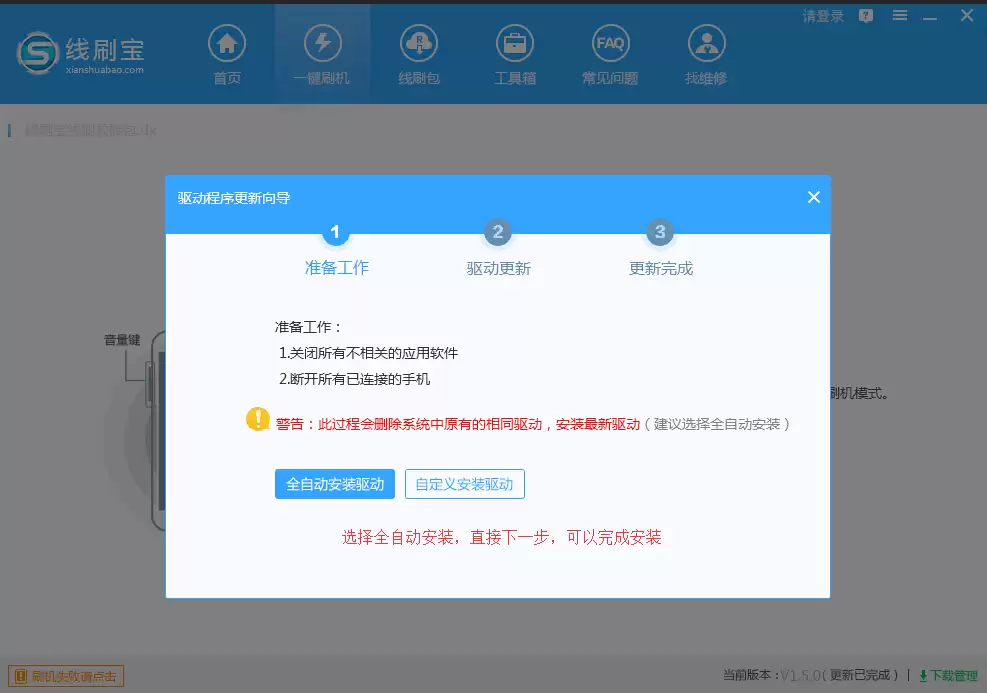
(图6:选择自动安装驱动)
第四步:手机进入刷机模式
驱动安装妥当后,就轮到手机进行操作了。此时,请仔细阅读线刷宝软件界面右侧的操作提示。
按照提示(通常是关机后,按住特定的音量键和电源键组合),操作你的TCL i718M,直到手机屏幕显示进入特殊的刷机模式(比如Fastboot模式或Download模式)。这是电脑能够向手机写入新系统的前提。
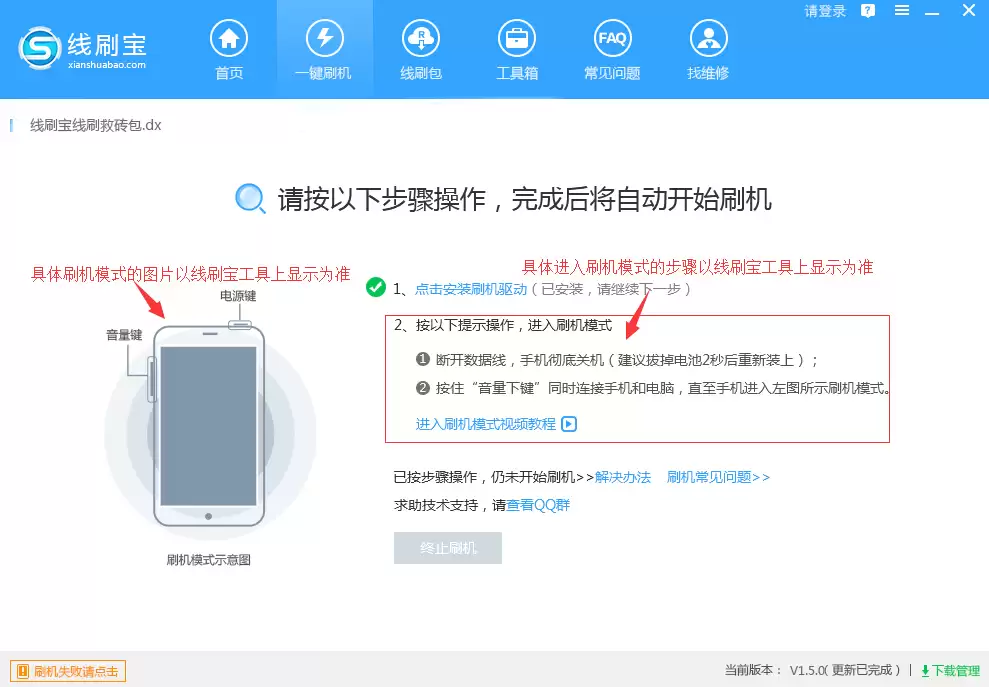
(图7:操作提示界面)
第五步:线刷宝自动刷机
当手机成功进入刷机模式,并通过数据线连接电脑后,最激动人心的时刻就来了:线刷宝会自动开始刷机流程。
你会在软件界面上看到一个清晰的进度条,整个过程大约持续两三分钟。期间请保持手机和电脑连接稳定,千万不要拔线或操作手机。
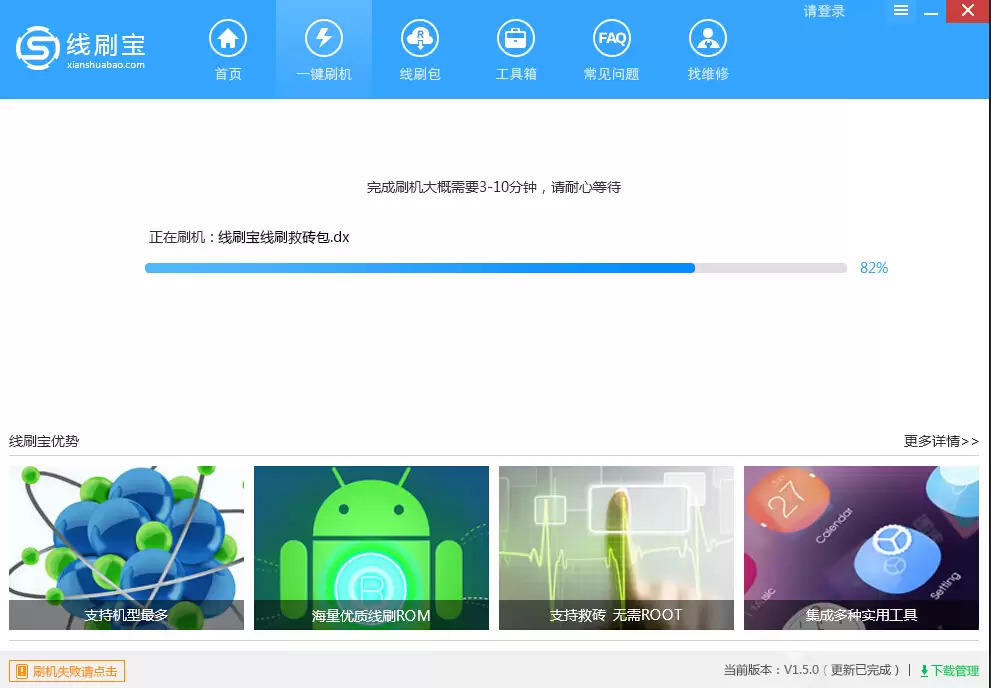
(图8:刷机进行中)
当进度条走完,软件弹出“刷机成功”的提示时,恭喜你,大功告成!你的手机即将焕然一新。
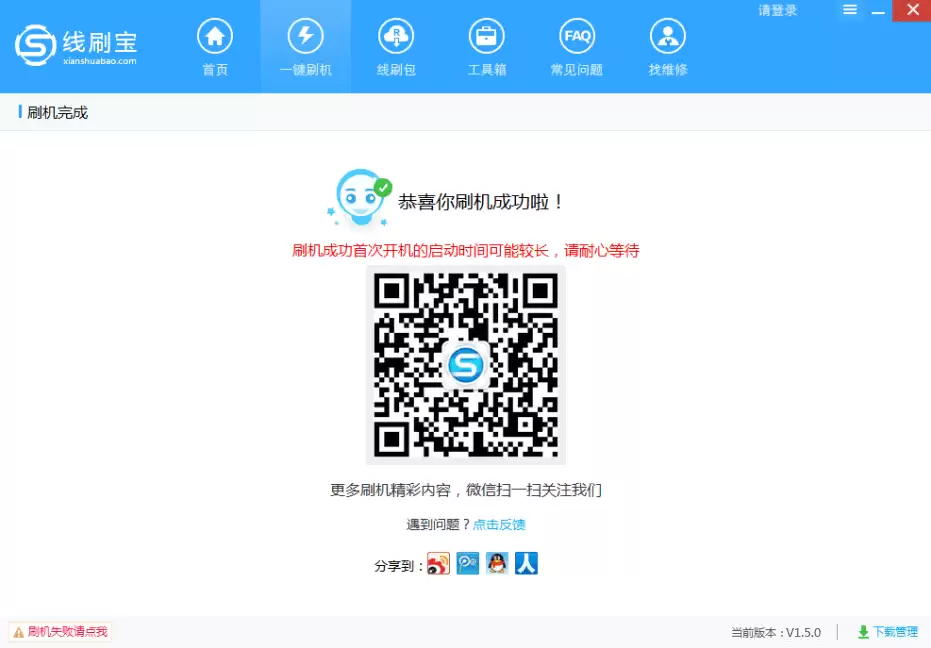
(图9:刷机成功提示)
刷机成功后,手机会自动重启。这里需要一点耐心:第一次开机初始化会花费比平时更长的时间,这是正常现象。静静等待它进入全新的系统桌面,整个刷机旅程就圆满结束了。
万一刷机失败了怎么办?
别慌张,刷机失败偶尔也会发生,多半是某个环节出了小差错。可以按照以下思路排查解决:
1. 重试一遍:最直接的方法,就是严格按照上述步骤重新操作一次。尤其要核对刷机包型号是否与你的手机完全一致,这是成功的基础。
2. 寻求技术支持:如果反复尝试仍不成功,可能是遇到了特定问题。此时,寻求更专业的技术支持是高效的选择。
3. 查阅常见问题:在动手前或遇到问题时,不妨先看看相关的常见问题解答,很多典型问题都能在那里找到答案。
手机早已成了人体器官之外最亲密的存在,可越是亲密,越容易在关键时刻掉链子——比如前一晚刚设了个复杂密码,第二天醒来脑子一片空白,怎么也想不起来。别着急,针对魅族PRO 7 Plus(标准版全网通)这类机型,有两种靠谱的方法可以帮你绕开锁屏困局。 第一种方法:双wipe(硬启) 所谓双wipe,本质上
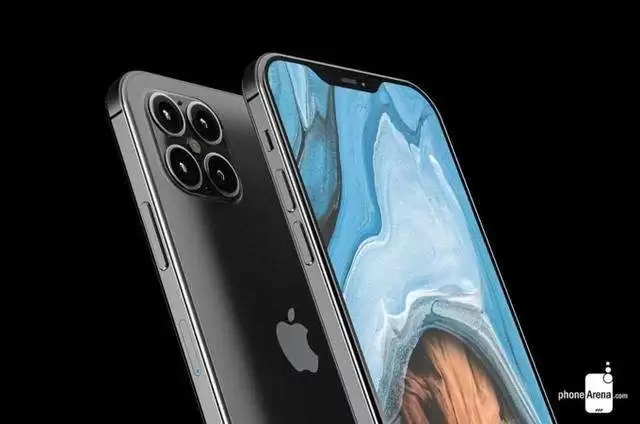
手机几乎成了现代人最亲密的伙伴,但再亲密也挡不住偶尔的“大脑宕机”。比如头天晚上刚设了个锁屏密码,第二天一早睡眼惺忪地拿起手机,却怎么也想不起那串数字。别着急,这种情况其实很常见,解决方法也远没有想象中那么复杂。下面就来聊聊针对魅族PRO 6 Plus(双4G)的两种解锁思路,看完你就能心里有底了。
说到魅族20 Pro,很多人关心的第一个问题就是:它是不是直屏?先说答案:是的,魅族20 Pro用的是一块直屏。 整体来看,这款手机在屏幕和外观上延续了魅族一向的简约风格。白色机身配上金属中框,视觉上非常干净利落。屏幕采用居中挖孔设计,背面则是简洁的竖向三摄排列,加上最下方的标志性环形闪光灯,整体透
魅族20 Pro到底怎么样?不少朋友对这款新机还有点陌生,今天就来把它的核心参数和设计亮点聊透。 先看外观。魅族20 Pro采用了时下流行的直角边框设计,整个后盖干净利落——后置三摄和闪光灯一字排开,最下方是那颗标志性的环闪,一眼就能认出这是魅族的风格。整套设计走的是极简路线,视觉效果相当舒服。 成
魅族16sPro忘记锁屏密码,可通过双wipe硬启恢复出厂设置(同时清除所有数据),或使用线刷宝等刷机工具强制解锁,后者能保留照片、聊天记录等资料。建议优先选择线刷宝,注意提前备份手机数据以防万一。

魅族二十配备一百二十赫兹高刷屏,滑动流畅;索尼定制大底传感器,拍照细节与色彩出色;大容量电池搭配闪充技术,续航持久充电快;搭载骁龙八第二代处理器,性能强悍;金属中框机身,手感极佳。
手机密码忘了,这事搁谁头上都够闹心的。前一晚刚设好密码,第二天早上就怎么也想不起来了——这种情况其实挺常见。今天我就教大家两个靠谱的解决办法,一个比较粗暴但有效,另一个能保住手机里的资料,任君选择。 第一种方法:双wipe(硬启) 双wipe说白了就是强制恢复出厂设置,把手机里所有数据都擦干净。联系
魅族MX6忘记锁屏密码可通过两种方法解决:双wipe硬启恢复出厂设置清除所有数据,或借助刷机软件在线刷宝等保留资料解锁。前者简单但数据全失,后者需电脑操作且不破坏数据。

刷机这件事,对于很多刚入门的玩家来说,一上来就容易碰到一堆让人摸不着头脑的术语:fastboot是什么?怎么进?手机忘密码了怎么刷?能救砖吗?别急,今天我们就把这几个问题聊透了。 刷机说到底,就是给手机重装一次操作系统。通常分为两大流派:卡刷和线刷。简单记一下:recovery模式对应卡刷,fast

手机动不动就自动重启,真是让人抓狂。尤其是在你忙得不可开交、或者刚好打到游戏关键一局的时候,屏幕突然一黑,然后看着logo亮起,那种感觉别提多糟心了。遇到这种情况,别急着把它当成大问题,很多时候问题并不复杂,咱们先按流程一步步排查。 原因分析 先说清楚,它到底是怎么“发疯”的。从维修经验来看,导致手




LibreOffice桌面版提供Writer、Calc、Impress等办公组件,可本地处理文档并交换Office格式。了解实际功能、商用许可、兼容性检查和企业支持的区别。

Numbers macOS版用于预算、数据整理和可视化报告,支持公式、图表、数据透视表及iCloud协作。了解Excel文件交换、Mac安装条件和多端使用差异。

Qoder智能体工作台将编程任务、项目知识整理和自动化集中处理。本页介绍任务执行、Repo Wiki与结果审阅,区分Qoder IDE、系统安装选项和账户套餐,并提供官方下载入口。

微信Windows版适合电脑聊天、会话查找和文件传送。本页说明登录与文件管理、电脑办公优势,以及大文件失败、版本差异和本地记录的核对方法。
LibreOffice桌面版提供Writer、Calc、Impress等办公组件,可本地处理文档并交换Office格式。了解实际功能、商用许可、兼容性检查和企业支持的区别。
Qoder智能体工作台将编程任务、项目知识整理和自动化集中处理。本页介绍任务执行、Repo Wiki与结果审阅,区分Qoder IDE、系统安装选项和账户套餐,并提供官方下载入口。


