

如何用光影魔术手调整照片大小kb
日常处理照片时,经常需要控制文件大小,比如上传社交平台、嵌入文档,或者满足某些网站的上传限制。光影魔术手这款工具,操作直观、功能实用,恰好能高效搞定这类任务。下面就来一步步拆解,怎么用它把照片尺寸和容量调得刚刚好。 启动光影魔术手 先双击桌面上的光影魔术手快捷图标,启动程序。接着点击界面上的“打开”
日常处理照片时,经常需要控制文件大小,比如上传社交平台、嵌入文档,或者满足某些网站的上传限制。光影魔术手这款工具,操作直观、功能实用,恰好能高效搞定这类任务。下面就来一步步拆解,怎么用它把照片尺寸和容量调得刚刚好。
启动光影魔术手
先双击桌面上的光影魔术手快捷图标,启动程序。接着点击界面上的“打开”按钮,从本地文件夹里选好要压缩或调整尺寸的目标照片。
进入尺寸调节界面
照片载入后,点击顶部菜单栏的“图像”,在下拉列表里选择“调整尺寸”,马上就会弹出一个参数设置窗口。
配置尺寸与比例参数
窗口提供两种调整模式:“像素”和“打印尺寸”。如果目标是网络展示——比如微信朋友圈、网页图库、邮箱附件——建议优先选“像素”模式。手动输入期望的宽度和高度数值,同时务必勾选“保持纵横比”,这样能避免图像拉伸变形。右侧预览区会同步显示调整后的效果,方便你实时判断构图是否合适。
如果照片是用于打印输出,那就切换成“打印尺寸”模式,根据纸张规格或输出设备要求,设定物理尺寸(如英寸或厘米)以及分辨率(DPI)。
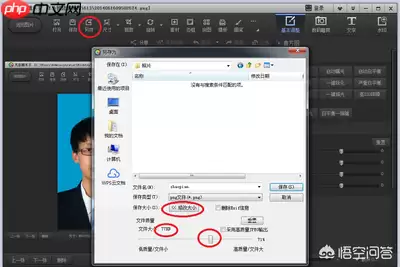
需要留意的是,窗口左下角会实时显示当前设置下的照片文件体积(KB)。你可以反复微调各项参数,观察KB值变化,直到逼近目标大小范围。
导出最终成果
确认尺寸和文件大小都符合预期后,点击“确定”应用更改。接着通过菜单栏选择“保存”,指定存储路径、命名文件,完成导出操作。
光影魔术手凭借简洁的交互逻辑和精准的尺寸控制能力,确实是很多用户优化图片体积的首选工具。无论是初次接触图像处理的新手,还是追求效率的办公用户,都能快速上手,灵活应对各种照片尺寸与容量需求,显著提升图像管理与分发的便捷性与专业度。

手机里的照片越存越多,备份就成了件要紧事。好在,市面上有不少工具能帮我们解决这个烦恼,迅雷网盘就是其中操作起来相当顺手的一个。它不仅能给照片找个安稳的“家”,管理起来也直观方便。接下来,我们就一步步看看,怎么用迅雷网盘把手机相册里的回忆,稳妥地备份到云端。 迅雷网盘如何备份手机照片 整个过程其实很清

在安卓手机上使用Shizuku必须从官网shizuku.ink下载正版APK,其包名为com.yuanqi.shizuku。安装前需核对MD5值0fb2e245b3b4738b430a40c9b2cb4b73,安装后验证SHA-256签名。这些步骤可确保服务正常启动,防范恶意篡改和仿冒,保障系统权限安全。且仅从官方渠道获取,避免第三方修改版本,防止权限滥用和

下载Shizuku老版本需手动获取历史APK。先确认系统版本与目标版本兼容,如v13.5.4要求Android≥5.2。从GitHubReleases或酷安等可信渠道下载,安装前开启未知来源权限,安装后验证签名是否为RikkaAppsOy。

Shizuku最新唯一可信下载地址是GitHub Releases页面,最新稳定版v14.6.3(31.5MB)于2026年6月24日发布,需下载含“app-release.apk”的文件并核对SHA-256校验值确保完整性。想在安卓手机上安装最新版SHIZUKU却找不到可信的最新下载地址,容易误点
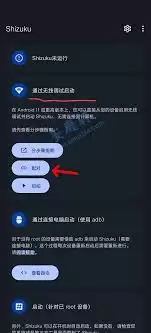
Shizuku最新版13.7.0需从正式https://shizuku.rikka.app/下载,安装后须先开启开发者模式与USB/无线调试,再通过配对(无线调试或ADB)后启动服务,否则显示“未运行”。想在安卓手机上安装最新版Shizuku,但找不到可信来源或安装后无法启动服务——这通常是因为下载

Shizuku是安卓免Root获取高级权限的主流方案,依托无线调试机制临时授权系统API,支持LSPosed等工具运行;需先开启开发者选项、USB调试和无线调试,再通过GitHub下载正式版APK,完成配对激活。如果想在安卓手机上拿到接近 root 的高级权限,但又不想真的刷机,也不愿意冒着风险去解

Shizuku 最新版 APK 建议直接从正式 https://shizuku.rikka.app/ 获取,尽量不要走第三方平台,更别碰来路不明的盗版包。安装之前,先把几个关键信息核对清楚:文件大小是否为 29.6MB、签名指纹是否一致、包名是不是“com.yuanqi.shizuku”。另外,别漏
在如今这个手机几乎无所不能的时代,总有一些隐藏的潜力等待我们去挖掘。Shizuku 便是这样一把钥匙,它能解锁更多系统级的便捷与可能性。那么,具体该如何启动它呢? 首先,得确保你的设备满足基本条件。通常来说,手机需要运行 Android 7.0 或更高版本的系统,并且已经成功获取了 root 权限。

截至2026年8月11日,Shizuku在GitHub发布的最新正式版是v13.7.0.6.80。要正常安装和启动它,你得通过https://github.com/RikkaApps/Shizuku/releases下载签名APK,然后启用开发者选项、USB调试以及Android 11+的无线调试才

Shizuku 最新版(v13.7.0)需要通过正式 GitHub 直链下载 app-release.apk 安装包。启动方式要看系统版本:安卓 11 及以上更适合用无线配对来启动,安卓 10 及以下则需要借助 ADB 命令完成启动;如果设备已经 Root,直接授予权限即可启动。整个过程中,开发者选




汽水音乐提供个性化推荐、场景电台及抖音音乐收藏衔接,适合发现歌曲和管理日常听歌内容。这里说明播放、一起听及多平台入口,并提醒区分曲目版权与会员权益。

LibreOffice桌面版提供Writer、Calc、Impress等办公组件,可本地处理文档并交换Office格式。了解实际功能、商用许可、兼容性检查和企业支持的区别。

Numbers macOS版用于预算、数据整理和可视化报告,支持公式、图表、数据透视表及iCloud协作。了解Excel文件交换、Mac安装条件和多端使用差异。
汽水音乐提供个性化推荐、场景电台及抖音音乐收藏衔接,适合发现歌曲和管理日常听歌内容。这里说明播放、一起听及多平台入口,并提醒区分曲目版权与会员权益。

微信Windows版适合电脑聊天、会话查找和文件传送。本页说明登录与文件管理、电脑办公优势,以及大文件失败、版本差异和本地记录的核对方法。
LibreOffice桌面版提供Writer、Calc、Impress等办公组件,可本地处理文档并交换Office格式。了解实际功能、商用许可、兼容性检查和企业支持的区别。


