

edge浏览器部分网站打不开如何清除站点配置
在Edge浏览器里,如果某个特定网站——比如网银、邮箱或者企业OA系统——突然打不开、反复弹出验证、页面乱码或者登录信息丢了,别急着清除所有数据。问题的根源往往是该站点在本地存储的配置数据出了问题,包括Cookie、缓存、IndexedDB、localStorage以及Service Worker。
在Edge浏览器里,如果某个特定网站——比如网银、邮箱或者企业OA系统——突然打不开、反复弹出验证、页面乱码或者登录信息丢了,别急着清除所有数据。问题的根源往往是该站点在本地存储的配置数据出了问题,包括Cookie、缓存、IndexedDB、localStorage以及Service Worker。只清这一家,不碰其他网站,才能既解决问题又不影响日常使用。下面三步,从轻到重,逐一搞定。
用地址栏锁形图标快速删当前站Cookie和基础缓存
这个办法最快,连页面都不用离开——尤其适合你正卡在问题网站上、动弹不得的情况。
点击地址栏左侧的锁形图标(或者“i”信息图标)→ 弹出面板里点“Cookie及其他站点数据”→ 点“删除”按钮 → 确认弹窗中点“删除”。搞定。
操作说不上复杂,但必须明确:这一步只清除当前域名下的Cookie和基础缓存,IndexedDB、localStorage或Service Worker缓存一概不动。如果网站还异常,别犹豫,继续往下走。
用edge://settings/content/all精准删除单站全部本地存储
这才是真正“从根上清空”的招数——一网打尽该网站的Cookie、缓存文件、localStorage、sessionStorage、IndexedDB以及Service Worker注册信息,不留死角。
第一步:在Edge地址栏输入edge://settings/content/all?searchTerms=example.com,把example.com换成你要清理的真实域名,比如mail.163.com或oa.company.com,按回车。
第二步:页面会自动加载并高亮匹配项。找到该网站条目后,点击右侧的三点图标(⋯)
第三步:从下拉菜单中选择“删除”→ 在弹窗中确认“删除所有数据”,包括缓存、Cookie、权限和存储数据库。
注意:这一步不可撤销。执行后该网站将完全回归首次访问状态——所有登录凭证、页面偏好、离线数据全部消失。如果只是想临时退出、不想丢表单草稿,千万别走这一步。
手动删除对应origin的底层存储文件夹(终极方案)
以上两种图形界面方式如果都没奏效——比如页面卡死打不开设置页,或者开发者工具里显示IndexedDB仍有残留数据——那就只能直击文件系统,把Edge为该网站创建的物理存储目录手动删掉。
先关闭所有Edge窗口,再打开任务管理器,确保所有msedge.exe进程都已结束。
按Win+R打开运行框,输入:%localappdata%MicrosoftEdgeUser DataDefaultLocal Storageleveldb,回车。
在打开的leveldb文件夹中,查找文件名含目标域名的.ldb或.log文件(例如包含mail_163_com_0.localstorage或oa_company_com_1.ldb),全选后按Shift+Delete永久删除。
接着打开同级目录下的Cache和Service Worker子文件夹,搜索相同域名关键词,定位并删除所有匹配的文件夹与文件。
这一步操作起来稍微繁琐,但对付顽固的残留数据,往往是最后的必杀技。
掌握3ds Max快捷键是提升三维制作效率的关键。本文结合软件界面布局,分类整理视图导航、选择变换、编辑修改及渲染设置的常用快捷键,提供清晰的对照表与操作指引,适合初学者快速上手。
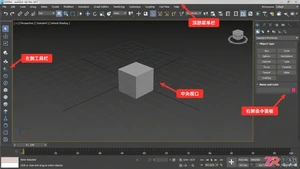
找不到3ds Max插件装在哪?本文图解说明3ds Max插件的默认系统目录、用户脚本文件夹位置,以及在软件界面菜单栏和工具栏中调用插件的具体入口,助你快速上手插件管理。
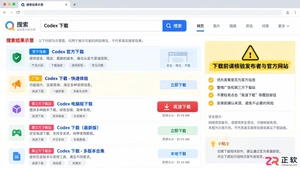
许多用户搜索“Codex官网下载入口”时容易陷入误区。本文解释Codex并非单一软件,而是多种技术的统称,分析常见混淆场景,提供正确的资源获取方式和安全下载建议,防止误装恶意程序。
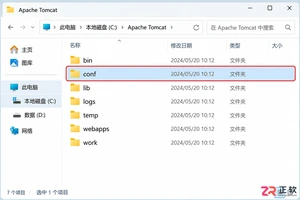
详细讲解如何在Tomcat中通过编辑conf/server.xml文件来修改默认的HTTP连接器端口,包含文件路径查找、关键标签定位及重启服务的完整步骤。
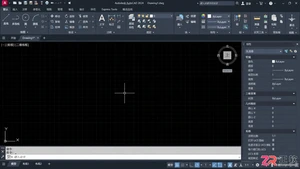
了解如何从Autodesk官网下载正版AutoCAD安装包,并通过界面导览熟悉绘图区、命令行、功能区等核心区域,为高效绘图打下基础。

想知道如何顺利访问AO3凹三网?本文提供最新的网页版登录入口指引,详解网络环境准备、界面中文设置步骤以及账号注册登录流程,助你轻松阅读全球同人作品。
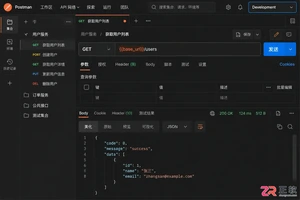
掌握在Postman中设置API公共前缀的正确方法,利用环境变量和集合变量实现Base URL的动态切换,避免硬编码,提升接口测试效率与维护性。
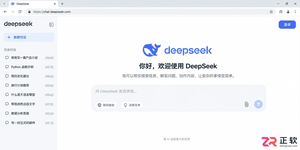
本文纠正DeepSeek需要下载安装的常见误解,提供官方网页版直接访问方法,并介绍适合开发者的API集成方案,帮助用户高效使用DeepSeek大模型。
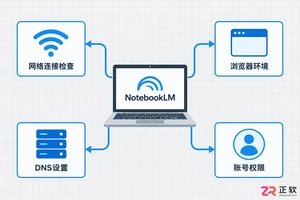
本文详细解析NotebookLM官网打不开的常见原因,提供包括网络检测、DNS切换、浏览器缓存清理及账号权限检查在内的具体操作步骤,帮助用户解决访问障碍。




Photoshop 2026 是 Adobe 推出的专业图像处理与视觉设计软件,支持 Windows、macOS 和 iPad 等平台,广泛应用于摄影修图、电商设计、平面海报、数字绘画及视觉合成等创作场景。

Blender 是一款免费开源、跨平台的专业 3D 创作软件,集建模、动画、渲染、视频编辑与视觉合成等功能于一体,广泛应用于影视动画、游戏设计和建筑可视化等领域。软件支持 Cycles 物理渲染器与 Eevee 实时渲染引擎,并提供多边形建模、骨骼绑定、物理模拟等专业工具。Blender 兼容 Windows、macOS 和 Linux 系统,安装包轻巧、运行流畅,依托活跃的全球开发者社区持续更新,是从初学者到专业创作者都值得选择的正版 3D 创作工具。


Photoshop 2026 是 Adobe 推出的专业图像处理与视觉设计软件,支持 Windows、macOS 和 iPad 等平台,广泛应用于摄影修图、电商设计、平面海报、数字绘画及视觉合成等创作场景。
Blender 是一款免费开源、跨平台的专业 3D 创作软件,集建模、动画、渲染、视频编辑与视觉合成等功能于一体,广泛应用于影视动画、游戏设计和建筑可视化等领域。软件支持 Cycles 物理渲染器与 Eevee 实时渲染引擎,并提供多边形建模、骨骼绑定、物理模拟等专业工具。Blender 兼容 Windows、macOS 和 Linux 系统,安装包轻巧、运行流畅,依托活跃的全球开发者社区持续更新,是从初学者到专业创作者都值得选择的正版 3D 创作工具。