

度加AI完善动漫视频生成能力,支持故事剧本到动画短片的创作流程

Air Explorer Pro是一款跨平台多网盘管理工具,可实现一站式完成不同网盘间文件的互传、搜索和同步等操作。任务管理和过程控制会更完整,持续下载、批量同步或需要稳定传输流程的场景会更适合它。
做动画短片,以前得先画分镜、再找剪辑软件、最后还得请配音员,折腾一圈下来,没个十天半个月出不了成品。但现在有了度加AI,这个流程被简化到只需要一个网页浏览器。简单说,你把写好的故事剧本扔进去,它就能自动生成带画面、配音和字幕的动画短片——全程在线操作,不用装任何软件。 具体怎么用?下面这四步,挨个走
做动画短片,以前得先画分镜、再找剪辑软件、最后还得请配音员,折腾一圈下来,没个十天半个月出不了成品。但现在有了度加AI,这个流程被简化到只需要一个网页浏览器。简单说,你把写好的故事剧本扔进去,它就能自动生成带画面、配音和字幕的动画短片——全程在线操作,不用装任何软件。
具体怎么用?下面这四步,挨个走一遍就行。
第一步:上传或输入故事剧本
打开度加AI的正式版(注意不是体验版),登录后找到「动漫创作」→「新建项目」,然后选择「从剧本生成」。接下来,你可以直接把完整剧本文本粘贴进去,或者点「上传文档」导入TXT或Word文件。
这里有个关键点:剧本里必须写明角色名、动作描述和对话内容,否则后续画面会张冠李戴。比如“张三说:你好”这种写法就不够——得写成“张三(挥手):你好”。另外,不同场景之间用空行隔开,每段开头标注“【场景1】”“【场景2】”会更稳妥。操作很简单,直接把文件拖进上传区就行。
第二步:设定角色与风格
角色设定有两种方式。
方式一:用预设模板
在角色配置页,有「校园少女」「机甲少年」「古风侠客」等12个基础形象。选一个喜欢的,点击「应用」,系统会自动把剧本中首次出现的对应角色名绑定上去。如果剧本里写了“小明”,你就选一个看起来像小明的模板。
方式二:自定义外观
点击「新建角色」,上传一张正脸和一张侧脸参考图(要求人脸清晰、无遮挡、纯色背景)。然后填写性格关键词,比如“傲娇”“憨厚”“冷峻”。系统会生成3版形象草稿让你挑。注意,自定义角色需要等待大约90秒生成,期间千万别关页面,否则配置就丢了。
第三步:生成分镜与动画
这一步是核心。先点「生成分镜」,系统会自动把剧本按语义切成一个个镜头单元。每个镜头都会显示时长、构图提示(比如“近景,侧光,主角抬手”),以及语音波形预览。
如果对某个镜头不满意,可以点开编辑面板手动调整:更换运镜(推/拉/摇/固定)、修改角色表情(喜/怒/哀/惊/默)、增删道具(输入“加一把红伞”或“去掉背景树”)。
确认所有镜头没问题后,点击「生成动画」,然后选择画质——「标准画质(24fps)」还是「高清画质(30fps,耗时多40%)」。等待渲染完成即可。渲染时间取决于总时长,一部3分钟的短片通常需要6到12分钟。中途关闭页面会导致进度清零,所以务必保持网络畅通。
第四步:添加配音与字幕
进入「音效与配音」页面,系统已经根据对话自动匹配了语音角色。中文男声和女声各5种音色可以切换,还支持调节语速(0.8倍到1.4倍)和情绪强度(平淡/激动/悲伤)。
如果某句台词不满意,点击它右侧的麦克风图标,可以重新录制真人配音并覆盖原声。录音时一定要确保环境安静,否则AI会误判停顿位置,导致音画不同步。
字幕默认跟随语音自动生成,位置在画面底部居中。如果想调整,双击字幕条,然后拖动边缘缩放字体,拖动整体移动位置,最后按回车确认。
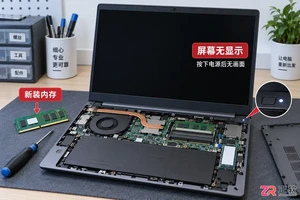
笔记本加装新内存后遇到黑屏或无法开机?不要慌张,本文通过重新插拔、清洁金手指、单根测试等具体操作步骤,帮你快速判断是安装失误还是硬件不兼容,并给出相应解决办法。
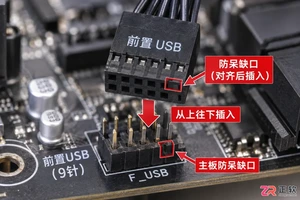
针对电脑主机前置USB接口无法识别设备的问题,本文提供一套基于因果逻辑的排查流程。涵盖检查机箱内部USB针脚连接、验证BIOS中USB控制器状态、更新芯片组驱动以及排除供电不足等常见原因,帮助用户快速恢复接口功能。
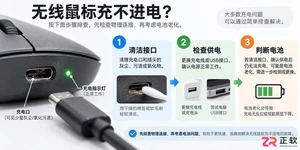
遇到无线鼠标充不进电的问题,不要急于更换设备。本文详解从清理接口氧化层、更换数据线到检测电池电压的完整排查流程,帮助你判断是临时故障还是硬件损坏。
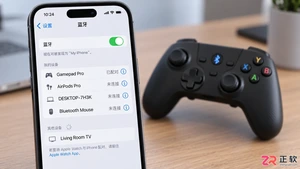
想知道如何用蓝牙手柄玩吃鸡游戏?本文详细讲解手机蓝牙手柄的连接步骤、主流映射软件的使用方法以及实战中的键位布局技巧,助你提升射击手感,同时解析外设玩家的匹配机制与注意事项。
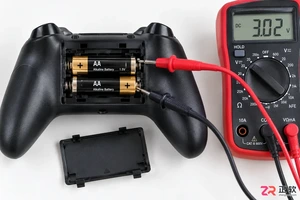
本文深入分析游戏手柄蓝牙频繁断开且需重连的根本原因,涵盖电池电压检测、操作系统电源管理策略及驱动冲突。通过具体的系统设置调整和固件更新步骤,解决蓝牙握手失败问题,恢复手柄的稳定连接状态。
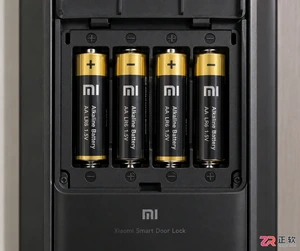
小米智能门锁更换新电池后无法开机或屏幕不亮?本文详解电池极性检查、金属触点清洁及强制重启方法,帮你快速解决供电问题,让门锁恢复正常使用。
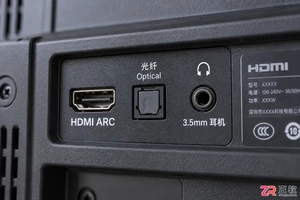
想让电视声音更震撼?本文详解如何通过HDMI ARC、光纤、蓝牙和3.5mm接口将电视连接至外置音响,包含具体设置步骤与常见问题排查,助你轻松打造家庭影院。
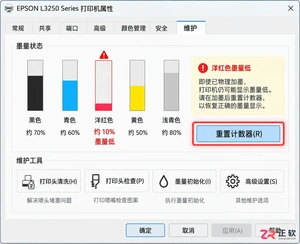
解决打印机加墨水后打印无色的问题,涵盖墨盒芯片计数器重置、喷头气锁排除方法以及驱动程序颜色设置检查,帮助用户快速恢复彩色打印功能。
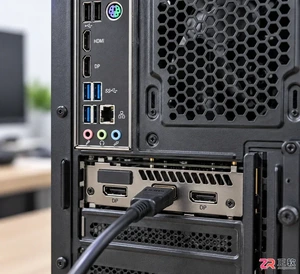
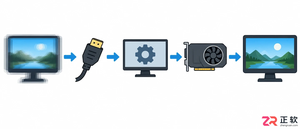
面对主机运转正常但显示器无信号的困境,本文通过场景化分析,指导用户从线缆检查、输入源切换、内存金手指清洁到显卡重新插拔,逐步排除故障,恢复显示。




Photoshop 2026 是 Adobe 推出的专业图像处理与视觉设计软件,支持 Windows、macOS 和 iPad 等平台,广泛应用于摄影修图、电商设计、平面海报、数字绘画及视觉合成等创作场景。

Blender 是一款免费开源、跨平台的专业 3D 创作软件,集建模、动画、渲染、视频编辑与视觉合成等功能于一体,广泛应用于影视动画、游戏设计和建筑可视化等领域。软件支持 Cycles 物理渲染器与 Eevee 实时渲染引擎,并提供多边形建模、骨骼绑定、物理模拟等专业工具。Blender 兼容 Windows、macOS 和 Linux 系统,安装包轻巧、运行流畅,依托活跃的全球开发者社区持续更新,是从初学者到专业创作者都值得选择的正版 3D 创作工具。


Photoshop 2026 是 Adobe 推出的专业图像处理与视觉设计软件,支持 Windows、macOS 和 iPad 等平台,广泛应用于摄影修图、电商设计、平面海报、数字绘画及视觉合成等创作场景。
Blender 是一款免费开源、跨平台的专业 3D 创作软件,集建模、动画、渲染、视频编辑与视觉合成等功能于一体,广泛应用于影视动画、游戏设计和建筑可视化等领域。软件支持 Cycles 物理渲染器与 Eevee 实时渲染引擎,并提供多边形建模、骨骼绑定、物理模拟等专业工具。Blender 兼容 Windows、macOS 和 Linux 系统,安装包轻巧、运行流畅,依托活跃的全球开发者社区持续更新,是从初学者到专业创作者都值得选择的正版 3D 创作工具。