

如何利用XRender进行视频解码
XRender是XWindow系统的2D图形渲染扩展,不直接参与解码,但通过硬件加速(如VAAPI)高效渲染解码后的视频帧,显著提升Linux系统播放流畅度。配置VLC、MPV等播放器启用硬件加速,并结合VAAPI实现端到端解码与渲染流程。
视频播放这事儿,说白了就是“解码+渲染”两条腿走路。解码负责把压缩的视频流解出来,渲染负责把画面投到屏幕上。XRender在这条链路上扮演的角色,有点特别——它本身不直接碰解码,但却是让画面丝滑呈现的关键一环。作为X Window System的2D矢量图形渲染扩展,XRender的强项在于图形合成、变换和抗锯齿。当它和硬件加速技术(比如VAAPI、OpenGL)搭上伙,就能把解码后的视频帧高效地渲染出来,播放流畅度一下子就上来了。

一、前提条件:确保系统支持XRender及硬件加速
1. 硬件要求
显卡得支持XRender扩展,这事儿现在基本不用担心,现代显卡出厂就带。但关键是,显卡还得具备硬件解码能力,比如Intel核显的VA-API、NVIDIA的NVDEC、AMD的VDPAU。如果硬件不支持,那后面的配置就全白搭了。
2. 软件准备
- XRender库及依赖:根据你的发行版,装好对应的包就行。Debian/Ubuntu上是
libxrender1,Fedora是libXrender-devel,Arch Linux直接用libxrender。 - 显卡驱动:驱动必须支持硬件加速。NVIDIA的专有驱动、Intel的
intel-media-driver、AMD的mesa-vulkan-drivers,这些都是常见的选择。驱动不对,后续一切免谈。
二、配置视频播放器以使用XRender+硬件加速
大多数现代播放器,比如VLC、MPV,都支持通过XRender调用硬件加速解码。具体怎么配置?这里把几个主流的都说一下。
1. VLC播放器
- 打开VLC,进入「工具→首选项→视频」。
- 勾选「硬件加速解码」(默认是启用的),下拉菜单里选「自动检测」或者直接指定显卡对应的加速方式,比如「VA-API via X11」。
2. MPV播放器
- 在MPV的配置文件里,添加一行:
hwdec=x11。这个参数的作用是启用X11硬件加速,底层依赖VA-API或VDPAU。
3. 命令行工具
- MPlayer:直接用
-vo x11指定X11输出,再配合-hwaccel vaapi启用硬件解码。命令长这样:mplayer -vo x11 -hwaccel vaapi video.mp4 - FFplay:通过
-vf hwdownload,把硬件解码后的帧下载下来,交给XRender渲染。示例:ffplay -vf "hwdownload" video.mp4
三、底层实现:结合VAAPI的硬件加速解码流程
如果你是自己写播放器,或者想做深度定制,那可以通过VAAPI搭配XRender,实现一套完整的端到端硬件加速解码与渲染流程。步骤大致如下:
1. 安装VAAPI依赖
sudo apt install libva-dev vainfo  # Debian/Ubuntu
sudo dnf install libva-devel        # Fedora
2. 检查硬件支持的解码格式
运行vainfo,看看输出里的「VA API version」和「Supported profiles」。如果能看到H.264、HEVC之类的条目,说明硬件支持这些格式。
3. 编码与解码流程
- 解封装:用FFmpeg把视频流从容器格式(比如MP4)里分离出来,变成H.264裸流。
- 创建VADecoder:通过VAAPI接口创建解码器实例,指定硬件设备,一般是
/dev/dri/renderD128。 - 解码视频帧:把裸流喂给VADecoder,解码后的数据会留在GPU内存里,变成一个surface。
- 渲染到XRender:用
vaPutSurface把surface转换成XRender能认的格式(比如ARGB),然后通过XRenderComposite函数合成到屏幕上。
四、调试与优化技巧
- 验证XRender状态:终端里跑一句
xprop | grep RENDER,如果输出有「RENDER」,说明XRender已经启用,没问题。 - 更新显卡驱动:旧驱动是硬件加速失效的常见原因。建议直接从显卡厂商官网拉最新的驱动,省心。
- 调整播放器设置:如果播放卡顿,可以试试降低播放器的「抗锯齿」或「纹理过滤」等级。或者换个加速模式,比如VLC的「VA-API via DRM」。
- 测试不同解码器:有些格式,比如A V1,可能需要特定的解码器(比如
libaom-a v1)才能走硬件加速。多试几个,总能找到最合适的。
走完这些步骤,XRender结合硬件加速的这套方案基本就能跑起来了。在Linux系统上,视频播放的性能和流畅度会有明显提升。有兴趣深挖的朋友,不妨动手试试。
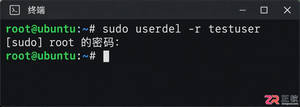
掌握Linux中删除用户和用户组的正确方法,避免残留文件和进程冲突。本文深入解析userdel和groupdel命令的参数用法,提供处理“用户仍在使用”等常见错误的实战方案。

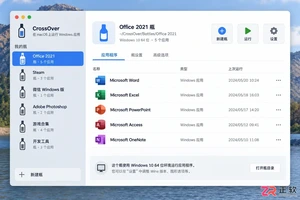
遇到CrossOver运行错误或需要更新版本时,如何彻底卸载旧版并干净重装?本教程详解macOS和Linux下的卸载步骤、残留文件清理方法及官方下载渠道,确保软件环境纯净稳定。





火山引擎是字节跳动旗下企业级云与AI服务平台。聚焦大模型核心能力,依托字节自研豆包多模态大模型,凭借火山方舟一站式平台,提供模型精调、推理部署、智能应用搭建等全链路服务,结合高性能AI算力,助力各行业快速落地大模型数字化与智能化应用。



