

优动漫中给漫画贴网点的方法
一款功能强大的动漫绘图软件,适用于个人和专业团队创作,搭载了绘制漫画和插画所需的所有功能——丰富的笔工具、超强的笔压感应和手颤修正功能,可分别满足画师对于插画、漫画和动画创作的针对性需求。
小画家们,大家好呀。大家喜不喜欢看漫画呢?漫画最初是以手绘的形式,用网点纸辅助上色,呈现给大家的黑白漫画。随着上色工具的发展,以及电脑技术的升级,现在的漫画形式百花齐放。除了传统的黑白漫画外,出现了基于传统漫画形式的彩色漫画,以及流行于网络的条状漫画。
小画家们,大家好呀。大家喜不喜欢看漫画呢?漫画最初是以手绘的形式,用网点纸辅助上色,呈现给大家的黑白漫画。随着上色工具的发展,以及电脑技术的升级,现在的漫画形式百花齐放。除了传统的黑白漫画外,出现了基于传统漫画形式的彩色漫画,以及流行于网络的条状漫画。
经典黑白漫画利用网点表现色彩、材质、环境、氛围。优动漫功能强大,可以满足市面上存在的任何一种漫画形式的绘制,黑白漫画也不例外。
这次教程就带大家学习一下如何贴网点吧
一、新建文件
在优动漫中点击“文件——新建”,命名文件;选择作品格式为漫画就是蓝色图案的框框;选择纸张大小为A5;设置分辨率为600dpi,绘画更加清晰;再选择基本颜色模式为黑白位图,如图1所示。
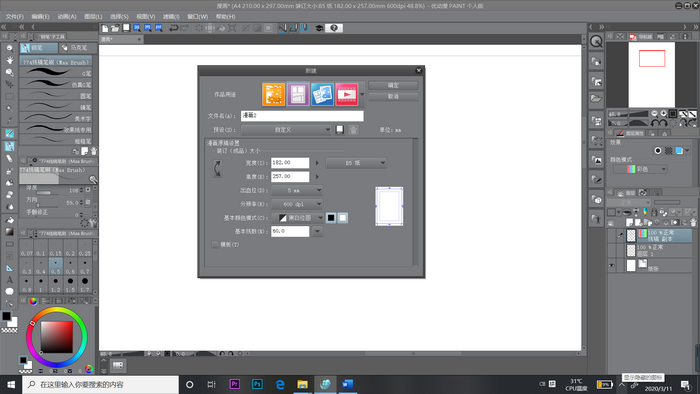
图 1:新建文件
二、贴网点
如图2,创建网点图层,点击“图层”à“创建图层”à“网点”。
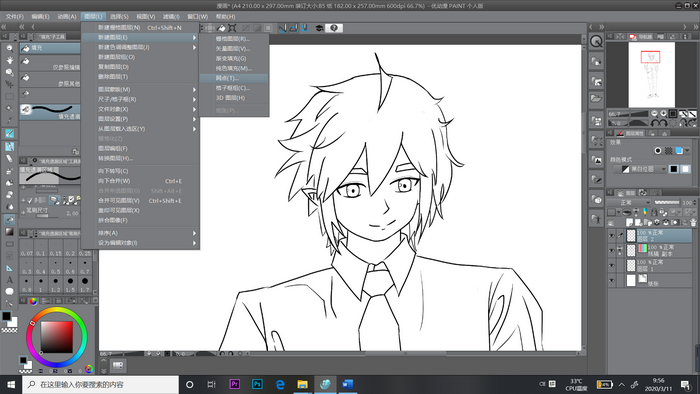
图2:新建网点图层
在弹出的“简易网点设置图层”窗口中调整网点纸的线数和浓度,点击确认后会创建一个网点纸图层,效果如图3所示。这里为了方便大家看到创建网点纸图层后的样子,重新调出了“简易网点设置图层”。
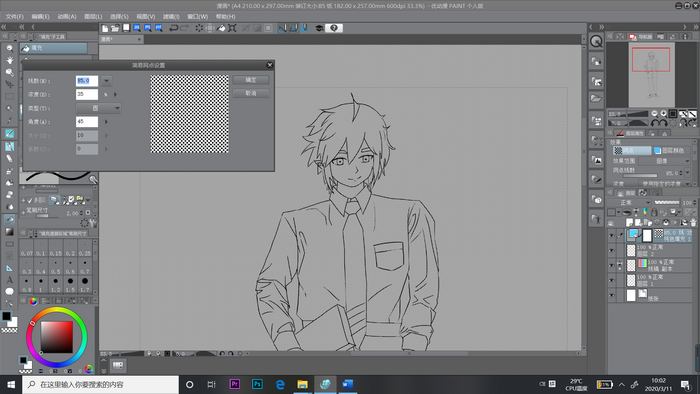
图 3:设置网点格式
按下“Delete”键,暂时删除网点,利用画笔工具或者填充工具像画画填色一样在需要加网点的地方涂抹即可,效果如图4。注意,如果使用油漆桶进行填充的话,需要将线稿图层设定为参照图层,这样才能在线稿画出的封闭区域内填色。更多关于填充工具的内容,可以参考:优动漫使用填充工具涂黑。
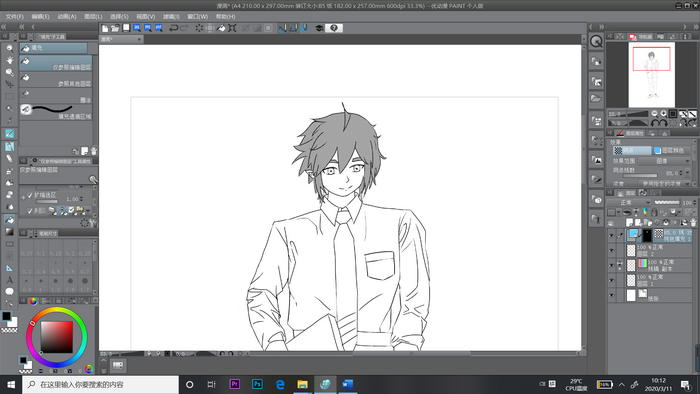
图 4:填充网点
如图5,多次创建网点图层,设置合适的线数和浓度,给线稿贴网点。
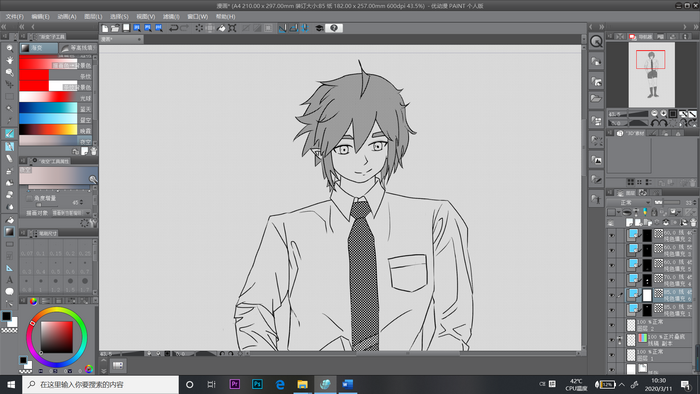
图 5:成果
以上就是贴网点教程的全部内容啦。本次教程介绍的是很基本的贴网点办法,还有诸如利用网点营造暧昧、恐怖、激烈的氛围,利用网点贴出天空、树木等环境的奇妙用法。
在传统的黑白漫画制作过程中,网点是必不可少的。经历了长时间的发展,市面上的网点纸种类也非常丰富了。但在优动漫,你不仅可以自由的设置网点的形式,还可以随意尝试上色的搭配方法,不必像手绘那样担心贴错。

想知道白猫扫描怎么在iPhone上下载和使用?本文详解从App Store正规安装、权限配置到首次扫描测试的全流程,教你高效识别文档并保护个人隐私。
本教程详细介绍在Blender中利用插件让静态3D人物模型动起来的完整工作流,包括Rigify与Mixamo插件的安装、骨骼匹配、权重绑定及动作重定向具体操作步骤与避坑要点。
详解白猫扫描从拍摄到识别的全流程,包括光线控制、边缘调整、结果校对及隐私注意事项,帮助新手快速掌握高效的文字提取方法。
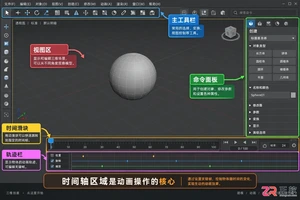
了解3ds Max动画模型制作的基础步骤,包括界面布局、简单建模、骨骼绑定及关键帧动画设置,适合初学者快速入门。
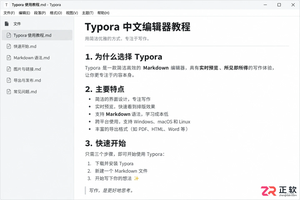
Typora安装后双击.md文件仍用记事本打开?本文详解Windows下通过“打开方式”设置默认应用的方法,确认文件扩展名,并提供Mac和Linux的关联思路,确保双击即可进入Typora编辑。
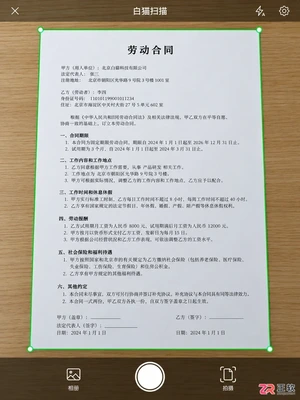
想知道白猫扫描怎么用最顺手?本文从拍照取景、识别入口选择、关键信息校对到最终导出格式,一步步拆解操作流程,帮你避开常见坑,让文字提取更准确、工作流更顺畅。

学习如何在 Typora 中显示左侧文件树和右侧大纲。掌握侧栏切换文件、点击标题快速定位章节的技巧,优化 Markdown 长文档的管理与阅读体验。
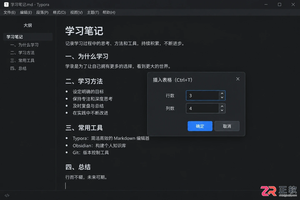
学习如何在 Typora 中通过 Ctrl+T 快捷键或菜单插入表格。本文以实际案例演示从建表、填写内容到调整行列结构的全过程,并说明如何解决快捷键冲突及导出注意事项。
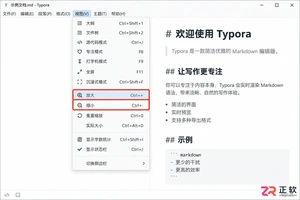
Typora 界面文字太小影响阅读?本教程详解如何区分并调整显示缩放、默认字号、行距及主题样式。涵盖 Windows/macOS 操作路径,确保编辑舒适且导出 PDF 格式正常,避免盲目放大导致版式混乱。
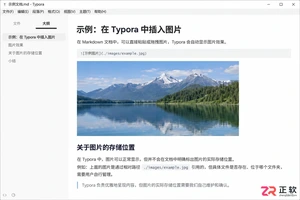
Typora插入的图片默认可能留在原处或临时目录,导致移动md文件后图片失效。本文详解如何在偏好设置中配置图片自动复制到文档同级目录,使用相对路径管理资源,确保文档迁移无忧。




Photoshop 2026 是 Adobe 推出的专业图像处理与视觉设计软件,支持 Windows、macOS 和 iPad 等平台,广泛应用于摄影修图、电商设计、平面海报、数字绘画及视觉合成等创作场景。

Blender 是一款免费开源、跨平台的专业 3D 创作软件,集建模、动画、渲染、视频编辑与视觉合成等功能于一体,广泛应用于影视动画、游戏设计和建筑可视化等领域。软件支持 Cycles 物理渲染器与 Eevee 实时渲染引擎,并提供多边形建模、骨骼绑定、物理模拟等专业工具。Blender 兼容 Windows、macOS 和 Linux 系统,安装包轻巧、运行流畅,依托活跃的全球开发者社区持续更新,是从初学者到专业创作者都值得选择的正版 3D 创作工具。


Photoshop 2026 是 Adobe 推出的专业图像处理与视觉设计软件,支持 Windows、macOS 和 iPad 等平台,广泛应用于摄影修图、电商设计、平面海报、数字绘画及视觉合成等创作场景。
Blender 是一款免费开源、跨平台的专业 3D 创作软件,集建模、动画、渲染、视频编辑与视觉合成等功能于一体,广泛应用于影视动画、游戏设计和建筑可视化等领域。软件支持 Cycles 物理渲染器与 Eevee 实时渲染引擎,并提供多边形建模、骨骼绑定、物理模拟等专业工具。Blender 兼容 Windows、macOS 和 Linux 系统,安装包轻巧、运行流畅,依托活跃的全球开发者社区持续更新,是从初学者到专业创作者都值得选择的正版 3D 创作工具。