

冰点还原系统任务计划设置方法

一款系统还原软件,它可自动将系统还原到安装该款软件之后状态。保护系统不被更改,能够很好的抵御病毒的入侵以及人为的对系统无意或无意的破坏,不管个人用户还是网吧、学校或旗舰,都能很好的保护电脑系统,是维护系统安全的重要工具。
Deep Freeze Tasks 冰点系统任务是预先配置的操作,用于通过 ARD 管理 Deep Freeze 冰点。使用 Deep Freeze Tasks 冰点系统任务,在 ARD 中,Deep Freeze 冰点特定的任务保存在 Deep Freeze 冰点文件夹中,通过 Apple Remote Desktop 添加脚本文件。
Deep Freeze Tasks 冰点系统任务是预先配置的操作,用于通过 ARD 管理 Deep Freeze 冰点。使用 Deep Freeze Tasks 冰点系统任务,在 ARD 中,Deep Freeze 冰点特定的任务保存在 Deep Freeze 冰点文件夹中,通过 Apple Remote Desktop 添加脚本文件。
要通过 Apple Remote Desktop 添加脚本文件,请完成以下步骤:
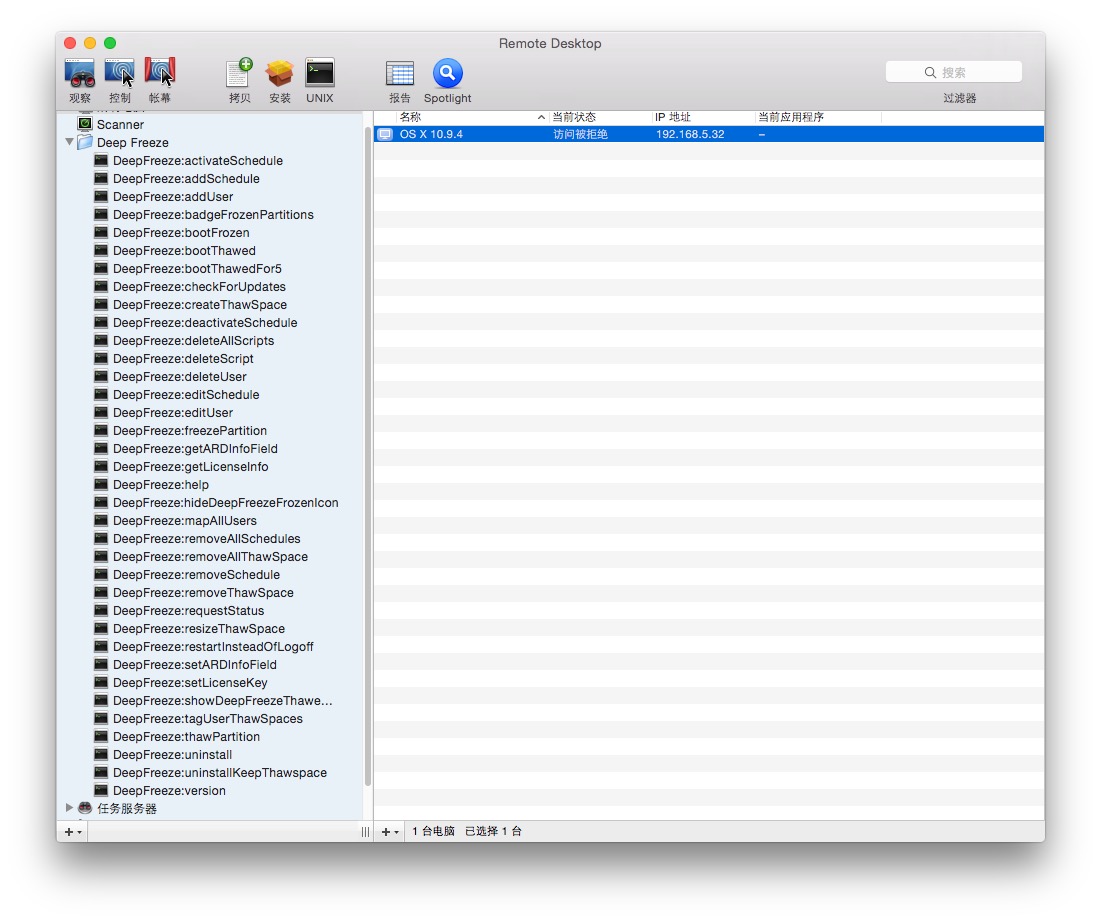
图一:冰点软件远程控制
1.从计算机列表中选择目标计算机。
2.从菜单中,选择“管理 > 复制项目…”
3.将脚本文件添加到要复制的项目列表中。
4.在项目放置位置: 中,选择指定完整路径…,然后输入 /Library/Application Support/Faronics/Deep Freeze/Scripts。单击“确定”。
5.在将所有权设置为: 中,选择从目标文件夹继承。
6.可根据需要设置其他设置。
7.单击“复制”。
冰点软件计划任务,可以有效的帮助我们多电脑的远程控制,计划配置任务,使用冰点可以是一种非常棒的体验,还没有下载使用的小伙伴赶紧下冰点还原精灵官网免费下载吧!
使用冰点系统还原软件,安装不会影响硬盘分区和操作系统。轻松安装、动态保护、实时瞬间恢复,操作简单。安装了DeepFreeze的系统,无论进行了安装文件,还是删除文件、更改系统设置等操作,计算机重新启动后,一切将恢复成初始状态。
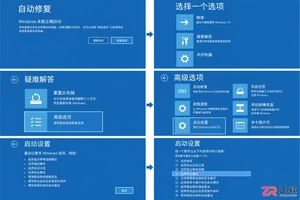
Windows更新后遭遇开机黑屏?本指南详解如何通过自动修复进入Windows恢复环境,在安全模式中卸载导致故障的质量或功能更新,并回滚显示适配器驱动。包含BitLocker密钥备份提醒及系统还原等备选方案,帮助用户快速恢复桌面正常显示。

关于优动漫PAINT这款专业的动漫创作软件,小编之前进行了基础工具和特色功能的了解介绍。在使用优动漫的过程中,小编发现了一些有趣又有新意的设置,今天就为大家介绍优动漫PAINT(win系统)中的一个趣味设置——特殊橡皮擦。

安全模式下怎么修复电脑随着电脑的普及和网络的发展,很多用户都会遇到电脑系统出现问题的情况。而在处理这些问题时,有一种常见的修复方法就是进入安全模式对电脑进行修复。那么,安全模式下怎么修复电脑呢?接下来,我将为大家详细介绍。一、什么是安全模式安全模式是Windows操作系统提供的一种特殊启动模式。进入安全模式后,操作系统只会加载一些必要的系统驱动和服务,而忽略
要是大家在更新完win11之后觉得不是很好用的话我们是可以进行系统还原的,方式也是十分的简单,大家要是不会的话跟着操作就可以完成了。win11怎么恢复系统还原:1、首先我们点击“开始”菜单。2、然后点击“设置”。3、接着点击“更新和安全”。4、随后选择“恢复”。5、然后点击重置此电脑。6、最后选择“删除所有内容”稍作等待就可以还原了。
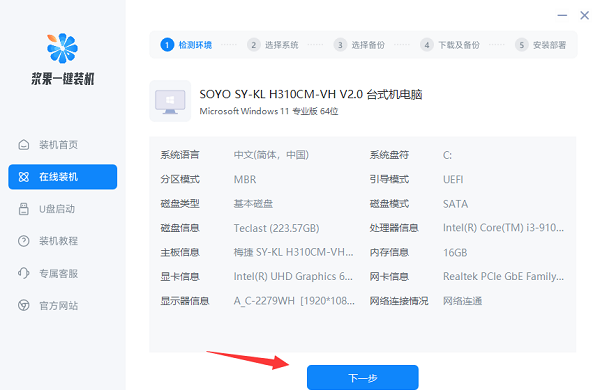
如果我们长时间使用Windows11势必会留下很多使用痕迹和系统垃圾,这时候将他们删除的最好方法就是直接一键还原,而一键还原其实只要通过装机软件来完成就可以了。windows11怎么一键还原:方法一:1、首先下载浆果一键装机软件。2、下载好之后进入左边“在线装机”并点开其中的“下一步”3、然后在win11里选择我们自己的win11系统版本。4、随后在备份中选择我们要保留下的文件数据。5、随后等待软件下载系统组件。6、下载安装完成后重启电脑,重启成功就能还原了。方法二:1、首先我们打开win11里的“设置”
在我们重装完系统后,如果没有格式化其它盘的话,其实我们之前下载的软件还是存在电脑上的,但是很多的用户们发现桌面上并不显示这些软件,其实只是快捷方式丢失了,只要找到软件所在位置就可以了。重装系统后软件如何恢复原状:重装系统后会丢失桌面快捷方式,但是在其他磁盘的软件本身还是在的,所以在安装位置就能找回它们。1、首先打开自己的。2、然后找到自己安装软件的那个盘。3、然后找到自己软件的安装目录。一般都是这个。4、找到想要的软件如果想要恢复桌面快捷方式,只要鼠标右键点击它,选择-。
我们在使用安装了win7操作系统的戴尔电脑时,如果电脑出现了一些故障我们可以采用恢复电脑的出厂设置来解决问题,或者是重装操作系统等等。目前还有很多小伙伴不知道这些操作具体应该怎么做,小编觉得我们可以在设置中找打相关选项来进行,那么具体的相关步骤就来看下小编的演示吧~戴尔电脑win7系统怎么恢复出厂设置方法一:1、左键单击任务栏开始按钮2、在启动项菜单右侧找到“控制面板”并左键单击3、在打开的界面中找到“区域和语言”选项并左键单击4、在弹出窗口中选择“键盘和语言”,在“选择显示语言”下的选项卡中查看是否有“
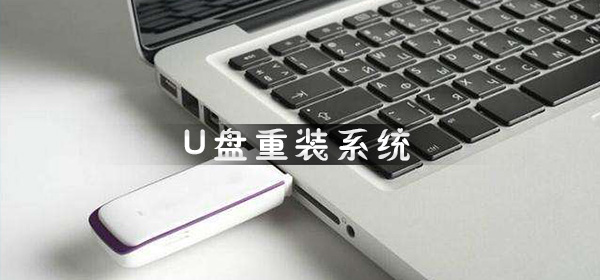
win7系统忘记开机密码如何解决?不少用户都会因为自己设置了比较复杂的密码而导致忘记。忘记了密码无法正常进入到系统中来使用。那么有什么方法可以去除这个密码呢?很多小伙伴不知道怎么详细操作,小编下面整理了win7系统忘记开机密码解决方法,如果你感兴趣的话,跟着小编一起往下看看吧! win7系统忘记开机密码解决方法 1、在电脑上插入pe启动盘,随后不停的按F12、F11、ESC等快捷键,选择识别到的usb启动项。 2、接着选择清除windows登录密码(修改密码)。 3、打开后输入1再按下回车。





火山引擎是字节跳动旗下企业级云与AI服务平台。聚焦大模型核心能力,依托字节自研豆包多模态大模型,凭借火山方舟一站式平台,提供模型精调、推理部署、智能应用搭建等全链路服务,结合高性能AI算力,助力各行业快速落地大模型数字化与智能化应用。



