

怎么用AI给图片素材去色

Air Explorer Pro是一款跨平台多网盘管理工具,可实现一站式完成不同网盘间文件的互传、搜索和同步等操作。任务管理和过程控制会更完整,持续下载、批量同步或需要稳定传输流程的场景会更适合它。
在平面设计、印刷排版,甚至复古素材创作这些场景里,我们经常需要把彩色图片转成纯灰度去色图。传统手动去色,很多人都有体会——明暗层次容易丢失,整体偏色发灰,效果往往不尽人意。而借助AI工具去色,既能完整保留原始图片的纹理细节与自然明暗关系,操作门槛也低,哪怕新手也能快速搞定。接下来,就和大家聊聊两种主
在平面设计、印刷排版,甚至复古素材创作这些场景里,我们经常需要把彩色图片转成纯灰度去色图。传统手动去色,很多人都有体会——明暗层次容易丢失,整体偏色发灰,效果往往不尽人意。而借助AI工具去色,既能完整保留原始图片的纹理细节与自然明暗关系,操作门槛也低,哪怕新手也能快速搞定。接下来,就和大家聊聊两种主流的AI图片去色操作方法。
AI将图片素材去色的方法步骤
Adobe Illustrator客户端去色步骤
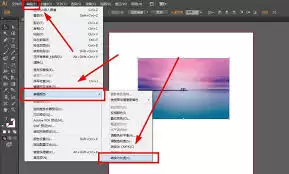
Adobe Illustrator是很多设计师的常用工具,它的去色功能其实藏在菜单深处。具体操作:打开软件,新建一个符合需求尺寸的画布,把需要去色的彩色图片拖入画布,然后点击属性栏的「嵌入」按钮,将素材转为可编辑状态。在右侧图层面板确认选中图片图层后,点击顶部导航栏的「编辑」→「编辑颜色」,在下拉菜单中点击「去色」选项,一键就可去除所有彩色信息,生成标准灰度图。如果对明暗效果不太满意,可以打开「窗口」→「调整」,调出色阶工具微调明暗对比,优化图片的整体层次感。
在线AI工具快捷去色步骤
如果没有安装专业设计软件,或者只是临时用一下,在线AI工具也是个不错的选择。打开任意一款支持图片编辑的AI工具,找到「图片调整」功能板块,选择「去色」工具入口,上传需要处理的彩色图片后,可以补充输入提示词,比如“保留原图片纹理细节与明暗层次,仅去除所有彩色信息”。点击生成,等待10到30秒,就能得到去色成品。确认效果符合需求后,直接下载保存就可以了。
去色后细节优化调整
AI去色完成后,还可以根据具体使用场景做微调优化。比如,用于印刷的去色图,可以适当提高10%左右的对比度,避免成品印刷后发灰;用作设计底图的去色图,可以适当降低5%到10%的亮度,避免遮挡上层内容;如果去色后出现细节模糊,可以调用AI工具的锐化功能增强纹理清晰度,这样才算完成了最终处理。全文约628字,符合要求。
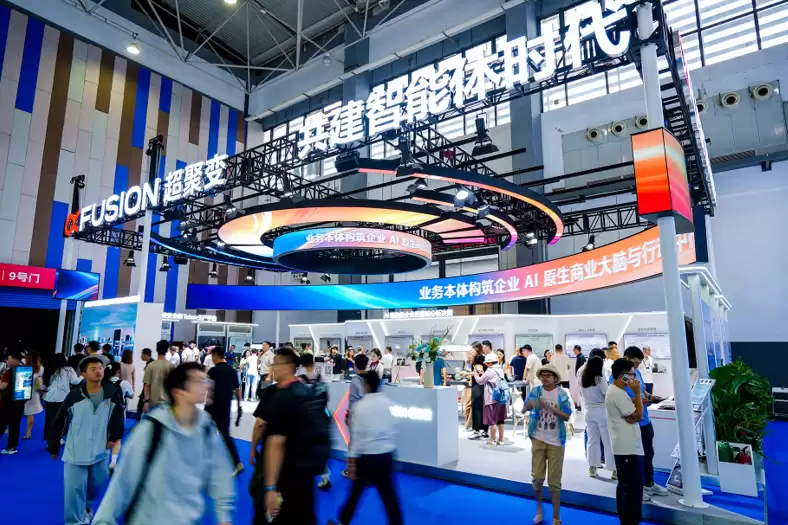
本文解析超聚变在2026数博会发布的“智企”范式,重点阐述如何通过Token生产平台(Token Factory)与企业业务本体建模,实现从简单AI工具调用到企业应用架构系统性重构的演进。文章详细拆解了智能体编排、数字孪生及生态协同等关键技术路径,为AI时代企业数字化转型提供可落地的参考方案。

从Office转向WPS的核心操作肌肉记忆切换通常需3至7天,不影响正常办公。适应期长短取决于界面视觉差异与专属格式配置。通过切换“经典界面”、嵌入字体及开启云同步,可实现平滑过渡。本文详解格式兼容、数据迁移及AI功能适用场景,适用于需多端协同、成本控制及国产化兼容的办公人群。
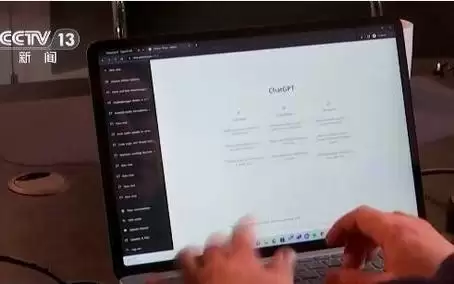
加拿大一母亲起诉OpenAI,称ChatGPT设计缺陷导致其女儿自杀,指控其优先用户参与度而非安全性,持续提供情感支持致过度依赖。专家指出AI应“陪伴但不过界”,需设定边界并引导求助。国家已出台拟人化互动服务管理办法。
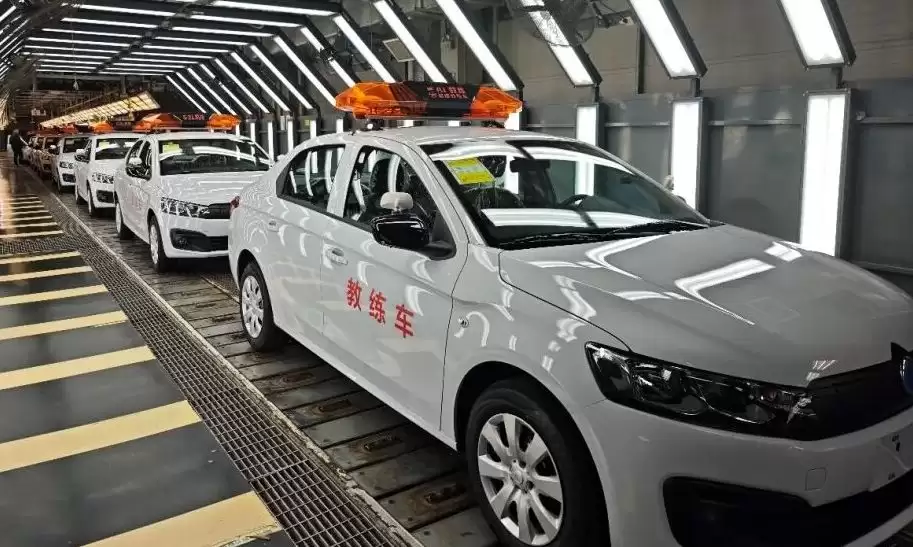
2026届高考生学车时多采用AI教练,逐步适应人机共驾。作为与生成式AI共同成长的一代,他们更易接受智能驾驶,未来可能成为首批“原生AI司机”。至2030年前后,其人生首辆车或具备L3级自动驾驶能力,驾驶角色将从操控者转向监督者。

全球股市因AI热潮呈现K型分化,半导体板块估值逼近百倍市盈率。历史警示:2000年互联网泡沫中的“四骑士”最终市值暴跌或长期盘整。投资者应警惕“错失恐惧症”,重视安全边际、护城河与能力圈,避免被高估值裹挟,关注稳健性与股息率。
Cloudflare报告显示,完成应用现代化的企业从AI投资中获得可衡量回报的概率是未现代化企业的三倍。93%的决策者视系统更新为AI先决条件,91%的领先企业已嵌入AI功能。安全与现代化协同推进可使AI成熟度提升四倍,精简技术架构成为竞争力分水岭。
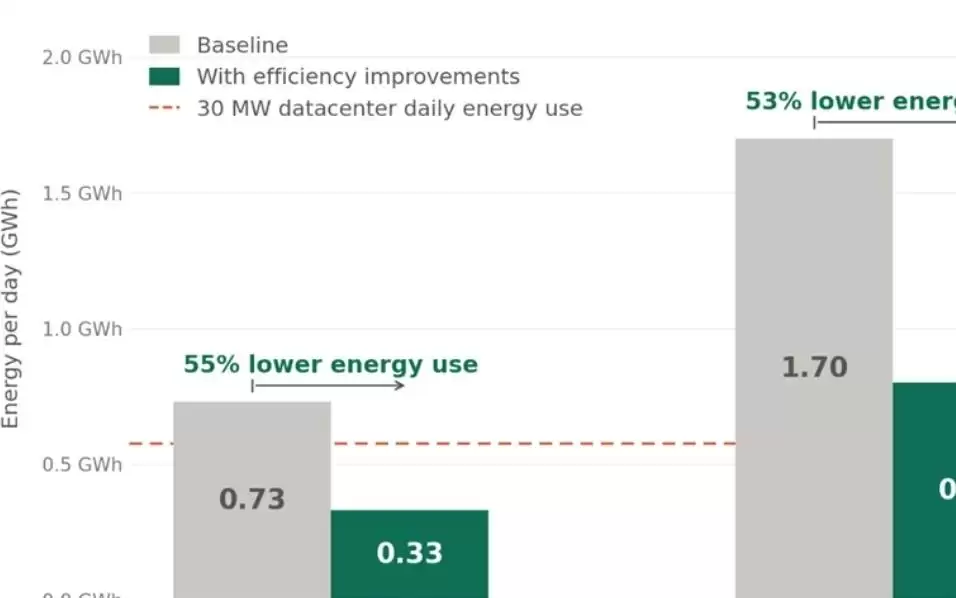
据微软引用《Joule》期刊的一项研究指出,每一次典型人工智能查询耗电量零点一六至零点六零瓦时,其冷却用水量中位数不足一滴水。大规模部署下,单位查询的效率会更高,总能耗可以降低一半以上。
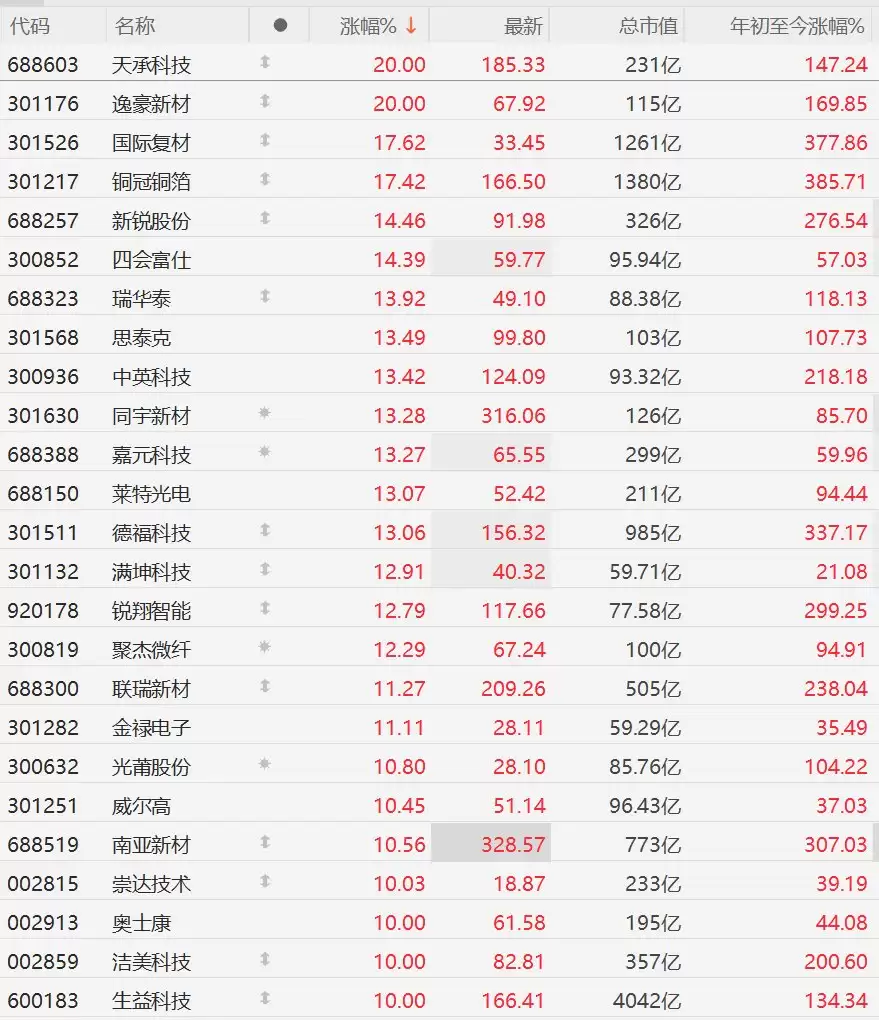
A股PCB概念板块掀起涨停潮,因摩根士丹利报告预测AI光模块PCB市场三年增长超5倍,2025至2028年规模从6.2亿美元增至37.7亿美元,年复合增速高达83%,远超光模块整体增速。





火山引擎是字节跳动旗下企业级云与AI服务平台。聚焦大模型核心能力,依托字节自研豆包多模态大模型,凭借火山方舟一站式平台,提供模型精调、推理部署、智能应用搭建等全链路服务,结合高性能AI算力,助力各行业快速落地大模型数字化与智能化应用。



