

剪映如何调整音频位置
剪映里的音频调整,其实是个挺有意思的活儿。视频的节奏感和表现力,很多时候就靠音频和画面的配合来实现——位置对上了,整个作品的氛围立马就不一样。下面就来聊聊具体怎么操作。 导入音频到剪映 打开剪映,进入创作界面,点“开始创作”,把需要添加音频的视频素材选好,导入项目。接着,在下方的工具栏里找到“音频”
剪映里的音频调整,其实是个挺有意思的活儿。视频的节奏感和表现力,很多时候就靠音频和画面的配合来实现——位置对上了,整个作品的氛围立马就不一样。下面就来聊聊具体怎么操作。
导入音频到剪映
打开剪映,进入创作界面,点“开始创作”,把需要添加音频的视频素材选好,导入项目。接着,在下方的工具栏里找到“音频”选项,点进去。这里有几种添加方式,比如添加音乐、音效等。如果想用本地音频文件,就点“提取音乐”,选好文件导入就行。
选择要调整位置的音频
音频添加到视频轨道后,点击这个音频轨道,选中你想要调整的片段。这时候,音频片段上会出现一些操作按钮,方便后续编辑。
调整音频位置
1. 时间轴拖动
最直接的办法,就是通过时间轴来拖动音频片段。长按音频片段,沿着时间轴左右拖动,就能改变音频在视频中的起始位置。向左拖动,音频会提前出现;向右拖动,则延迟出现。简单粗暴,但很有效。
2. 精确位置调整
如果需要更精确地定位,可以点击音频片段,在上方出现的参数设置区域里,找到“开始时间”和“结束时间”选项。手动输入具体的时间数值,就能精确确定音频在视频中的起止位置。这个功能适合对节奏要求比较高的场景。
3. 与视频画面匹配
根据视频画面的内容和节奏,合理调整音频位置。举个例子,一段人物对话的视频,要确保音频的说话声与人物口型准确对应——通过调整音频位置,能实现最佳的视听效果。这就要求你一边看画面一边听声音,反复微调。
音频片段的裁剪与拼接
在调整音频位置的过程中,还可以结合音频片段的裁剪与拼接操作。如果音频片段过长,可以点击片段两端的裁剪按钮,把不需要的部分剪掉。要是想把多个音频片段组合在一起,就把它们拖动到相邻位置,实现拼接。这样能进一步优化音频在视频中的呈现效果。
总的来说,剪映里调整音频位置并不复杂,关键是灵活运用这些方法,让音频与视频完美融合。无论是日常的随手记录,还是精心制作的创意短片,合理调整音频位置都能为视频增色不少。多试几次,手感自然就出来了。
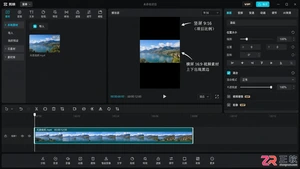
本文详解剪映中视频无法全屏播放的原因,提供调整画布比例、智能填充及关键帧缩放的具体操作步骤,帮助用户消除黑边,实现完美的全屏视觉效果。
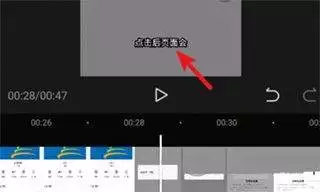
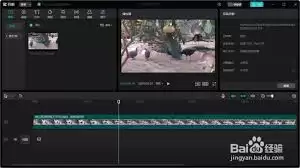
剪映专业版的自定义调节功能可帮助视频脱颖而出。通过色彩调节精细控制画面基调,利用画面比例与裁剪重构视觉焦点。音频调节能优化声音质量与过渡,而特效与参数设置则支持创意微调,实现个性化动态效果。掌握这些工具能全面提升视频质感,实现独特创作风格。


剪映是一款功能强大且操作简便的视频编辑软件,其中的朗读文本功能能为视频增添不少亮点。下面就来全面介绍一下剪映朗读文本的设置方法。准备文本内容首先,你需要确定好要添加朗读效果的文本。可以是视频旁白、解说词或者其他需要语音呈现的文字部分。导入文本到剪映打开剪映软件,进入你要编辑的视频项目。点击“文字”选

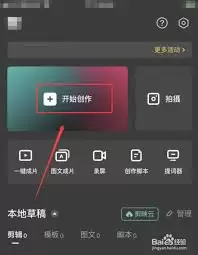
剪映里其实藏着一款特别可爱的蜡笔体免费字体,装上之后,视频瞬间就有了那种手绘般的童趣感。怎么找到它?别急,步骤很清晰。 打开剪映,进入主界面后直接点击“开始创作”,挑一段你想要的视频素材,然后点“添加到项目”。这一步没什么门槛,相信大家都会。 接下来,找到视频轨道上方的“文字”选项,点进去。在文字编




IntelliJ IDEA 是 JetBrains 推出的专业集成开发环境,重点服务于 Java、Kotlin 与 JVM 项目开发。软件集成代码补全、静态检查、重构、调试、测试、版本控制及构建工具,并可借助插件扩展语言和框架支持。

JetBrains PyCharm 是面向 Python 开发者的集成开发环境,提供智能补全、代码检查、重构、调试、测试、版本控制及虚拟环境管理功能。Mac 版兼容 Intel 与 Apple 芯片,核心功能可免费使用。

JetBrains WebStorm 是面向 JavaScript、TypeScript 和现代 Web 技术的专业集成开发环境,可智能理解项目结构,提供代码补全、重构、错误检查、运行调试、测试及 Git 工具。

JetBrains IntelliJ IDEA 是以 Java、Kotlin 和 JVM 项目为核心的专业集成开发环境,提供智能补全、代码检查、安全重构、调试、测试、版本控制及构建工具集成。统一发行版的核心功能可免费用于商业和非商业项目,

PhpStorm 是 JetBrains 面向 PHP 与现代 Web 开发打造的专业集成开发环境,提供代码补全、静态检查、重构、调试、测试、数据库、版本控制及前端语言支持。Windows 用户可直接下载安装程序,

PyCharm 是 JetBrains 推出的 Python 集成开发环境,提供智能代码补全、错误检查、重构、调试、测试、Git、终端及 Jupyter Notebook 支持。统一版安装后可体验 30 天 Pro 功能,


