

XAMPP 从 PHP 8.2 升级到 8.4 教程:手动升级完整指南
XAMPP 默认的 PHP 版本还是 8.2,这已经跟不上现代开发的需求了。如果你想让本地环境跑得更快、更顺手,直接在 XAMPP 里手动升级到 PHP 8.4 是个靠谱的选择——而且完全不用担心搞坏 Apache 配置或已有的项目。下面这份指南,就是一步步带你走完这个流程,确保所有设置原封不动,整
XAMPP 默认的 PHP 版本还是 8.2,这已经跟不上现代开发的需求了。如果你想让本地环境跑得更快、更顺手,直接在 XAMPP 里手动升级到 PHP 8.4 是个靠谱的选择——而且完全不用担心搞坏 Apache 配置或已有的项目。下面这份指南,就是一步步带你走完这个流程,确保所有设置原封不动,整个过程不到十分钟,Windows 10 和 11 上都适用。
PHP 8.4 带来的改进可不是小打小闹:
- 更高效的 JIT 和内存管理,性能明显提升
- 类型化的类常量,让代码更安全、更容易维护
- 只读类,强化设计一致性
- 标准功能和扩展功能都有改进
- 安全漏洞修复,该跟上就得跟上
如果你在用 Symfony、Lara vel 或 WordPress 这类框架,这次升级能让本地环境保持最新,兼容性也更省心。
第 0 步:开始之前
- 找到你的 XAMPP 目录——通常是
C:\xampp - 确认架构——要用 x64 线程安全的 PHP 构建版本
- 安装 VC 运行时——确保已经装了 Microsoft Visual C++ 2015–2022 Redistributable (x64)
- 备份你的 PHP 文件夹
C:\xampp\php → C:\xampp\php-8.2-backup
另外,下面这两个文件也建议留意一下:
C:\xampp\apache\conf\extra\httpd-xampp.confC:\xampp\php\php.ini
第一步:下载 PHP 8.4
从 PHP 官网下载 PHP 8.4 线程安全 x64 (VC15/VS16) 的 ZIP 文件:
https://www.php.cn/link/522162c87c597e9eb1651204c7746471
- 选 线程安全 版本(Apache 需要这个)
- 下载 ZIP 版本(不是安装程序)
很多教程建议新建一个像 php-8.4 这样的文件夹,但 XAMPP 的 Apache 配置是硬编码指向 php 这个路径的——所以别自作聪明,直接用现有文件夹。
第二步:替换 PHP 文件夹
新建文件夹会导致 Apache 启动失败,老老实实用已有的 php 文件夹吧。
- 在 XAMPP 控制面板中停止所有正在运行的服务
- 为了备份,重命名旧的 PHP 文件夹:
C:\xampp\php → C:\xampp\php-8.2-backup
- 将 PHP 8.4 的 ZIP 文件直接解压到:
C:\xampp\php
- 复制你的旧配置文件(如果你之前用过
phpForApache.ini,也可以一并复制):
C:\xampp\php-8.2-backup\php.ini → C:\xampp\php\php.ini
第三步:验证并调整 php.ini 文件
打开新文件夹里的 php.ini,确保下面这些设置没问题:
扩展目录
extension_dir = "C:\xampp\php\ext"
启用常用扩展
extension=curl
extension=openssl
extension=mbstring
extension=fileinfo
extension=gd
extension=intl
extension=pdo_mysql
时区
date.timezone=Europe/Paris
时区列表可以参考这个链接:https://www.php.cn/link/32364276cb2f62e1e492f15ca557159c
操作缓存(可选)
opcache.enable=1
opcache.enable_cli=1
opcache.memory_consumption=192
opcache.interned_strings_buffer=16
opcache.max_accelerated_files=10000
opcache.jit_buffer_size=64M
第四步:启动并验证
- 打开 XAMPP 控制面板,启动 Apache。
- 如果 Apache 启动失败,去查看 Apache 的 error.log 日志,看看是不是缺了 DLL 文件或者路径写错了。
- 在
C:\xampp\htdocs下创建一个测试文件info.php:
- 访问这个地址:https://www.php.cn/link/31bd2c1425f9766a5081c75efff468bd
✅ 你应该能看到:PHP Version 8.4.x
- 通过命令行检查 PHP 版本:
php -v第五步:回滚(秒级恢复)
万一出问题,别慌:
- 停止 Apache 服务
- 重命名文件夹:
C:\xampp\php → C:\xampp\php-8.4-损坏 C:\xampp\php-8.2-backup → C:\xampp\php
- 重启 Apache——瞬间回到 PHP 8.2。
✅ 第六步:最终检查清单
- Apache 运行无误
phpinfo()显示 PHP 8.4.x- 所有扩展都已成功加载
- CLI 版本已更新
尽管 XAMPP 官方只支持 PHP 8.2,但你已经成功升级到 8.4,本地开发环境的速度、稳定性和最新 PHP 特性都拿下了。
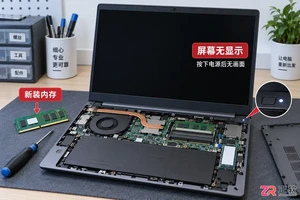
笔记本加装新内存后遇到黑屏或无法开机?不要慌张,本文通过重新插拔、清洁金手指、单根测试等具体操作步骤,帮你快速判断是安装失误还是硬件不兼容,并给出相应解决办法。
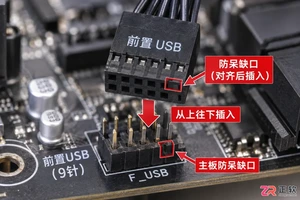
针对电脑主机前置USB接口无法识别设备的问题,本文提供一套基于因果逻辑的排查流程。涵盖检查机箱内部USB针脚连接、验证BIOS中USB控制器状态、更新芯片组驱动以及排除供电不足等常见原因,帮助用户快速恢复接口功能。
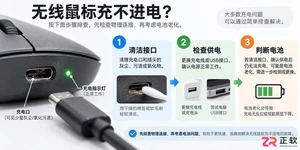
遇到无线鼠标充不进电的问题,不要急于更换设备。本文详解从清理接口氧化层、更换数据线到检测电池电压的完整排查流程,帮助你判断是临时故障还是硬件损坏。
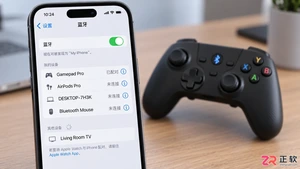
想知道如何用蓝牙手柄玩吃鸡游戏?本文详细讲解手机蓝牙手柄的连接步骤、主流映射软件的使用方法以及实战中的键位布局技巧,助你提升射击手感,同时解析外设玩家的匹配机制与注意事项。
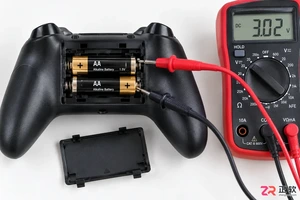
本文深入分析游戏手柄蓝牙频繁断开且需重连的根本原因,涵盖电池电压检测、操作系统电源管理策略及驱动冲突。通过具体的系统设置调整和固件更新步骤,解决蓝牙握手失败问题,恢复手柄的稳定连接状态。
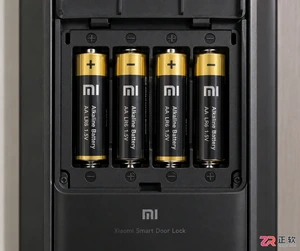
小米智能门锁更换新电池后无法开机或屏幕不亮?本文详解电池极性检查、金属触点清洁及强制重启方法,帮你快速解决供电问题,让门锁恢复正常使用。
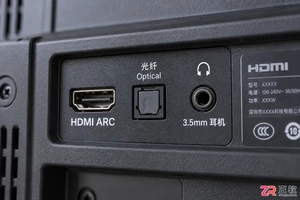
想让电视声音更震撼?本文详解如何通过HDMI ARC、光纤、蓝牙和3.5mm接口将电视连接至外置音响,包含具体设置步骤与常见问题排查,助你轻松打造家庭影院。
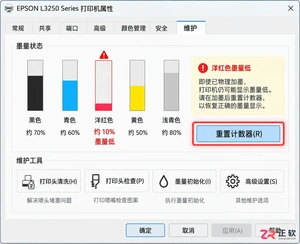
解决打印机加墨水后打印无色的问题,涵盖墨盒芯片计数器重置、喷头气锁排除方法以及驱动程序颜色设置检查,帮助用户快速恢复彩色打印功能。
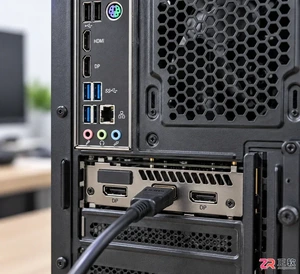
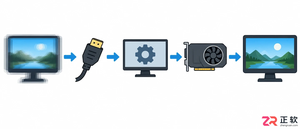
面对主机运转正常但显示器无信号的困境,本文通过场景化分析,指导用户从线缆检查、输入源切换、内存金手指清洁到显卡重新插拔,逐步排除故障,恢复显示。




Photoshop 2026 是 Adobe 推出的专业图像处理与视觉设计软件,支持 Windows、macOS 和 iPad 等平台,广泛应用于摄影修图、电商设计、平面海报、数字绘画及视觉合成等创作场景。

Blender 是一款免费开源、跨平台的专业 3D 创作软件,集建模、动画、渲染、视频编辑与视觉合成等功能于一体,广泛应用于影视动画、游戏设计和建筑可视化等领域。软件支持 Cycles 物理渲染器与 Eevee 实时渲染引擎,并提供多边形建模、骨骼绑定、物理模拟等专业工具。Blender 兼容 Windows、macOS 和 Linux 系统,安装包轻巧、运行流畅,依托活跃的全球开发者社区持续更新,是从初学者到专业创作者都值得选择的正版 3D 创作工具。


Photoshop 2026 是 Adobe 推出的专业图像处理与视觉设计软件,支持 Windows、macOS 和 iPad 等平台,广泛应用于摄影修图、电商设计、平面海报、数字绘画及视觉合成等创作场景。
Blender 是一款免费开源、跨平台的专业 3D 创作软件,集建模、动画、渲染、视频编辑与视觉合成等功能于一体,广泛应用于影视动画、游戏设计和建筑可视化等领域。软件支持 Cycles 物理渲染器与 Eevee 实时渲染引擎,并提供多边形建模、骨骼绑定、物理模拟等专业工具。Blender 兼容 Windows、macOS 和 Linux 系统,安装包轻巧、运行流畅,依托活跃的全球开发者社区持续更新,是从初学者到专业创作者都值得选择的正版 3D 创作工具。